Prefácio
GradeToolpor PCC-GRADING
Bem-vindo !
Você está no manual de utilização do GradeTool.
Aqui, pode aprender a usar a versão pública do GradeTool e obter rapidamente todas as informações sobre o funcionamento da nossa ferramenta.
Introdução
O que é o GradeTool ?
O GradeTool permite analisar o estado de uma carta identificando e avaliando os seus eventuais defeitos.
Consoante os defeitos que introduzir, a ferramenta calcula uma nota tendo em conta quatro subgrades chave: CENTRAGEM, CANTOS, SUPERFÍCIE e BORDAS.
Isto assegura uma notação coerente e constante ao longo do tempo.
Para quem é destinado o GradeTool ?
Esta versão pública do GradeTool destina-se a particulares que desejam avaliar o estado das suas cartas de forma precisa.
É estritamente proibido usar o GradeTool para fins comerciais.
O uso do GradeTool por empresas que não sejam a PCC-Grading é proibido.
Seguinte
Compreender a interface
Compreender a interface
Para tirar pleno proveito da ferramenta, é essencial compreender a sua interface.
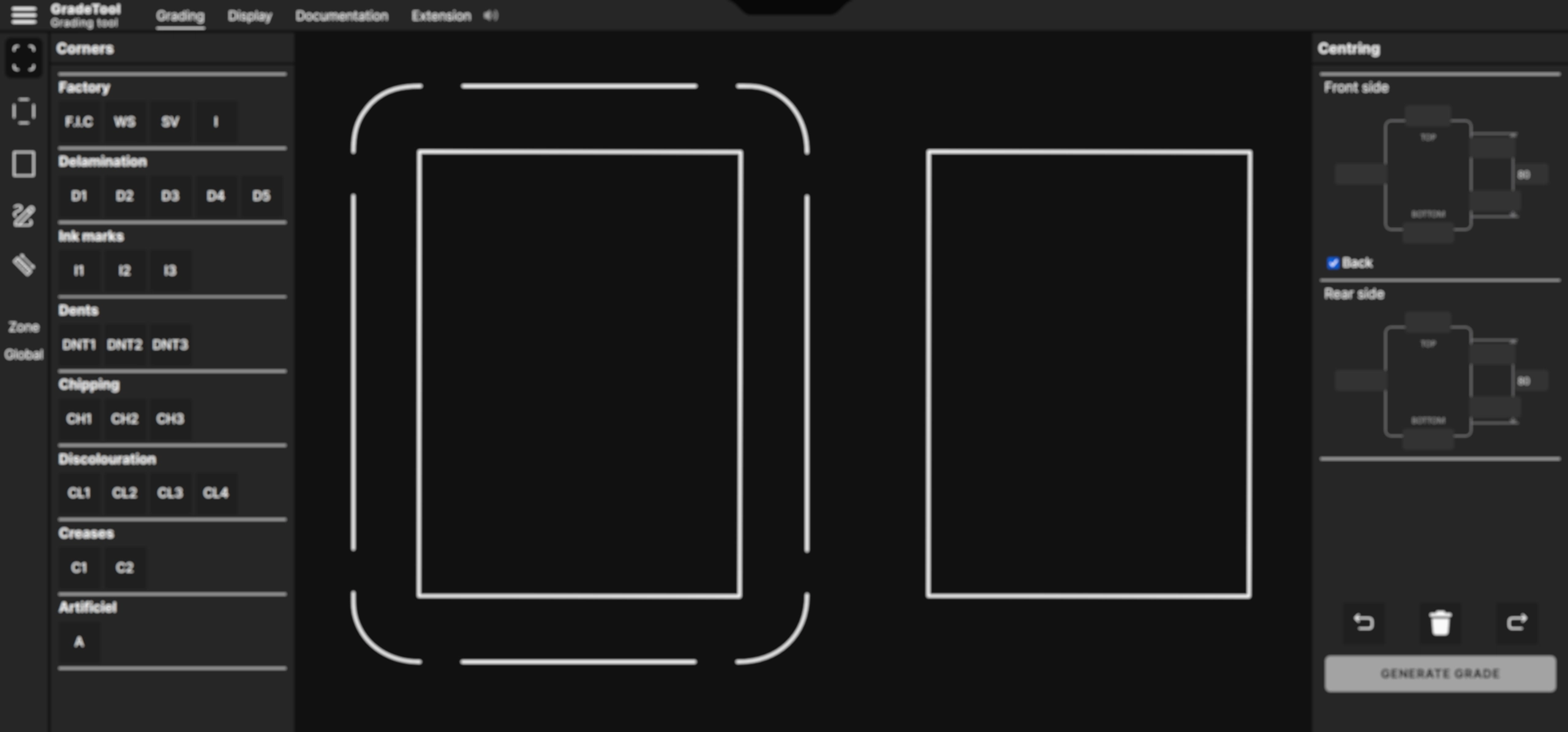
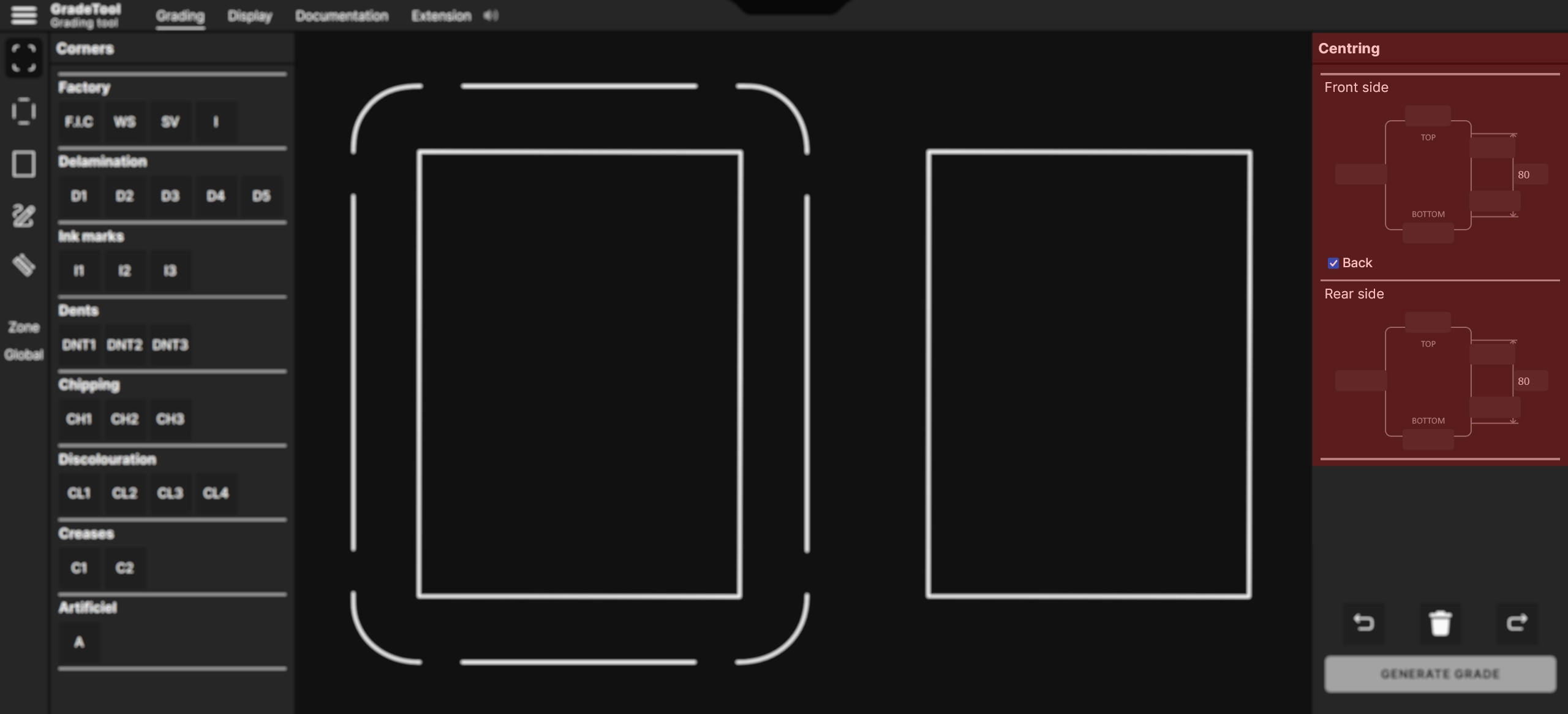
A interface do GradeTool é composta por três secções principais.
1. Secção lista de defeitos
Esta secção contém uma lista de imperfeições ou danos frequentemente encontrados nas cartas. A primeira coluna permite escolher a subgrade em causa (cantos, bordas ou superfície). A segunda coluna permite selecionar o defeito observado. Uma vez selecionado um defeito, basta colocá-lo no espaço de desenho da secção nº 2.
Os defeitos correspondentes a cada subgrade são exibidos à direita sob forma de lista.
Saber mais
Seção de defeitos
2. Zona de desenho
Uma vez selecionado um defeito, basta clicar no local desejado para o aplicar.
Saber mais
Zona de desenho
3. Secção centragem, edição e submissão
O parâmetro da subgrade « CENTRAGEM » está situado no topo desta secção.
Em baixo, encontrará as ferramentas de edição (Anular, Refazer, Repor) bem como o botão de cálculo da notação.
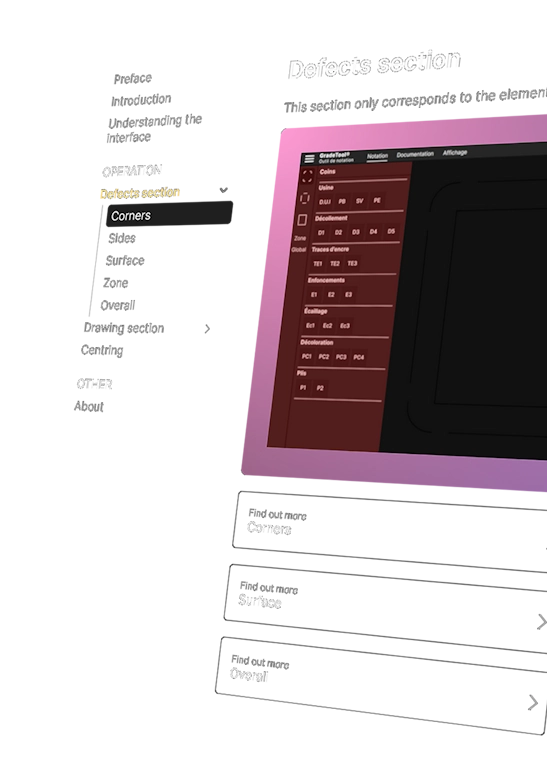
Secção dos defeitos
Esta secção corresponde apenas aos elementos à esquerda da interface
Cantos
O nome GradeTool assim como os seus elementos funcionais (estrutura, sistema de notação, interface de utilizador) estão protegidos ao abrigo da propriedade intelectual.
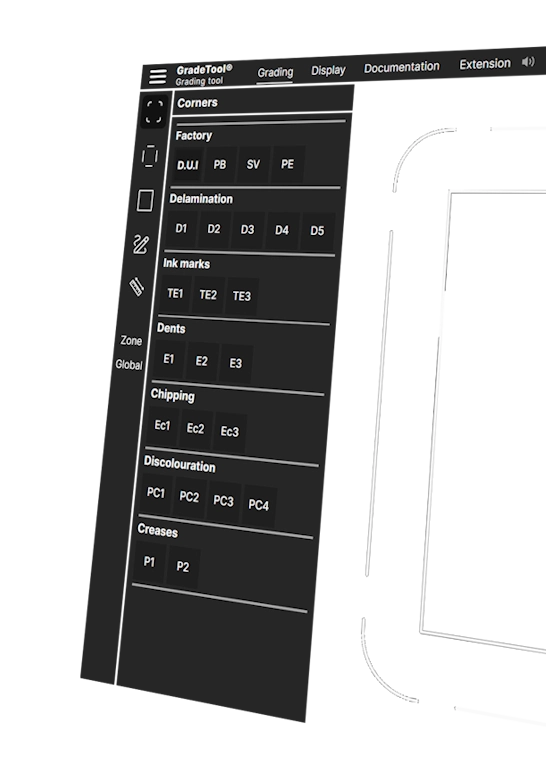
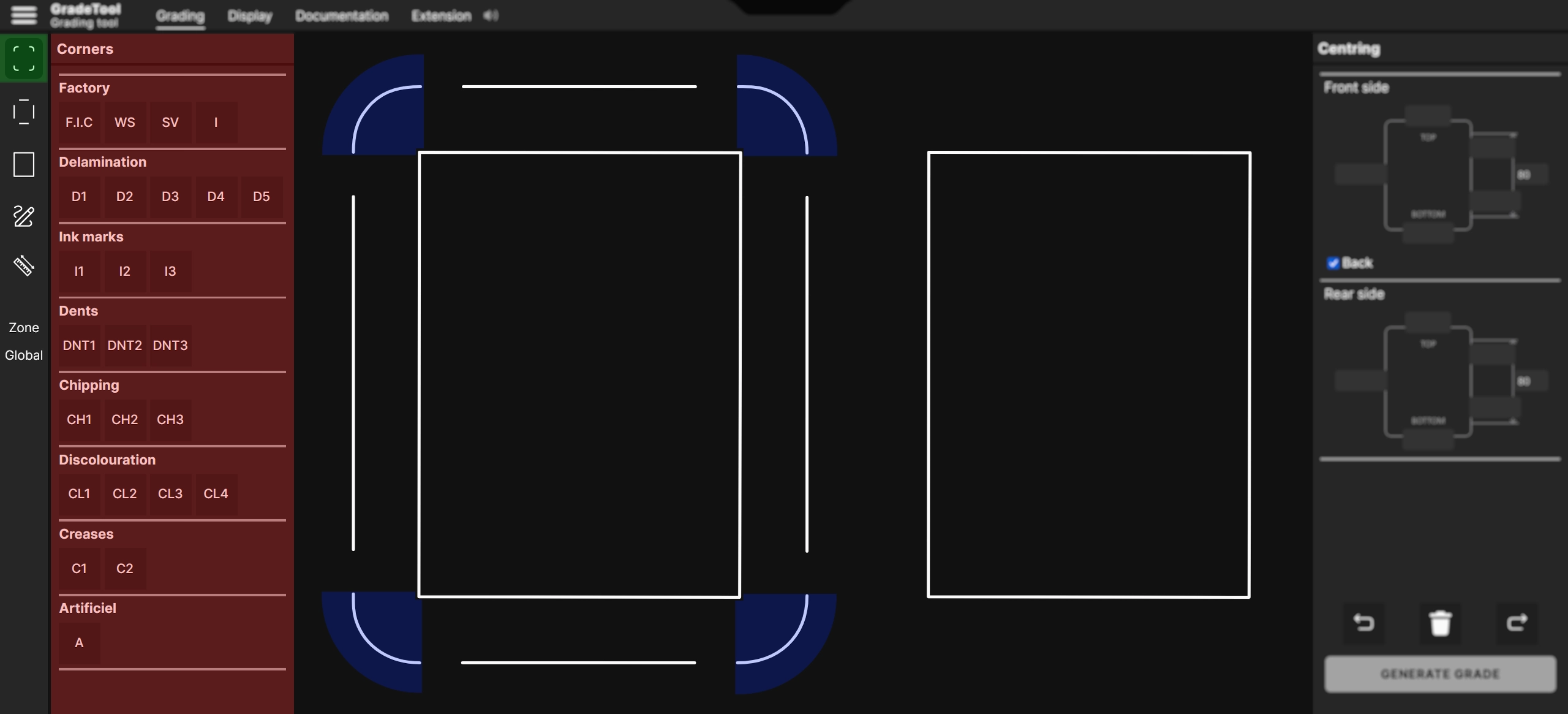
Esta imagem ilustrando a interface do GradeTool ajudará a compreender melhor a ferramenta « CANTOS ».
1. Elemento em verde
Clique no ícone « CANTOS » (zona verde) para abrir a lista de defeitos relacionados com os cantos de uma carta.
2. Elemento em vermelho
Aqui está a lista de defeitos potenciais nos cantos de uma carta.
Os defeitos estão classificados por categoria: Fábrica, Descolamento, Marcas de tinta, Amolgadelas, Descascados, Descoloração e Dobrões.
Identifique a categoria correspondente ao que vê na sua carta.
Uma vez identificado o tipo de defeito, pode selecionar a sua intensidade. Por exemplo, Ec1 corresponde a um defeito de descascado ligeiro, enquanto Ec3 designa um descascado bem visível.
3. Elemento em azul
Depois de identificar a categoria e a intensidade do defeito, clique na caixa correspondente.
Depois, poderá aplicar a sua seleção diretamente na zona de desenho (zona em azul).
Bordas
Identifica visualmente os defeitos nas bordas da sua carta? Indique-os no GradeTool.
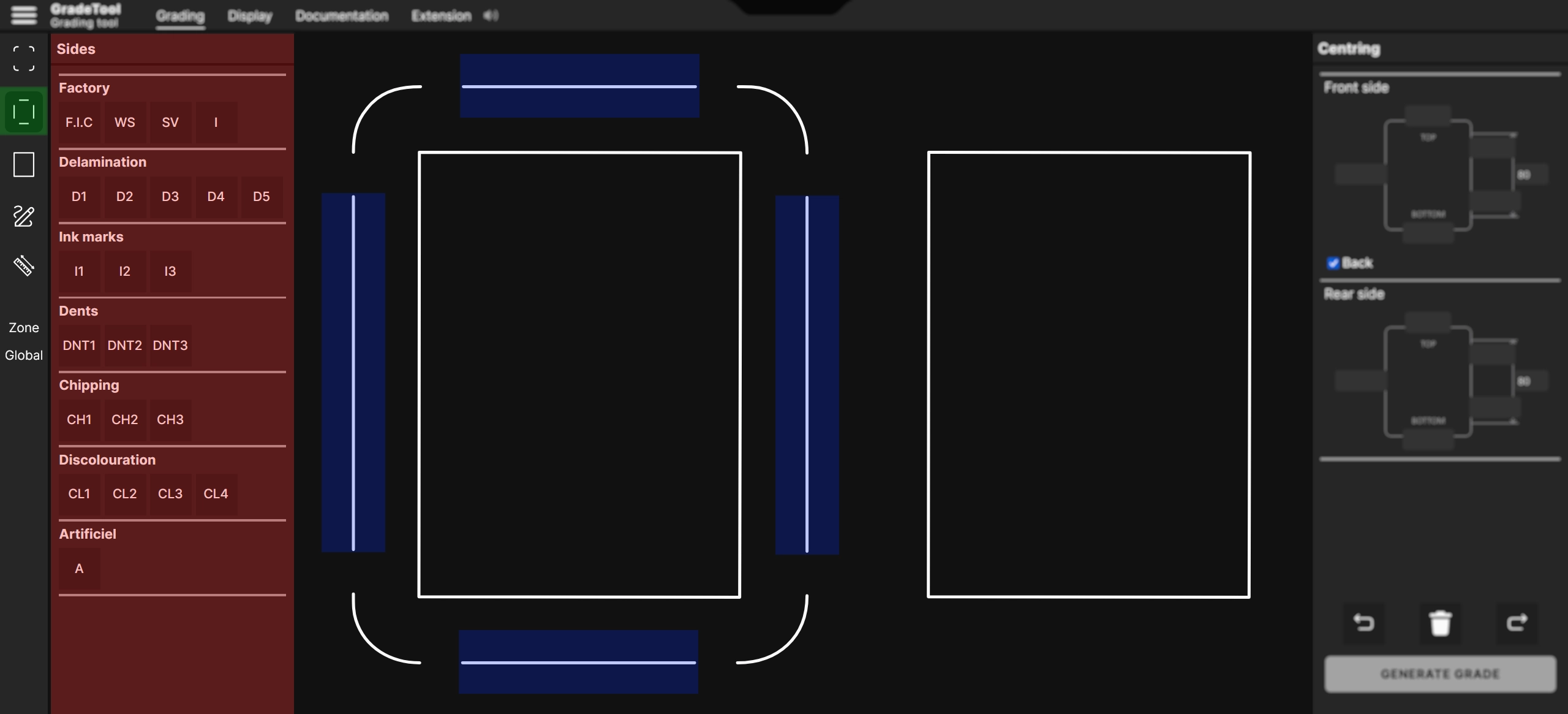
Esta imagem ilustrando a interface do GradeTool ajudará a compreender melhor a ferramenta « BORDAS ».
1. Elemento em verde
Clique no ícone « BORDAS » (zona verde) para abrir a lista de defeitos das bordas da carta (zona vermelha).
2. Elemento em vermelho
Aqui está a lista dos defeitos potenciais nos lados de um cartão.
Os defeitos são classificados por categoria: Fábrica, Descolamento, Marcas de tinta, Amassados, Descascamento, Descoloração.
Identifique a categoria correspondente ao que vê no seu cartão.
Uma vez identificado o tipo de defeito, pode selecionar a sua intensidade. Por exemplo, Ec1 corresponde a um defeito de descascamento ligeiro, enquanto Ec3 designa um descascamento bem visível.
3. Elemento em azul
Depois de identificar a categoria e a intensidade do defeito, clique na caixa correspondente.
Em seguida, poderá aplicar a sua seleção diretamente na área de desenho (área em azul).
Superfície
Identifica visualmente os defeitos na superfície do seu cartão? Indique-os no GradeTool.
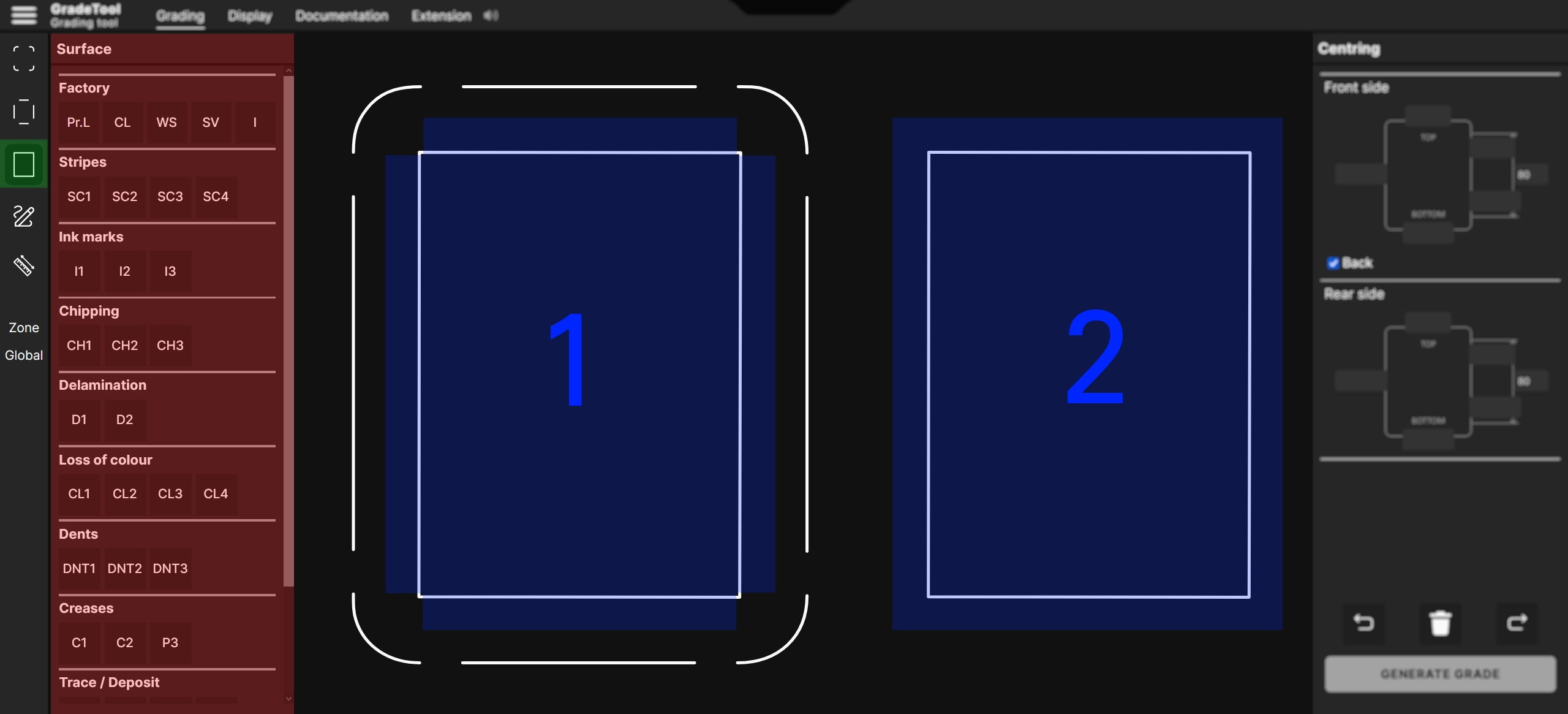
Esta imagem ilustrando a interface do GradeTool ajudará a compreender melhor a ferramenta « Superfície ».
1. Elemento em verde
Clique no ícone « Superfície » (área verde) para abrir a lista dos defeitos das bordas do cartão (área vermelha).
2. Elemento em vermelho
Aqui está a lista dos defeitos potenciais nos lados de um cartão.
Os defeitos são classificados por categoria: Fábrica, Riscos, Marcas de tinta, Descascamento, Descolamento, Perda de cor, Amassados, Plus, Marca/Depósito.
Identifique a categoria correspondente ao que vê no seu cartão.
Uma vez identificado o tipo de defeito, pode selecionar a sua intensidade. Por exemplo, Ec1 corresponde a um defeito de descascamento ligeiro, enquanto Ec3 designa um descascamento bem visível.
3. Elemento em azul
Depois de identificar a categoria e a intensidade do defeito, clique na caixa correspondente.
Em seguida, poderá aplicar a sua seleção diretamente na área de desenho (área em azul).
A. A área « 1 » corresponde ao anverso do cartão
B. A área « 2 » corresponde ao verso do cartão
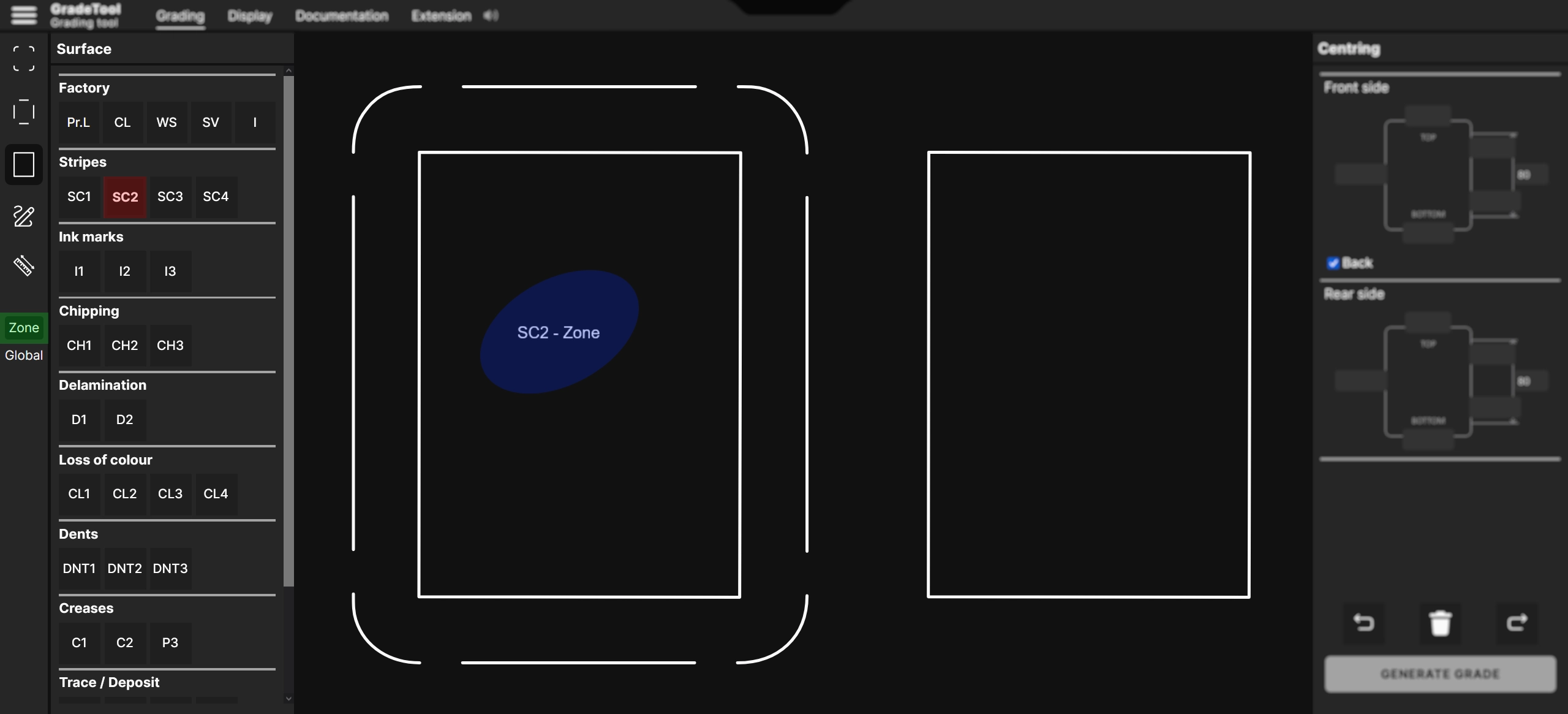
Zona
A ferramenta Zona permite evidenciar a presença múltipla de um defeito, situado numa zona do cartão. Por exemplo, se um cartão apresenta vários riscos de intensidade 2 próximos uns dos outros, a ferramenta Zona deve ser usada.
Esta imagem ilustrando a interface do GradeTool ajudará a compreender melhor a ferramenta « Zona ».
1. Elemento em verde
A ferramenta Zona, uma vez ativada, é rodeada por uma borda preta.
2. Elemento em vermelho
A ferramenta Zona foi concebida para funcionar em associação com todas as categorias de defeito.
Neste exemplo, o elemento vermelho representa R2.
A ferramenta Zona será portanto aplicada a R2.
3. Elemento em azul
Ao clicar na parte de desenho, aparece a inscrição « R2 - Zona », o que significa que identificou vários riscos de intensidade 2 nesta parte do cartão.
A ferramenta Zona tem impacto na nota final.
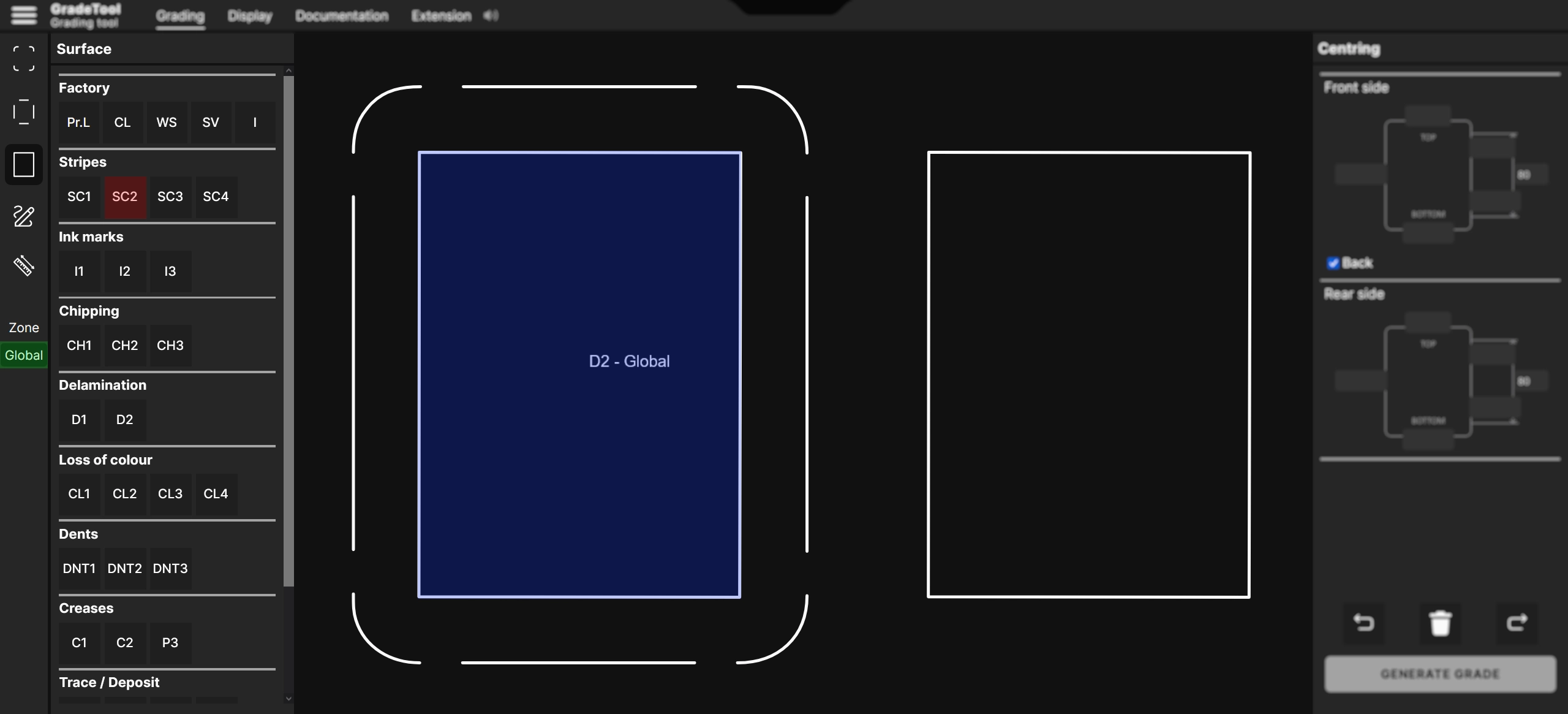
Global
A ferramenta Global permite evidenciar a presença múltipla de um defeito distribuído por todo o cartão. Por exemplo, se um cartão apresenta uma multitude de riscos de intensidade 1 distribuídos por toda a superfície, a ferramenta Global deve ser usada.
Esta imagem ilustrando a interface do GradeTool ajudará a compreender melhor a ferramenta « Global ».
1. Elemento em verde
A ferramenta Global, uma vez ativada, é rodeada por uma borda preta.
2. Elemento em vermelho
A ferramenta Global foi concebida para funcionar em associação com todas as categorias de defeito.
Neste exemplo, o elemento vermelho representa R2.
A ferramenta Global será portanto aplicada a R2.
3. Elemento em azul
Ao clicar na área de desenho, « R2 - Global » aparece, o que significa que identificou uma multitude de riscos de intensidade 2 distribuídos por toda a subnota (aqui: Superfície).
A ferramenta Global terá impacto na nota final.
Seguinte
Seção de desenho
Seção de desenho
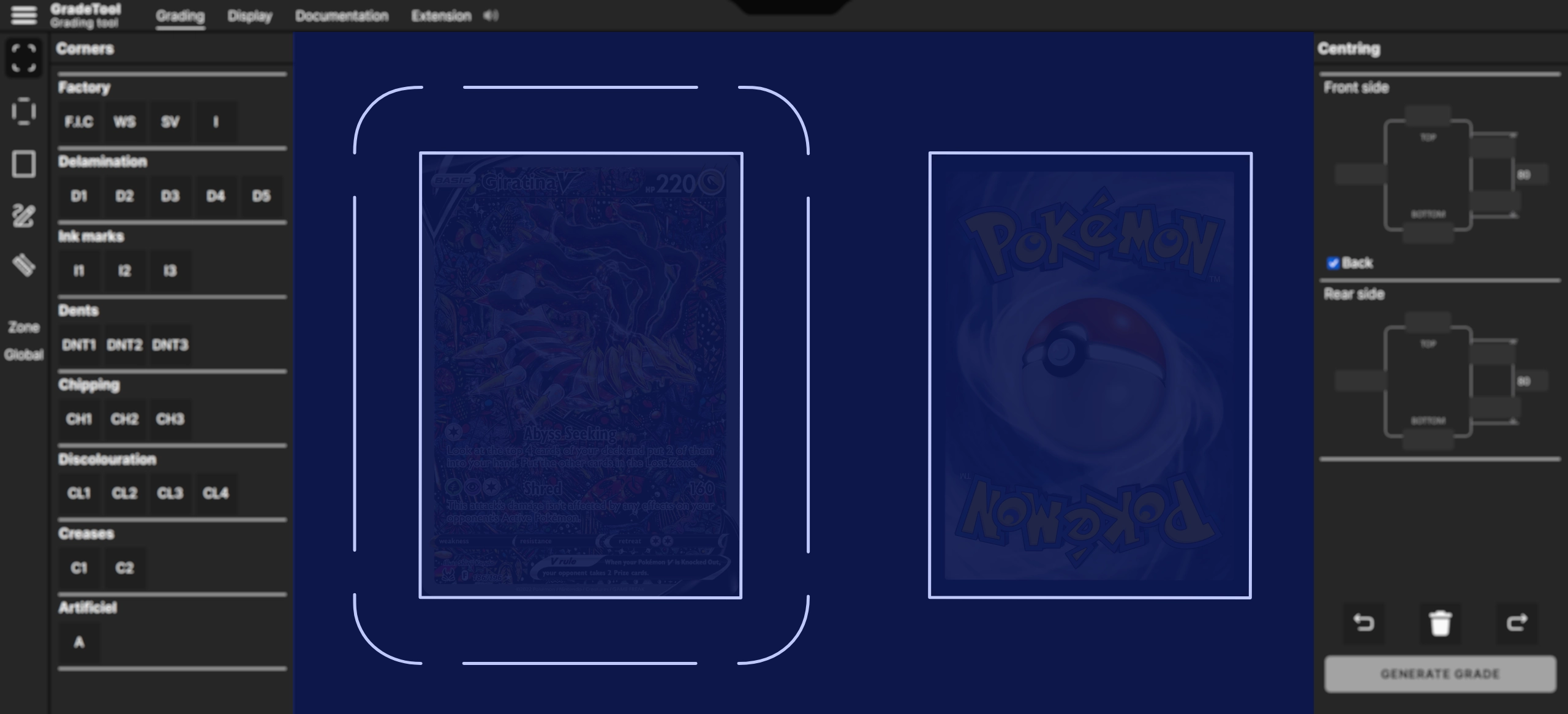
A área em azul, ilustrada no exemplo abaixo, delimita a área de desenho.
Seguinte
Compreender a interface
Compreender a interface de desenho
A área em azul, ilustrada no exemplo abaixo, delimita a área de desenho.
Para exibir um cartão em segundo plano, vá a exibição, e selecione o jogo em questão.
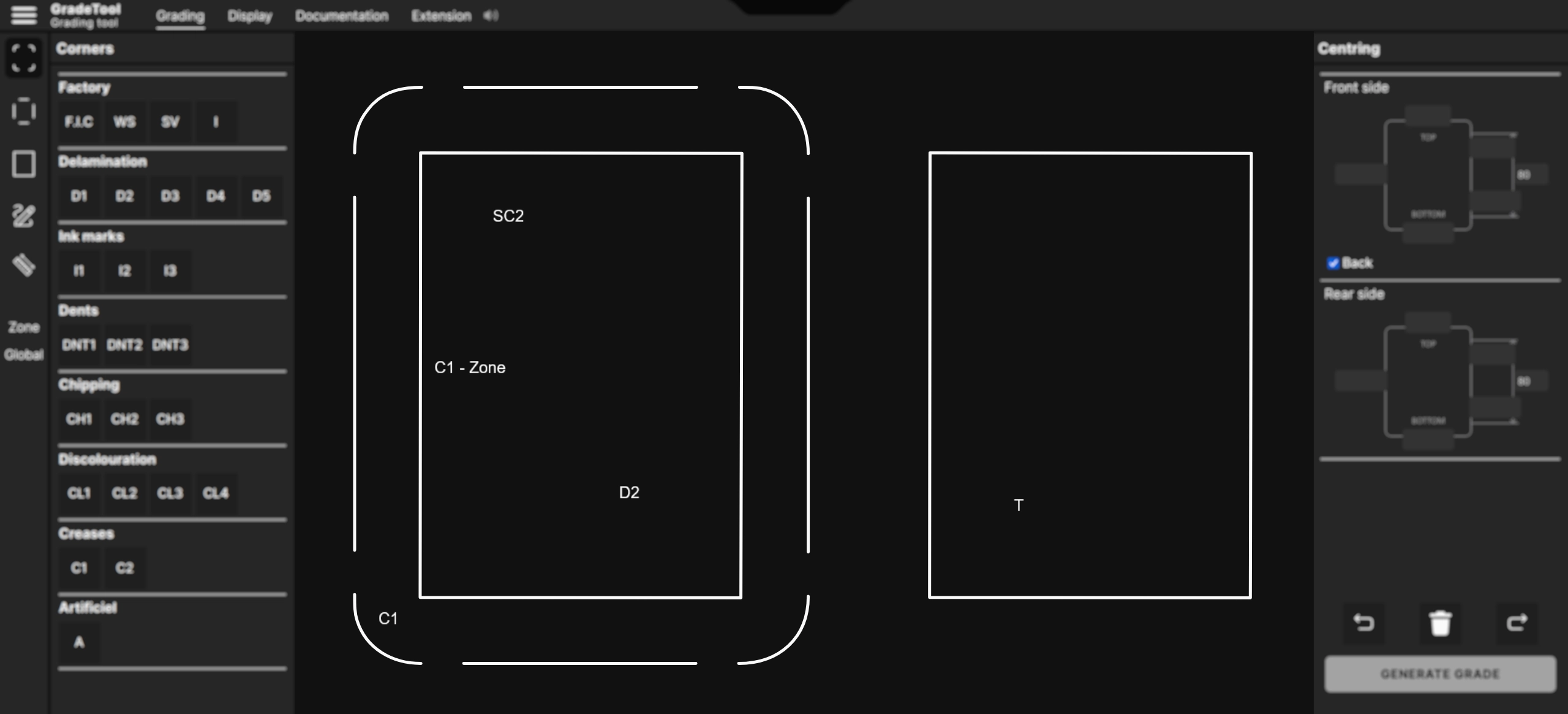
Desenhar
A secção de desenho permite assinalar a localização dos defeitos que identificou num cartão.
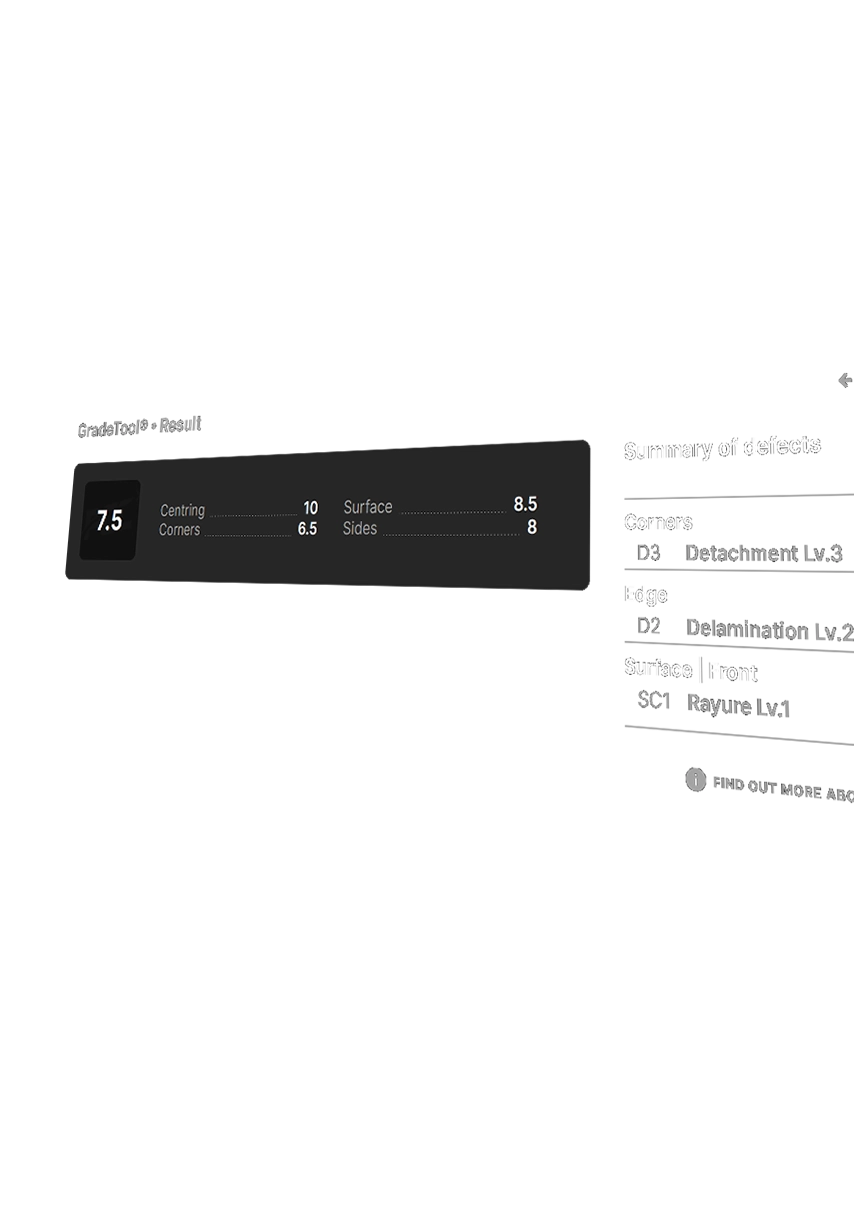
Uma vez registados no GradeTool, os defeitos são analisados pelo nosso algoritmo para estabelecer as notas das 4 subnotas assim como a nota global.
Aqui está um exemplo de utilização
Ferramentas de edição
Para simplificar a sua experiência, um botão de retroceder permite cancelar os defeitos adicionados por engano.
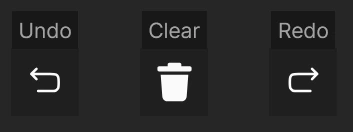
Undo (Cancelar)
O botão Undo permite cancelar uma ou várias ações. Se adicionar um defeito por engano, use-o para voltar atrás e corrigir a sua entrada.
Limpar (Reiniciar)
O botão Limpar permite apagar todas as anotações na ferramenta GradeTool. Use-o se desejar começar do zero e eliminar todos os defeitos registados.
Refazer (Restaurar)
O botão Refazer é usado para restaurar uma ação anulada com Desfazer. Se anulou uma ação por engano, clique em Refazer para reaplicá-la.
CENTRAGEM
O centragem constitui um dos quatro subgrades que influenciam a nota final.
Se nenhuma informação sobre o centragem for inserida, será automaticamente considerado como perfeito, atribuindo assim uma nota de 10 ao subgrade Centragem.
Funcionamento do centragem
O centragem diz respeito geralmente aos quatro lados de um cartão, e corresponde à distribuição das bordas entre a impressão e o corte.
Também leva em conta a rotação da impressão em relação ao corte, ou seja, um eventual deslocamento angular da imagem (efeito de cartão « inclinado »), mesmo quando as margens podem parecer visualmente equilibradas
No entanto, alguns cartões podem não ter centragem mensurável, ou possuir apenas na face dianteira, sem ter no verso, conforme o seu processo de fabrico ou design.
Sobre
Propriedade intelectual
O nome GradeTool assim como os seus elementos funcionais (estrutura, sistema de notação, interface de utilizador) estão protegidos ao abrigo da propriedade intelectual.
Qualquer reprodução, imitação ou exploração sem autorização prévia é estritamente proibida.
Centragem – Translação
A translação é uma medida do deslocamento linear da impressão em relação ao corte, sem considerar a rotação. Corresponde a uma impressão deslocada horizontalmente e/ou verticalmente dentro das bordas do cartão.
A medição é feita comparando dois lados opostos do cartão:
esquerda ↔ direita para a translação horizontal
cima ↔ baixo para a translação vertical
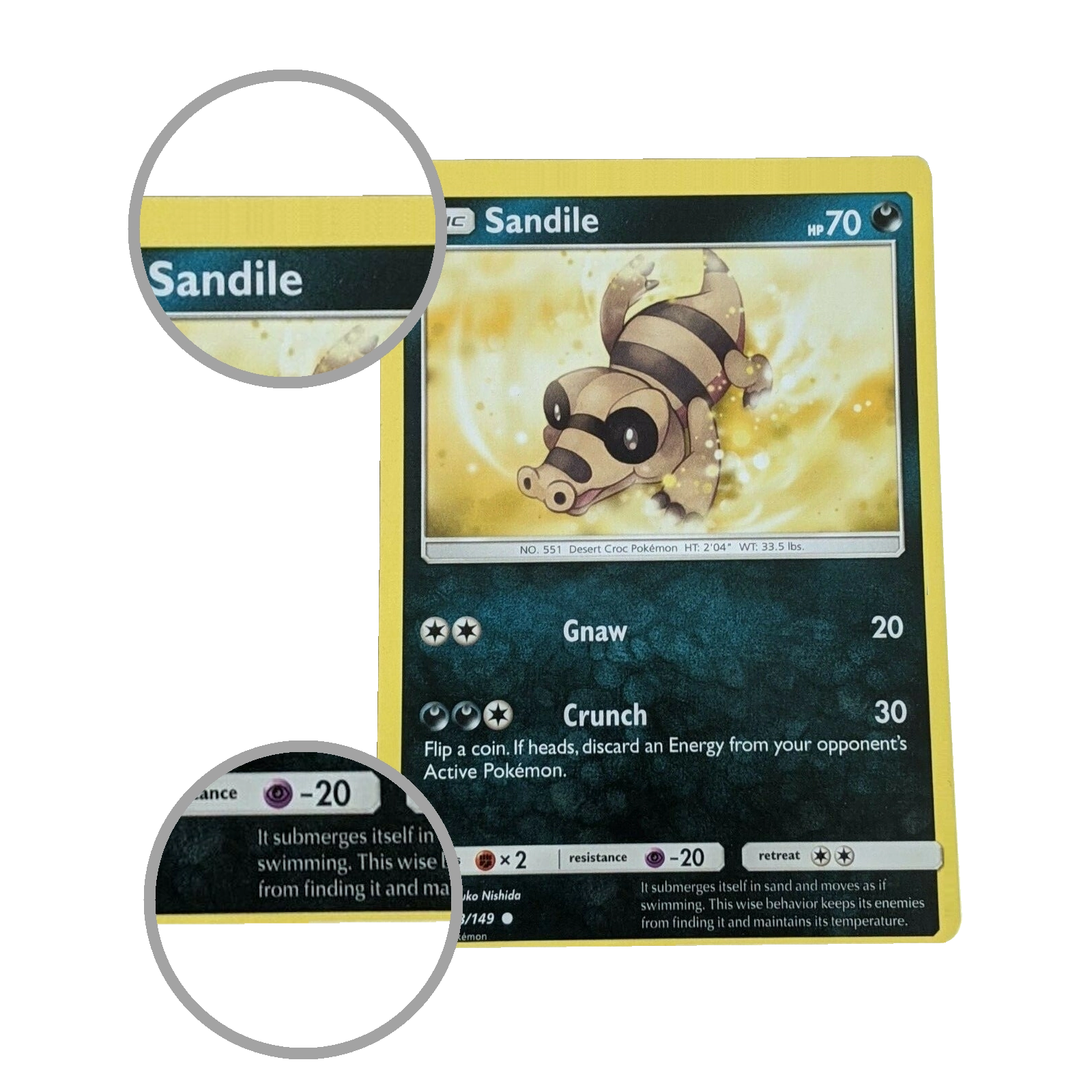
Para cada eixo, é obrigatório preencher dois valores colocados frente a frente (por exemplo esquerda e direita).
O software calcula depois a translação a partir da diferença entre estas duas medidas.
Um cartão perfeitamente centrado apresenta valores idênticos nos lados opostos.
Centragem – Rotação
O centragem por rotação mede a inclinação da impressão em relação ao corte. Trata-se de um deslocamento angular da imagem
Ao contrário da translação, a rotação é medida num só lado do cartão (esquerda, direita, cima ou baixo).
Para efetuar a medição, três valores devem ser preenchidos no mesmo lado:
1. Primeira medida da borda (ex. em cima do lado medido)
2. Segunda medida da borda (ex. em baixo do mesmo lado)
3. Distância entre os dois pontos de medição
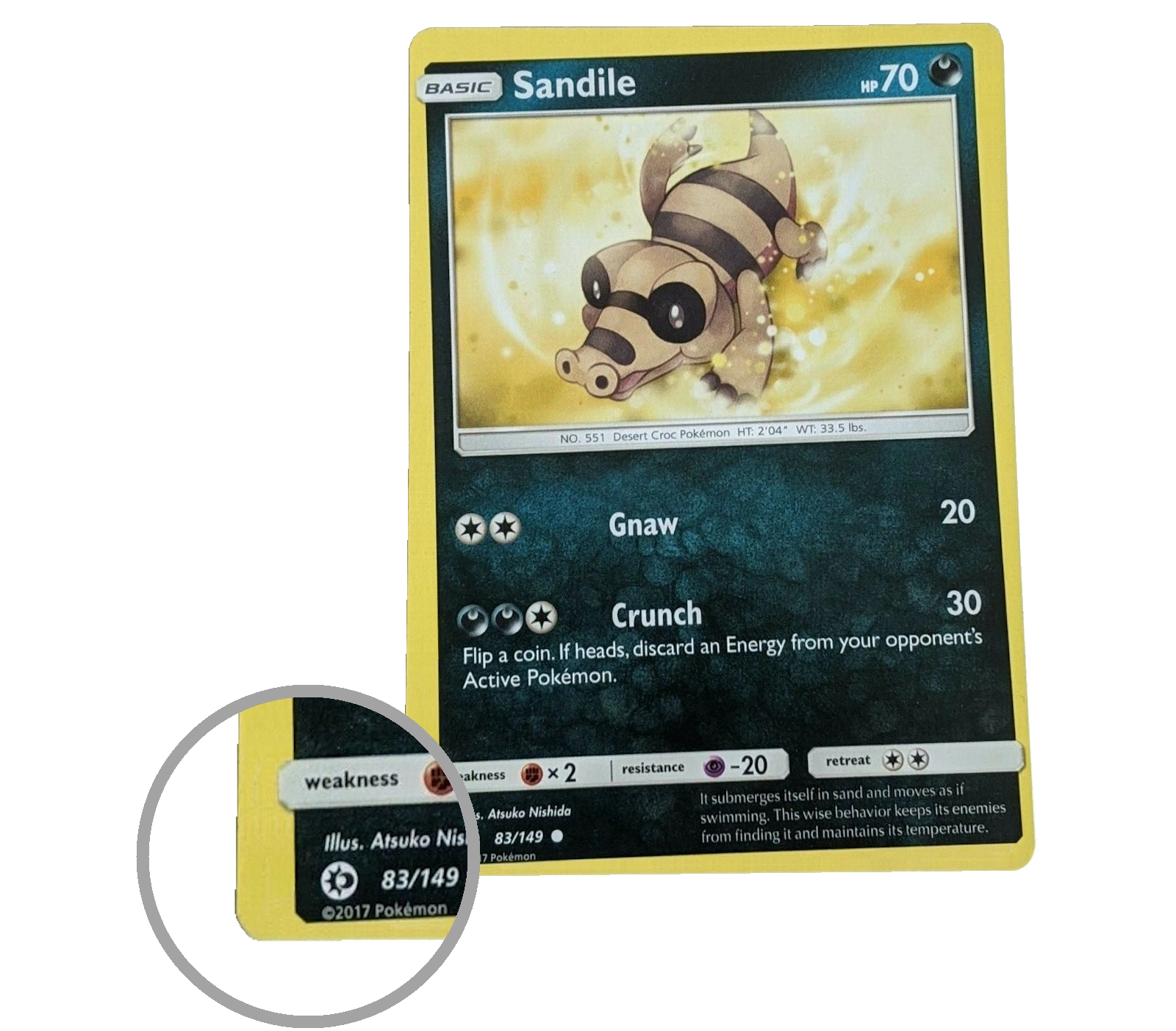
Os dois primeiros valores correspondem às medidas locais de translação nesse lado.
O terceiro valor representa a distância real entre esses dois pontos e permite ao software calcular o ângulo de rotação da impressão em relação ao corte.


 Você tem controle sobre os cookies usados.