Préface
GradeToolby PCC-GRADING
Bienvenue !
Vous êtes dans le manuel d'utilisation du GradeTool.
Ici, vous pouvez apprendre à utiliser la version publique du GradeTool et obtenir rapidement toutes les informations sur le fonctionnement de notre outil.
Introduction
GradeTool, c'est quoi ?
GradeTool, permet d’analyser l’état d’une carte en identifiant et évaluant ses éventuels défauts.
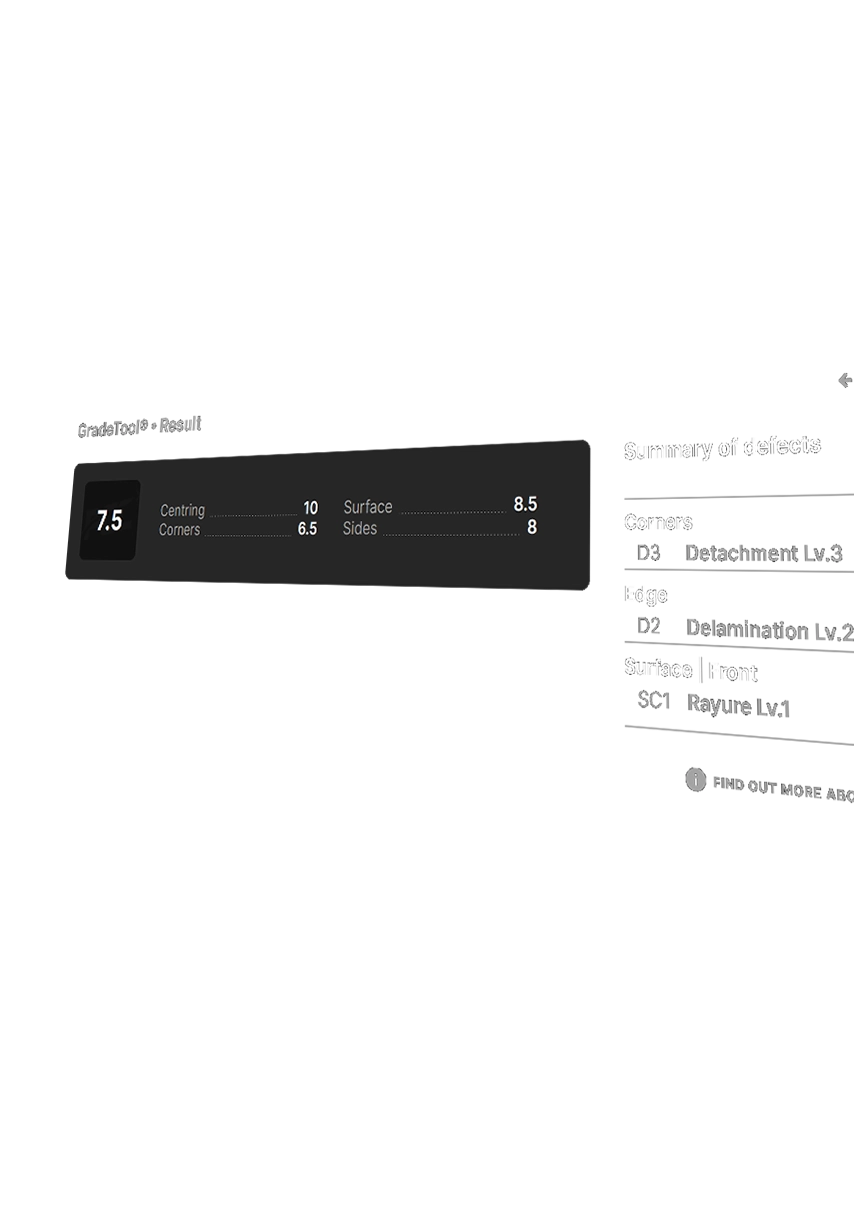
En fonction des défauts que vous saisissez, l’outil calcule une note en prenant en compte quatre subgrades clés : Centrage, Coins, Surface et Côtés.
Cela assure une notation cohérente et constante dans le temps.
À qui le GradeTool est-il destiné ?
Cette version publique du GradeTool est destinée aux particuliers souhaitant évaluer l’état de leurs cartes de manière précise.
Il est strictement interdit d'utiliser le GradeTool à des fins commerciales.
L'utilisation du GradeTool par des entreprises autres que PCC-Grading est interdite.
Suivant
Comprendre l'interface
Comprendre l'interface
Pour exploiter pleinement l'outil, il est essentiel de comprendre son interface.
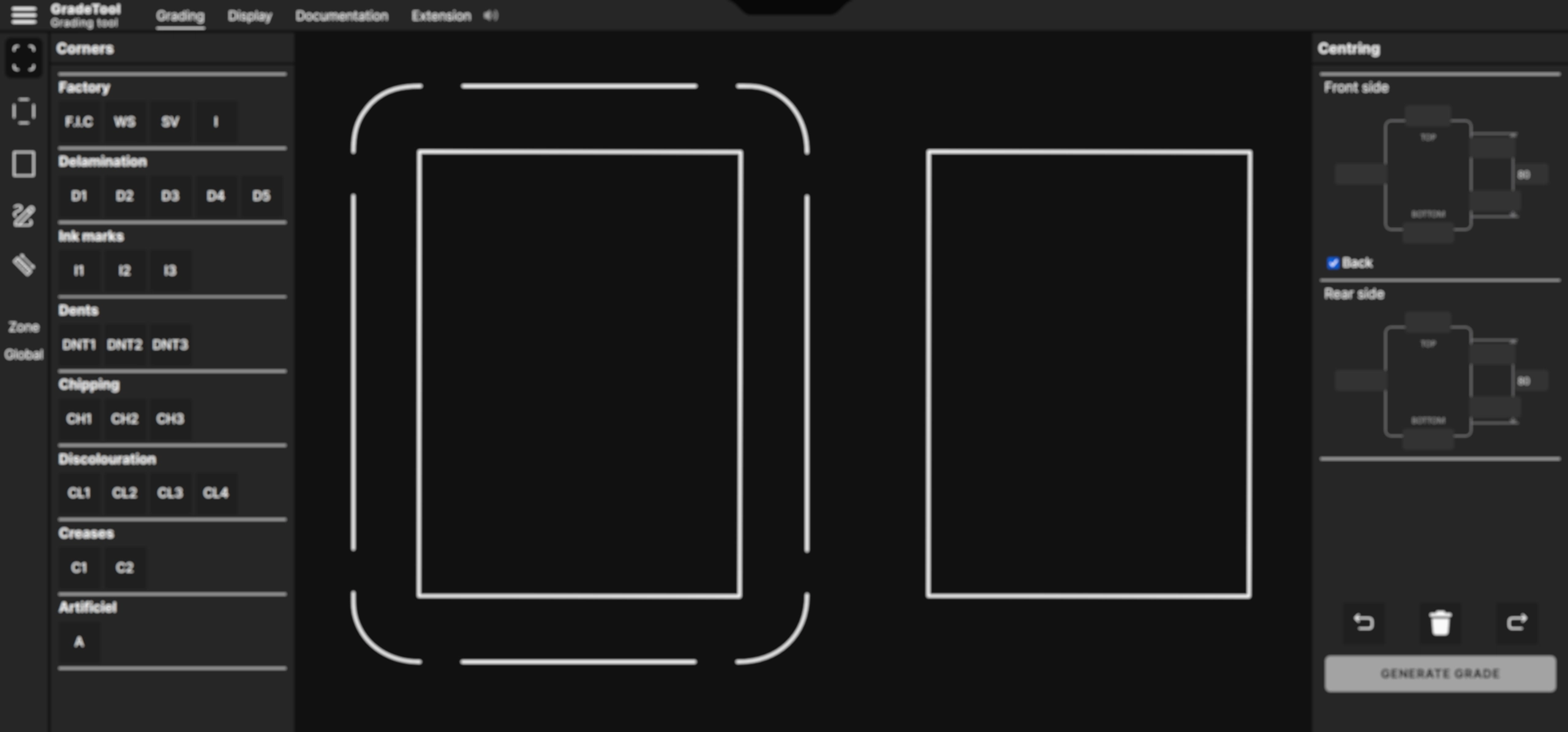
L'interface du GradeTool
se compose de trois sections principales.
1. Section liste des défauts
Cette section comporte une liste de d'imperfections ou de dommages couramment rencontrés sur les cartes. La première colonne permet de choisir la subgrade concernée (coins, côtés ou surface). La seconde colonne permet de sélectioner le défaut observé. Une fois un défaut sélectionné, il suffit de le placer dans l'espace de dessin de la section n°2.
Les défauts correspondant à chaque subgrade sont affichés à droite sous forme de liste.
En savoir plus
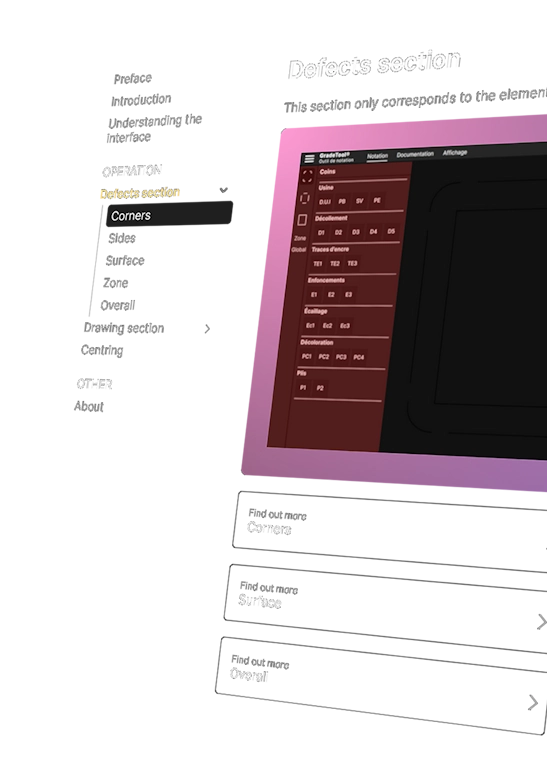
Section des défauts
2. Zone de dessin
Une fois un défaut sélectionné, il suffit de cliquer à l'endroit désiré pour l'appliquer.
En savoir plus
Zone de dessin
3. Section centrage, édition et soumission
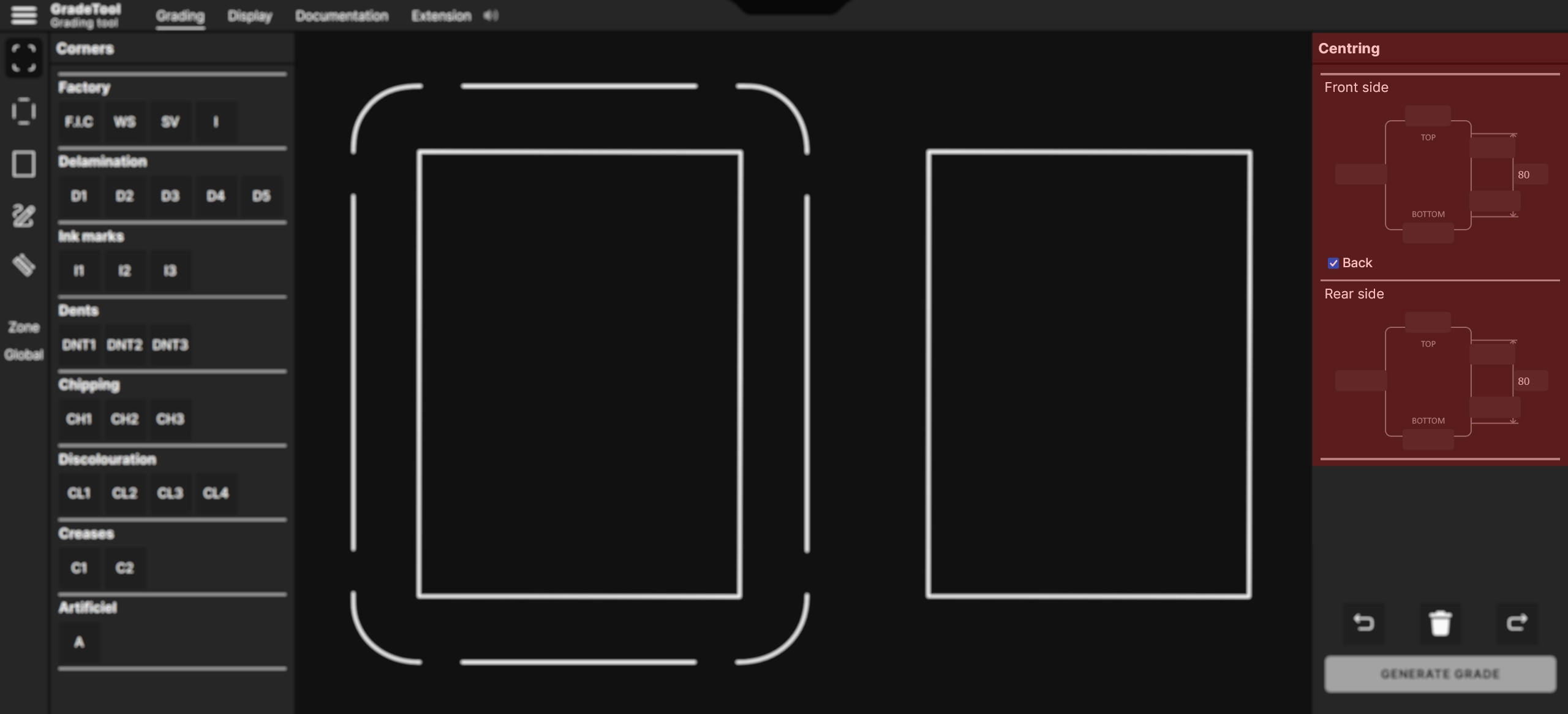
Le paramètre du subgrade « Centrage » est situé en haut de cette section.
En bas, vous trouverez les outils d'édition (Annuler, Rétablir, Réinitialiser) ainsi que le bouton de calcul de notation.
Section des défauts
Cette section correspond uniquement aux éléments à gauche de l'interface
Coins
Le nom GradeTool ainsi que ses éléments fonctionnels (structure, système de notation, interface utilisateur) sont protégés au titre de la propriété intellectuelle.
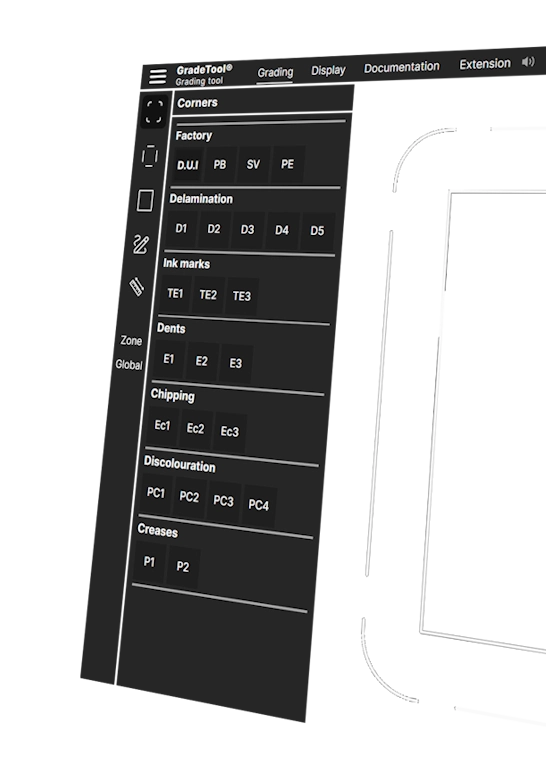
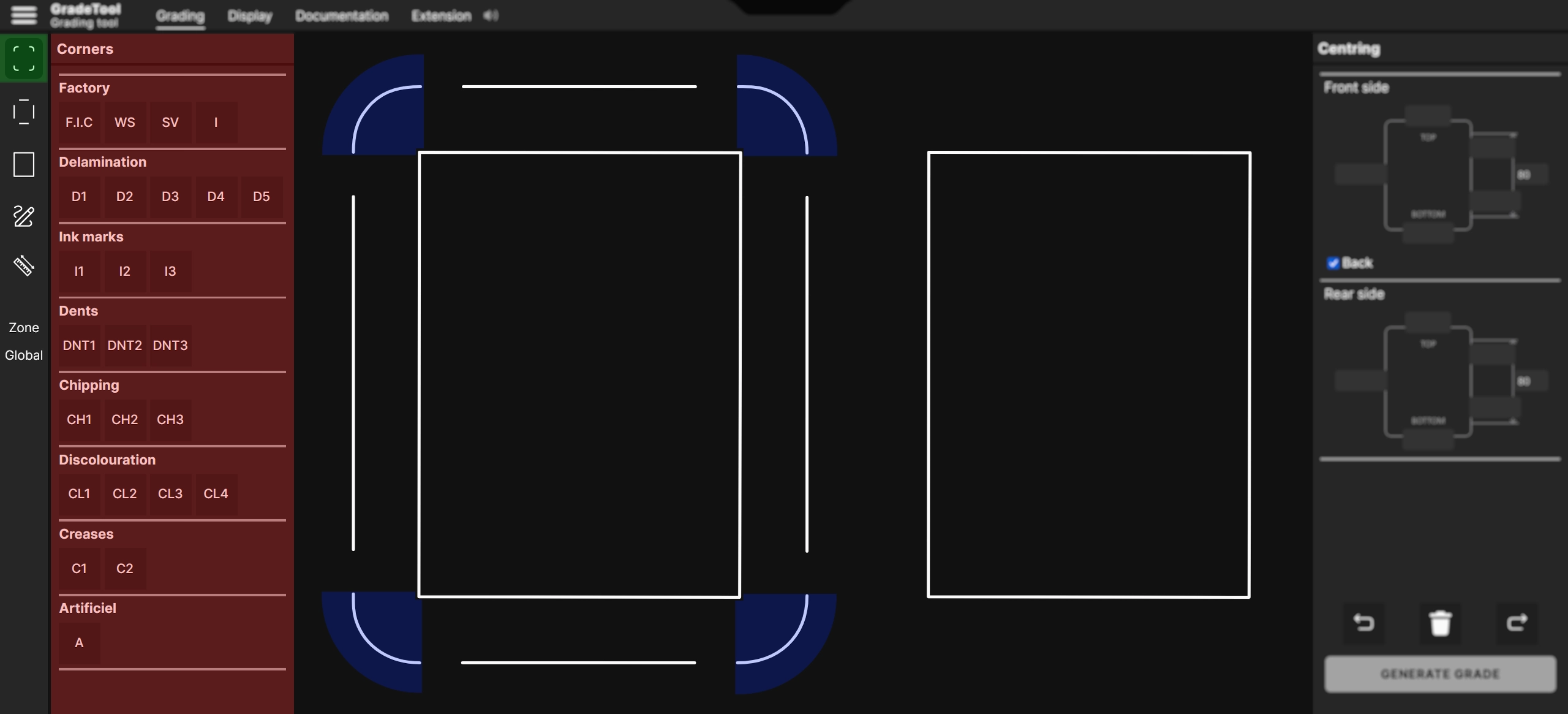
Cette image illustrant l’interface du GradeTool nous aidera à mieux comprendre l’outil « Coins ».
1. Élément en vert
Cliquez sur l'icône « Coins » (zone verte) pour ouvrir la liste des défauts liés aux coins d'une carte.
2. Élément en rouge
Voici la liste des défauts potentiels sur les coins d'une carte.
Les défauts sont classés par catégorie : Usine, Décollement, Traces d'encre, Enfoncements, Écaillage, Décoloration et Plis.
Identifiez la catégorie correspondant à ce que vous voyez sur votre carte.
Une fois le type de défaut identifié, vous pouvez sélectionner son intensité. Par exemple, Ec1 correspond à un défaut d'écaillage léger, tandis qu'Ec3 désigne un écaillage bien visible.
3. Élément en bleu
Après avoir identifié la catégorie et l'intensité du défaut, cliquez sur la case correspondante.
Ensuite, vous pourrez appliquer votre sélection directement sur la zone de dessin (zone en bleu).
Côtés
Vous identifiez visuellement les défauts sur les côtés de votre carte ? Indiquez-les dans le GradeTool.
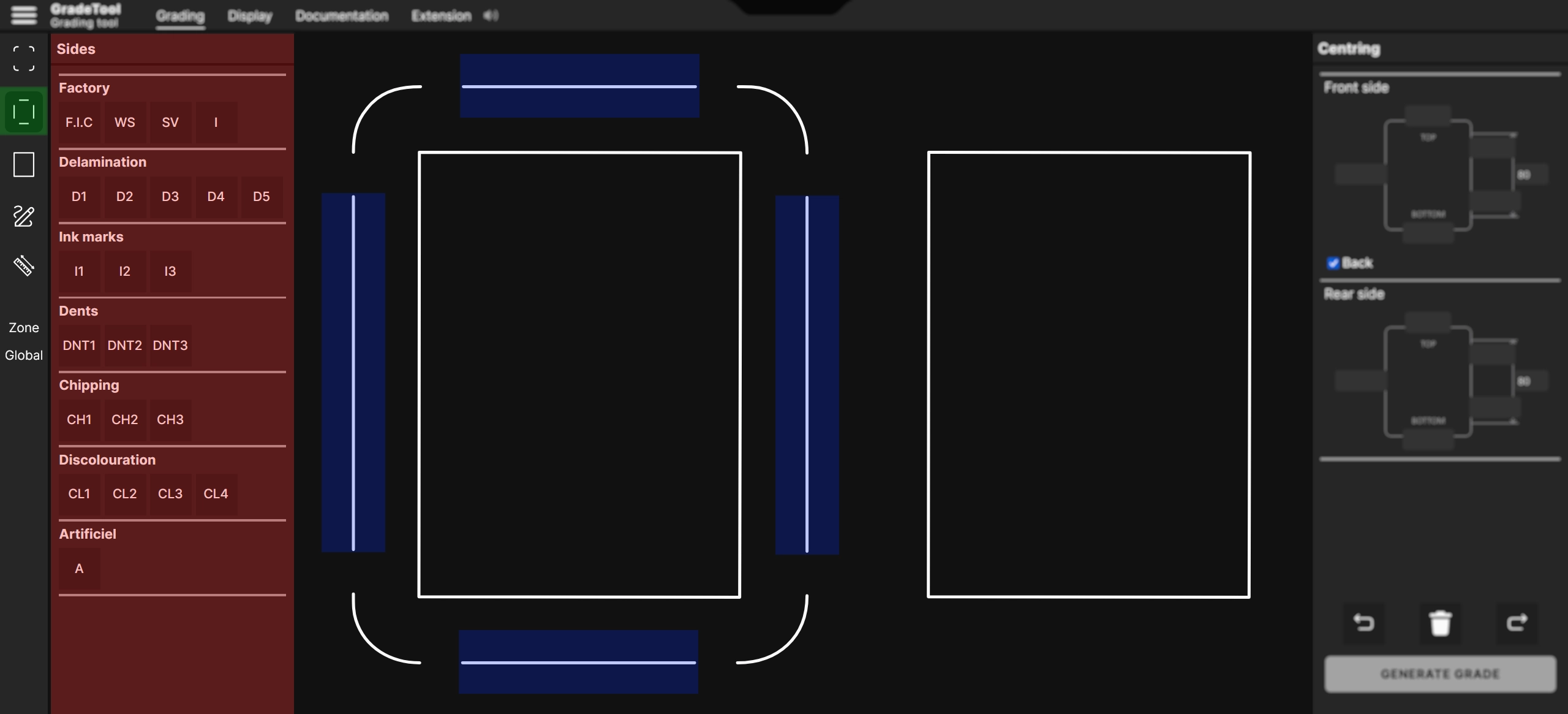
Cette image illustrant l’interface du GradeTool nous aidera à mieux comprendre l’outil « Côtés ».
1. Élément en vert
Cliquez sur l'icône « Côtés » (zone verte) pour ouvrir la liste des défauts des côtés de la carte (zone rouge).
2. Élément en rouge
Voici la liste des défauts potentiels sur les côtés d'une carte.
Les défauts sont classés par catégorie : Usine, Décollement, Traces d'encre, Enfoncements, Écaillage, Décoloration.
Identifiez la catégorie correspondant à ce que vous voyez sur votre carte.
Une fois le type de défaut identifié, vous pouvez sélectionner son intensité. Par exemple, Ec1 correspond à un défaut d'écaillage léger, tandis qu'Ec3 désigne un écaillage bien visible.
3. Élément en bleu
Après avoir identifié la catégorie et l'intensité du défaut, cliquez sur la case correspondante.
Ensuite, vous pourrez appliquer votre sélection directement sur la zone de dessin (zone en bleu).
Surface
Vous identifiez visuellement les défauts sur la surface de votre carte ? Indiquez-les dans le GradeTool.
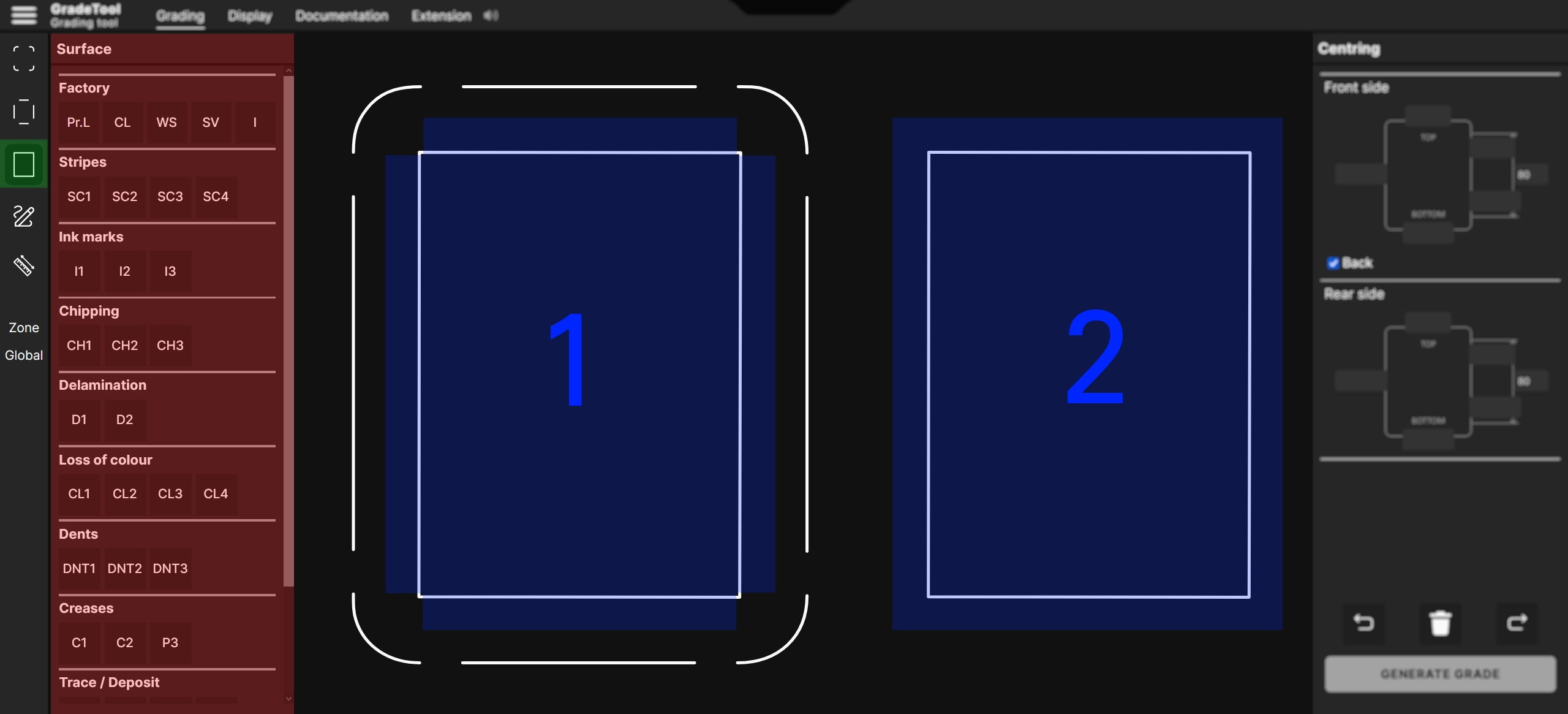
Cette image illustrant l’interface du GradeTool nous aidera à mieux comprendre l’outil « Surface ».
1. Élément en vert
Cliquez sur l'icône « Surface » (zone verte) pour ouvrir la liste des défauts des bords de la carte (zone rouge).
2. Élément en rouge
Voici la liste des défauts potentiels sur les côtés d'une carte.
Les défauts sont classés par catégorie : Usine, Rayures, Traces d'encre, Écaillage, Décollement, Perte de couleur, Enfoncements, Plus, Trace/Dépôt.
Identifiez la catégorie correspondant à ce que vous voyez sur votre carte.
Une fois le type de défaut identifié, vous pouvez sélectionner son intensité. Par exemple, Ec1 correspond à un défaut d'écaillage léger, tandis qu'Ec3 désigne un écaillage bien visible.
3. Élément en bleu
Après avoir identifié la catégorie et l'intensité du défaut, cliquez sur la case correspondante.
Ensuite, vous pourrez appliquer votre sélection directement sur la zone de dessin (zone en bleu).
A. La zone « 1 » correspond au recto de la carte
B. La zone « 2 » correspond verso de la carte
Zone
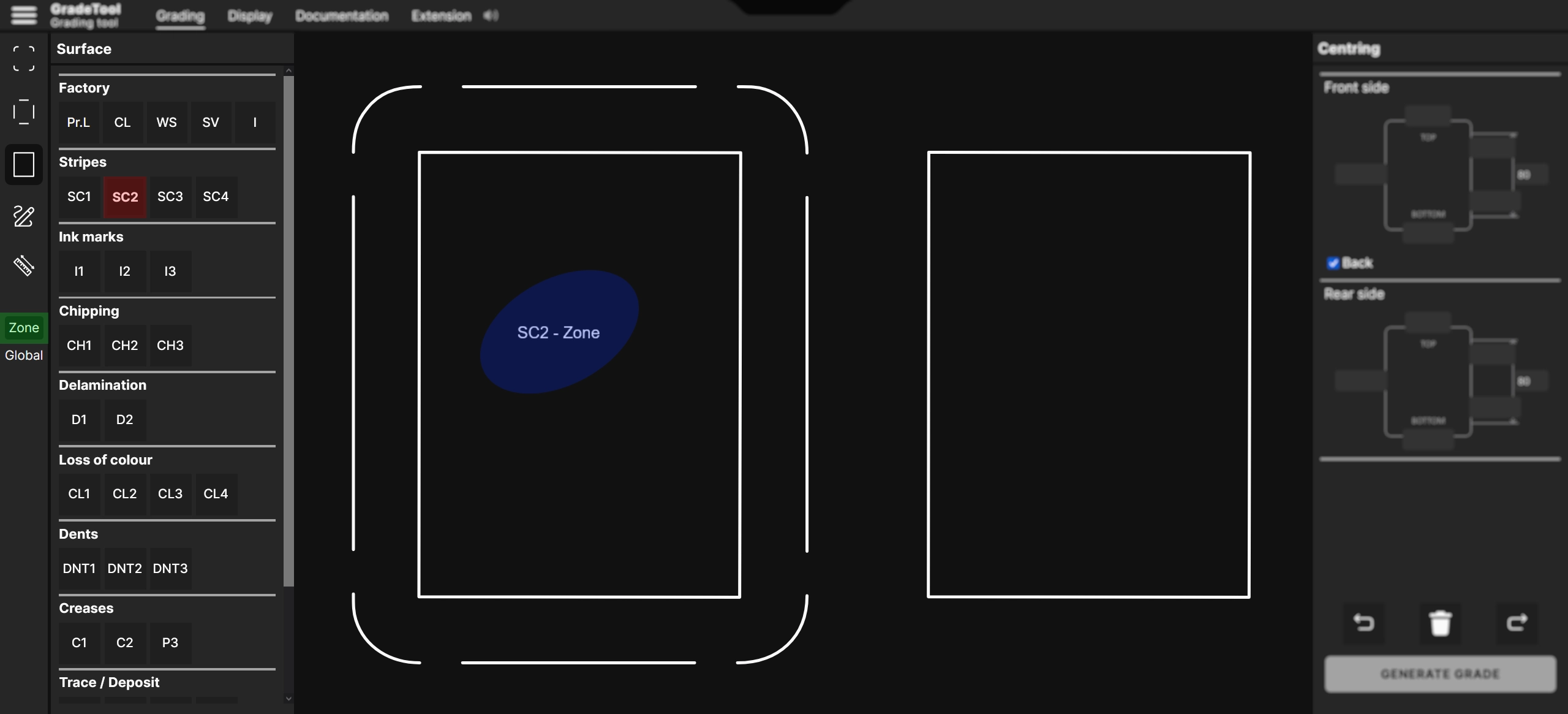
L'outil Zone permet de mettre en evidence la présence multiple d'un défaut, situé sur une zone de la carte. Par exemple, si une carte présente plusieurs rayures d'intensité 2 proches les unes des autres, l'outil Zone doit être utilisé.
Cette image illustrant l’interface du GradeTool nous aidera à mieux comprendre l’outil « Zone ».
1. Élément en vert
L'outil Zone, une fois activé, est entouré d'une bordure noire.
2. Élément en rouge
L'outil Zone est conçu pour fonctionner en association avec toutes les catégories de défaut.
Dans cet exemple, l'élément rouge représente R2.
L'outil Zone s'appliquera donc à R2.
3. Élément en bleu
En cliquant sur la partie dessin, l'inscription « R2 - Zone » apparaît, ce qui signifie que vous avez identifié plusieures rayures d'intensité 2 sur cette partie de la carte.
L'outil Zone a un impact sur la note finale.
Global
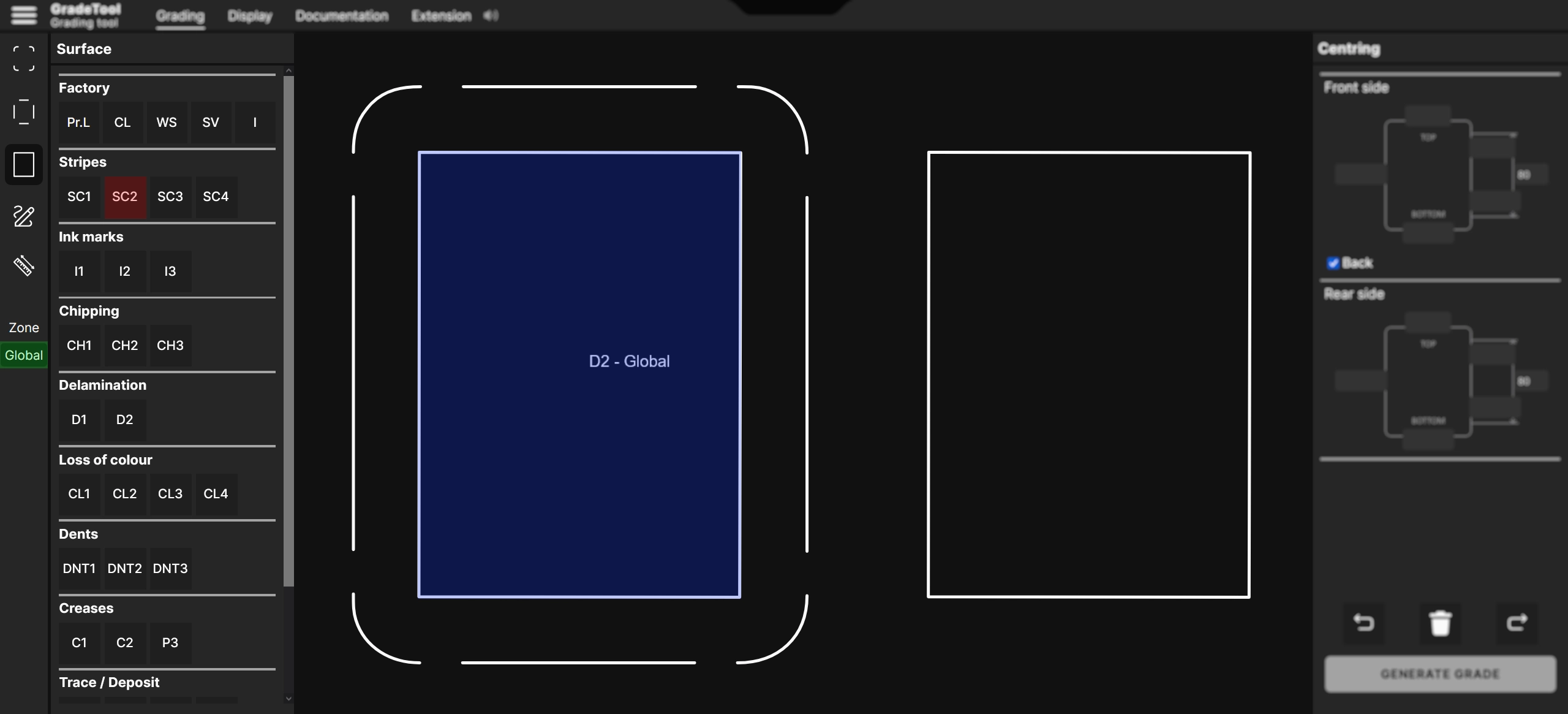
L’outil Global permet de mettre en évidence la présence multiple d’un défaut réparti sur l’ensemble de la carte. Par exemple, si une carte présente une multitude de rayures d’intensité 1 réparties sur toute la surface, l’outil Global doit être utilisé.
Cette image illustrant l’interface du GradeTool nous aidera à mieux comprendre l’outil « Global ».
1. Élément en vert
L'outil Global, une fois activé, est entouré d'une bordure noire.
2. Élément en rouge
L'outil Global est conçu pour fonctionner en association avec toutes les catégories de défaut.
Dans cet exemple, l'élément rouge représente R2.
L'outil Global s'appliquera donc à R2.
3. Élément en bleu
En cliquant sur la zone de dessin, « R2 - Global » s'affiche, ce qui signifie que vous avez identifié une multitude de rayures d'intensité 2 réparties sur toute la subgrade (ici : Surface).
L'outil Global aura un impact sur la note finale.
Suivant
Section de dessin
Section de dessin
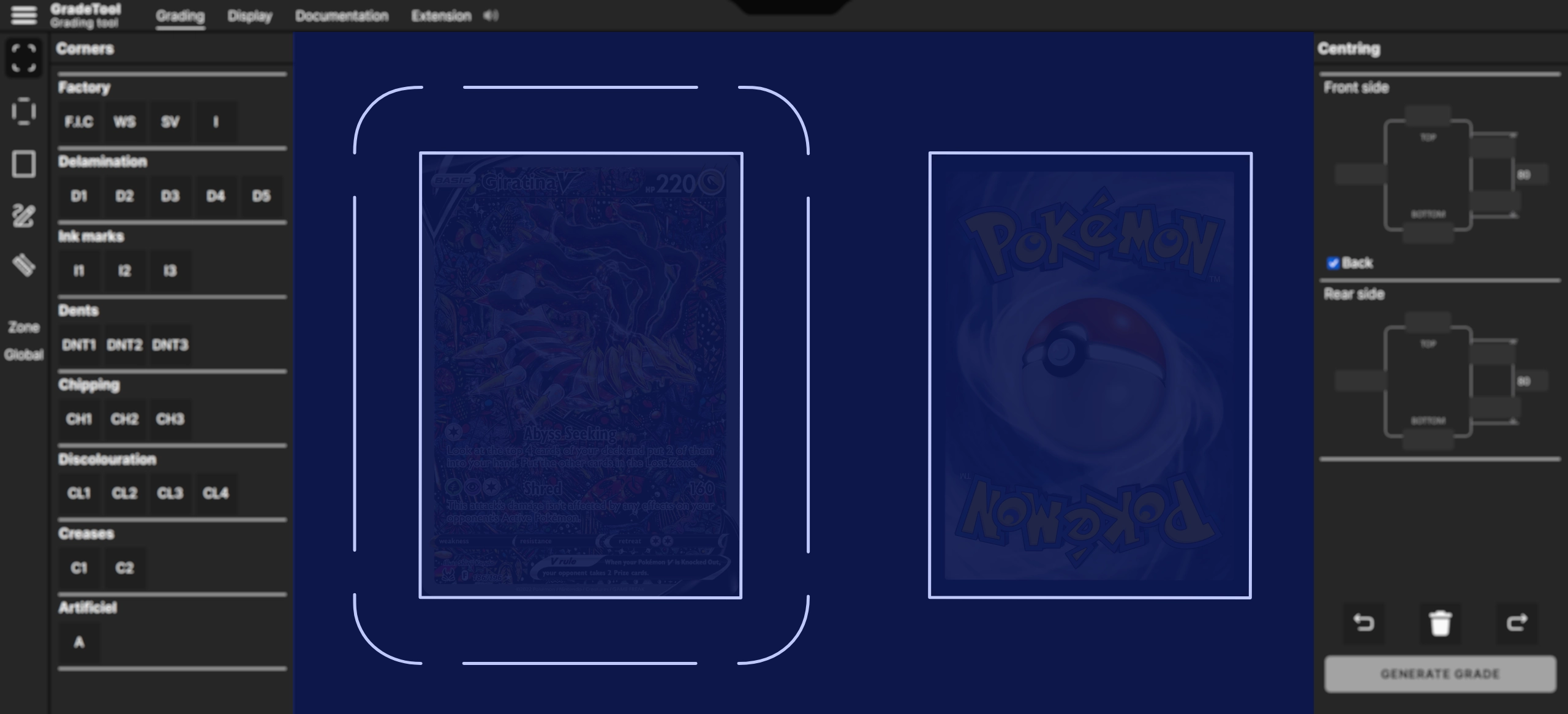
La zone en bleu, illustrée dans l'exemple ci-dessous, délimite la zone de dessin.
Suivant
Comprendre l'interface
Comprendre l'interface de dessin
La zone en bleu, illustrée dans l'exemple ci-dessous, délimite la zone de dessin.
Afin d'afficher une carte en arrière plan, rendez-vous dans affichage, et sélectionnez le jeu concerné.
Dessiner
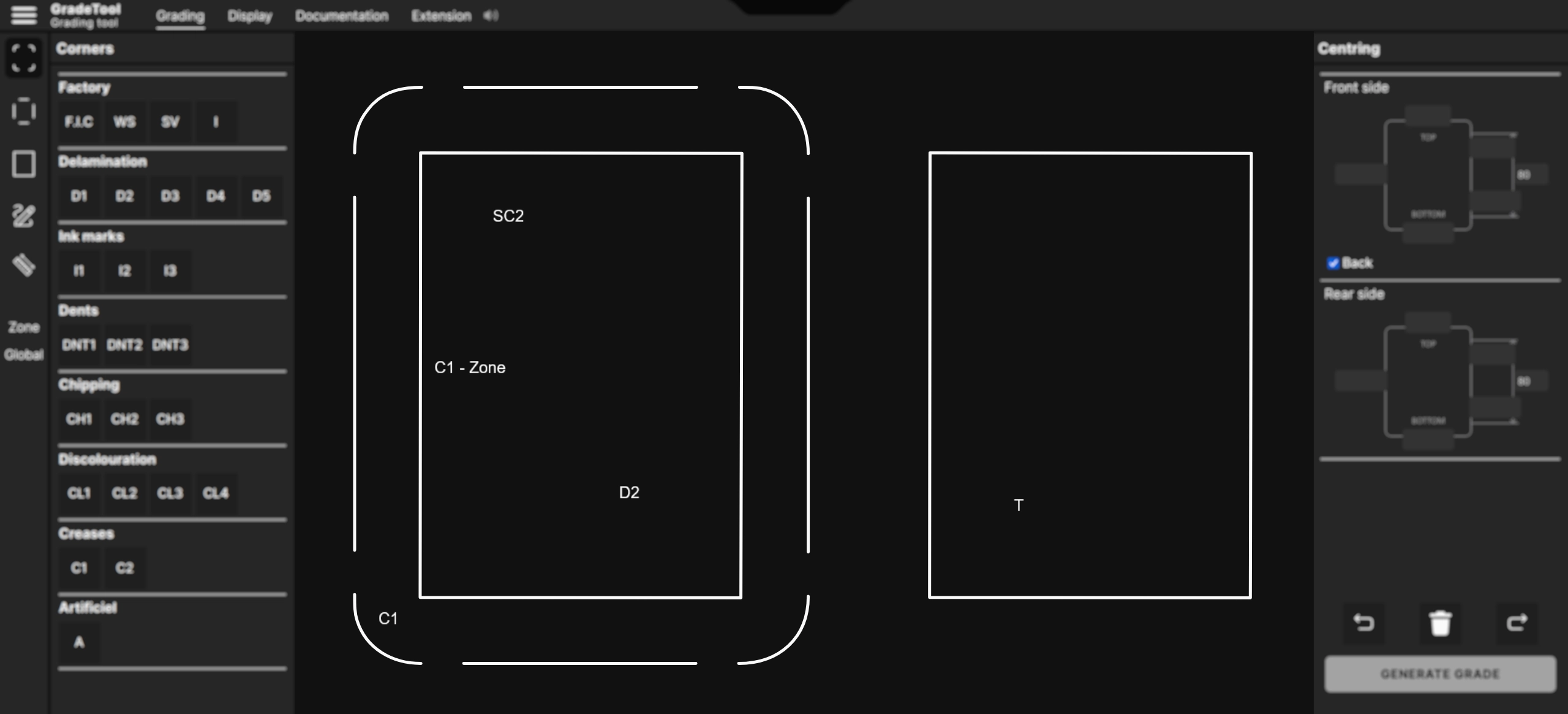
La section dessin permet de signaler l'emplacement des défauts que repérés sur une carte.
Une fois enregistrés dans GradeTool, les défauts sont analysés par notre algorithme pour établir les notes des 4 subgrades ainsi que la note globale.
Voici un exemple d'utilisation
Outils d'édition
Afin de simplifier votre expérience, un bouton retour vous permet d’annuler les défauts ajoutés par erreur.
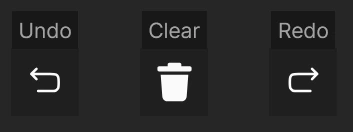
Undo (Annuler)
Le bouton Undo vous permet d’annuler une ou plusieurs actions. Si vous ajoutez un défaut par erreur, utilisez-le pour revenir en arrière et corriger votre saisie.
Clear (Réinitialiser)
Le bouton Clear permet d'effacer toutes les annotations sur l'outil GradeTool. Utilisez-le si vous souhaitez repartir de zéro et supprimer l’ensemble des défauts enregistrés.
Redo (Rétablir)
Le bouton Redo est utilisé pour rétablir une action annulée avec Undo. Si vous avez annulé une action par erreur, cliquez sur Redo pour la réappliquer.
Centrage
Le centrage constitue l’un des quatre subgrades qui influencent la note finale.
Si aucune information sur le centrage n'est entrée, il sera automatiquement considéré comme parfait, attribuant ainsi une note de 10 au subgrade Centrage.
Fonctionnement du centrage
Le centrage concerne généralement les quatre côtés d’une carte, et correspond à la répartition des bordures entre l’impression et la découpe.
Il prend également en compte la rotation de l’impression par rapport à la découpe, c’est-à-dire un éventuel décalage angulaire de l’image (effet de carte « penchée »), même lorsque les marges peuvent sembler visuellement équilibrées
Néanmoins, certaines cartes peuvent être dépourvues de centrage mesurable, ou en posséder uniquement sur la face avant, sans en avoir au dos, selon leur procédé de fabrication ou leur design.
À propos
Propriété intellectuelle
Le nom GradeTool ainsi que ses éléments fonctionnels (structure, système de notation, interface utilisateur) sont protégés au titre de la propriété intellectuelle.
Toute reproduction, imitation ou exploitation sans autorisation préalable est strictement interdite.
Centrage – Translation
La translation est une mesure sur le décalage linéaire de l’impression par rapport à la découpe, sans prise en compte de la rotation. Il correspond à une impression déplacée horizontalement et/ou verticalement à l’intérieur des bordures de la carte.
La mesure s’effectue en comparant deux côtés opposés de la carte :
gauche ↔ droite pour la translation horizontale
haut ↔ bas pour la translation verticale
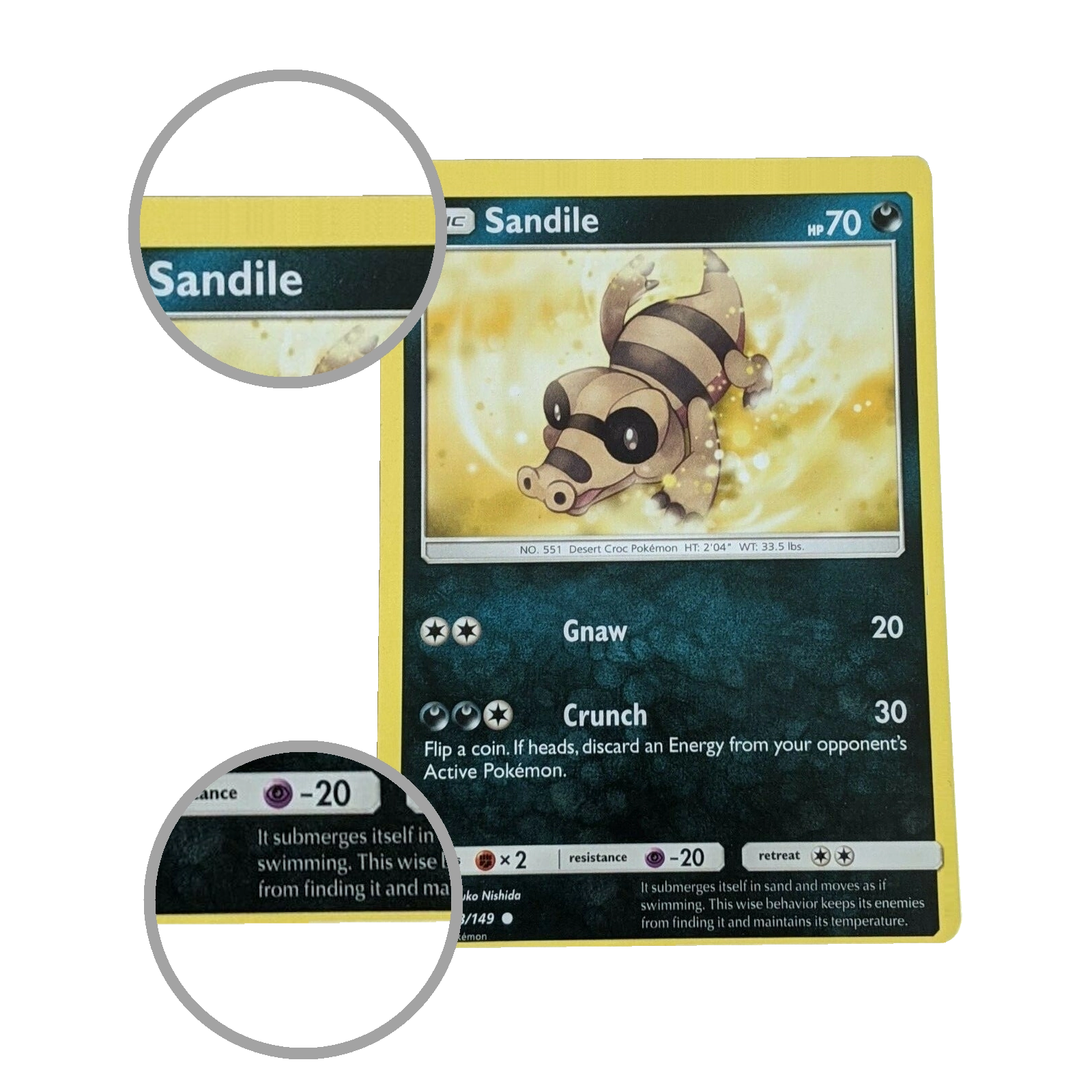
Pour chaque axe, il est obligatoire de renseigner deux valeurs placées face à face (par exemple gauche et droite).
Le logiciel calcule ensuite la translation à partir de l’écart entre ces deux mesures.
Une carte parfaitement centrée présente des valeurs identiques sur les côtés opposés.
Centrage – Rotation
Le centrage par rotation mesure l’inclinaison de l’impression par rapport à la découpe. Il s’agit d’un décalage angulaire de l’image
Contrairement à la translation, la rotation se mesure sur un seul côté de la carte (gauche, droite, haut ou bas).
Pour effectuer la mesure, trois valeurs doivent être renseignées sur le même côté :
1. Première mesure de bordure (ex. en haut du côté mesuré)
2. Seconde mesure de bordure (ex. en bas du même côté)
3. Distance entre les deux points de mesure
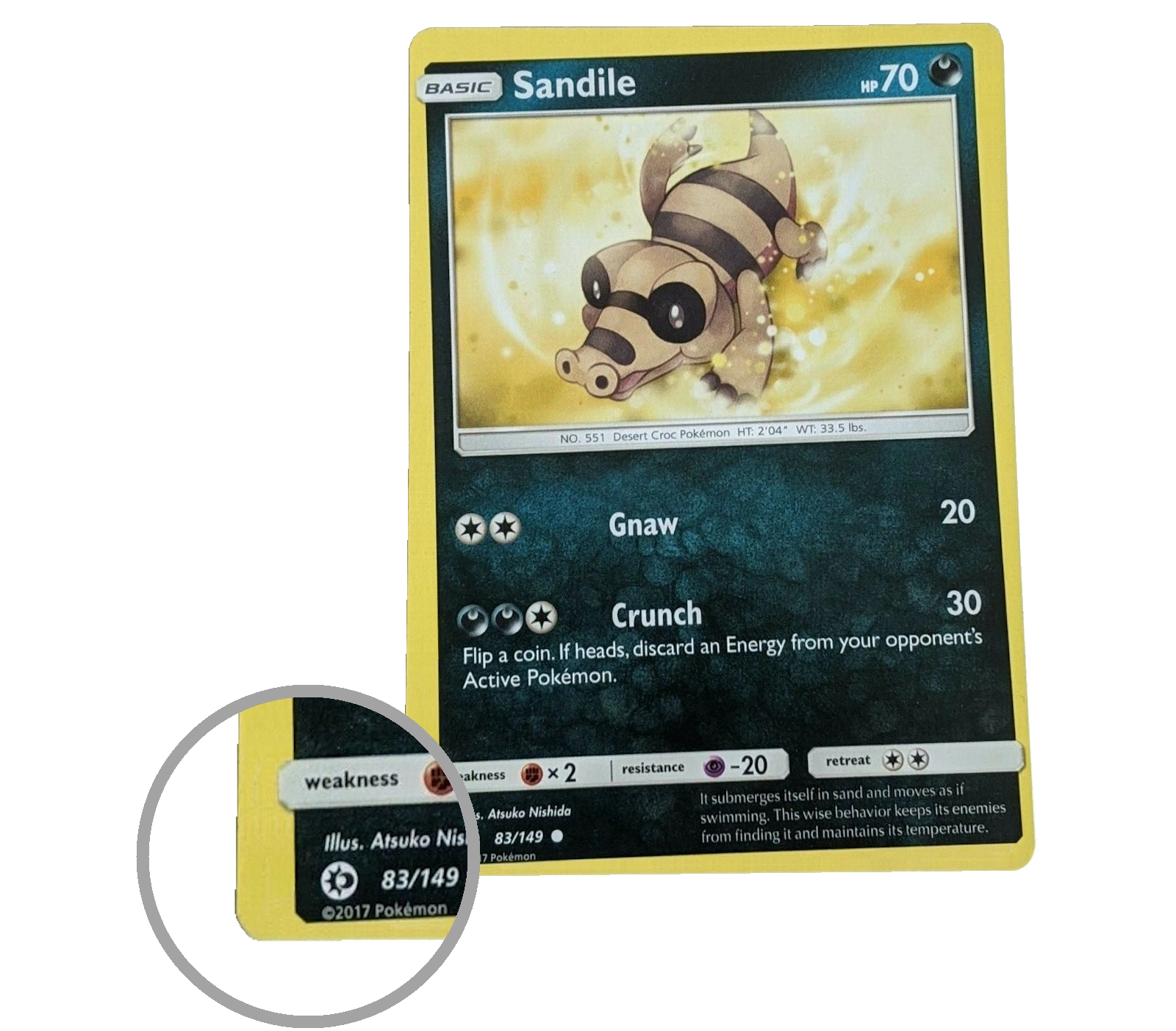
Les deux premières valeurs correspondent aux mesures de translation locales sur ce côté.
La troisième valeur représente la distance réelle entre ces deux points et permet au logiciel de calculer l’angle de rotation de l’impression par rapport à la découpe.


 Vous avez le contrôle sur les cookies utilisés.