Prefazione
GradeToolby PCC-GRADING
Benvenuto !
Sei nel manuale d'uso del GradeTool.
Qui puoi imparare a usare la versione pubblica del GradeTool e ottenere rapidamente tutte le informazioni sul funzionamento del nostro strumento.
Introduzione
Cos'è GradeTool ?
GradeTool permette di analizzare lo stato di una carta identificando e valutando i suoi eventuali difetti.
In base ai difetti che inserisci, lo strumento calcola un punteggio tenendo conto di quattro subgrade chiave: CENTRATURA, ANGOLI, SUPERFICIE e BORDI.
Questo assicura una valutazione coerente e costante nel tempo.
A chi è destinato GradeTool ?
Questa versione pubblica del GradeTool è destinata ai privati che desiderano valutare lo stato delle loro carte in modo preciso.
È severamente vietato utilizzare GradeTool a fini commerciali.
L'uso di GradeTool da parte di aziende diverse da PCC-Grading è vietato.
Successivo
Comprendere l'interfaccia
Comprendere l'interfaccia
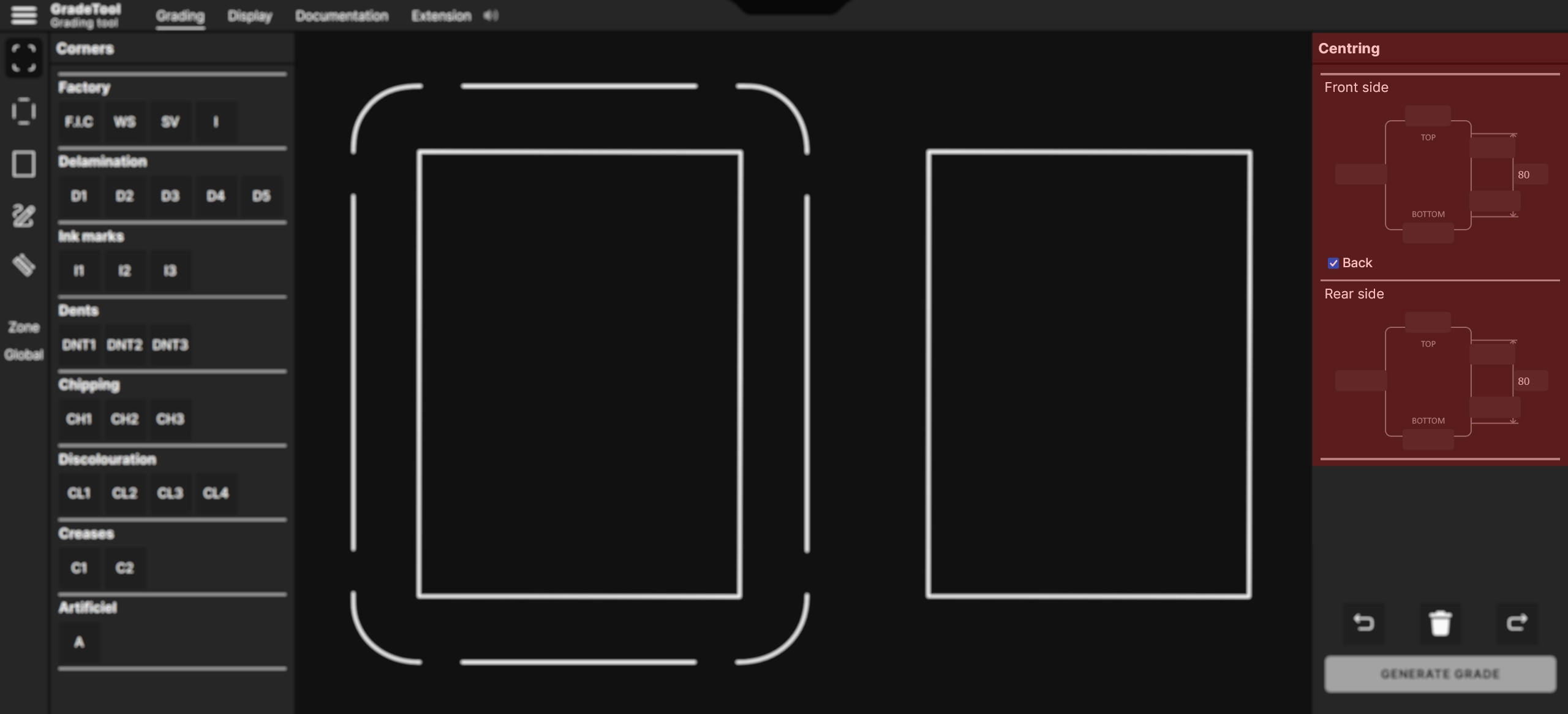
Per sfruttare appieno lo strumento, è essenziale comprendere la sua interfaccia.
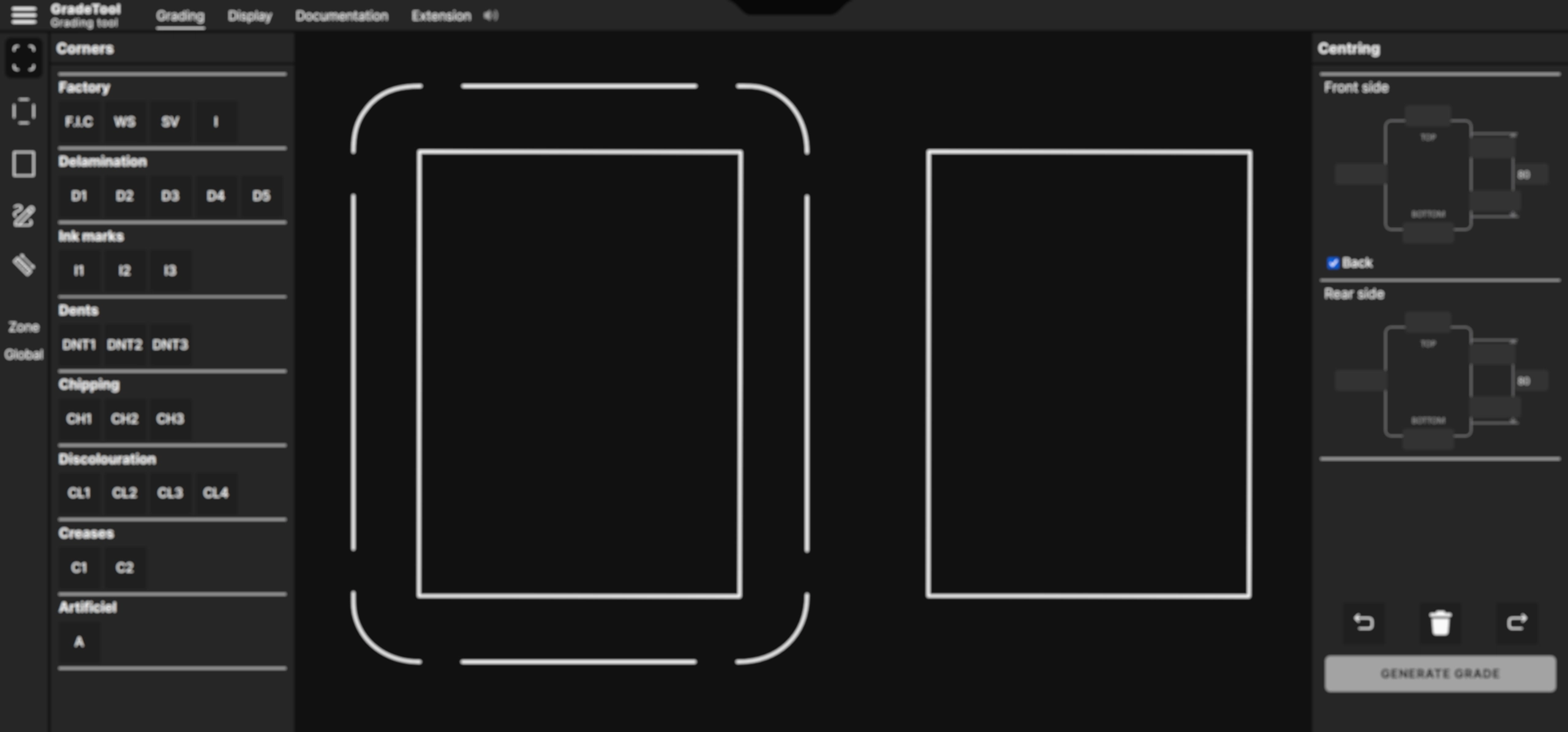
L'interfaccia di GradeTool è composta da tre sezioni principali.
1. Sezione lista dei difetti
Questa sezione contiene una lista di imperfezioni o danni comunemente riscontrati sulle carte. La prima colonna permette di scegliere il subgrade interessato (angoli, bordi o superficie). La seconda colonna permette di selezionare il difetto osservato. Una volta selezionato un difetto, basta posizionarlo nell'area di disegno della sezione n°2.
I difetti corrispondenti a ogni subgrade sono mostrati a destra sotto forma di lista.
Per saperne di più
Sezione dei difetti
2. Area di disegno
Una volta selezionato un difetto, basta cliccare nel punto desiderato per applicarlo.
Per saperne di più
Area di disegno
3. Sezione centratura, modifica e invio
Il parametro del subgrade « CENTRATURA » si trova in alto in questa sezione.
In basso troverai gli strumenti di modifica (Annulla, Ripristina, Reimposta) oltre al pulsante per il calcolo della valutazione.
Per saperne di più
CENTRATURA
Sezione dei difetti
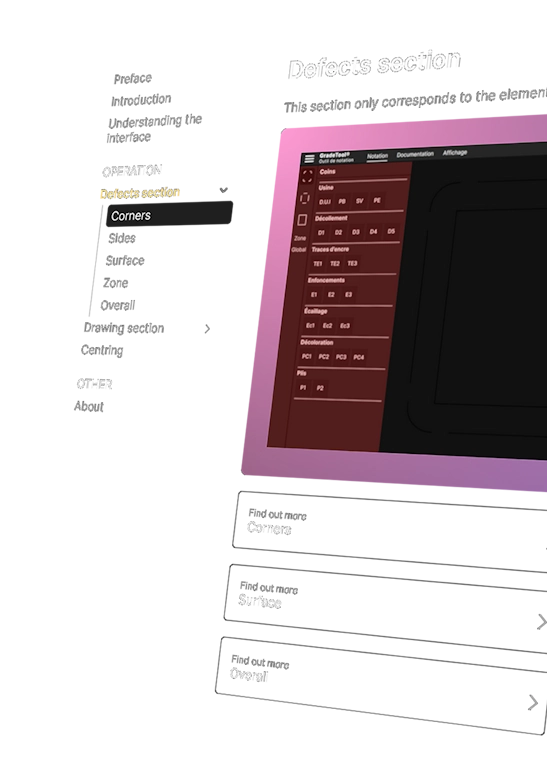
Questa sezione corrisponde solo agli elementi a sinistra dell'interfaccia
Per saperne di più
ANGOLI
Per saperne di più
SUPERFICIE
Per saperne di più
Globale
ANGOLI
Il nome GradeTool così come i suoi elementi funzionali (struttura, sistema di valutazione, interfaccia utente) sono protetti dalla proprietà intellettuale.
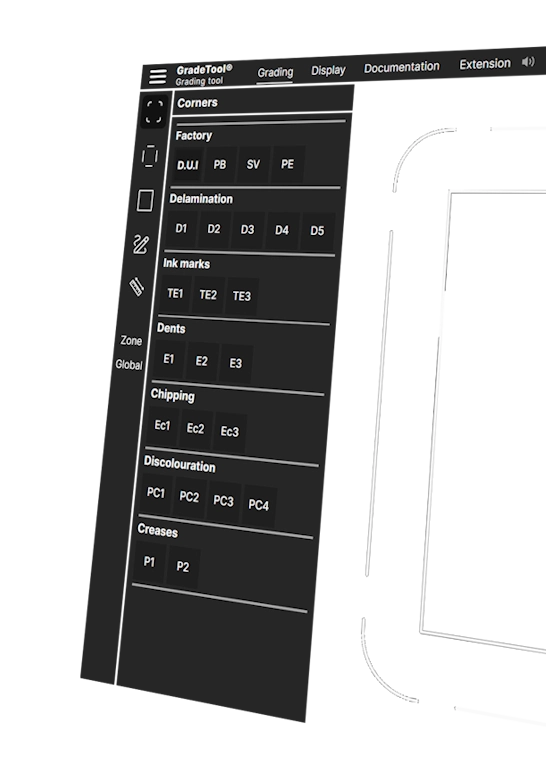
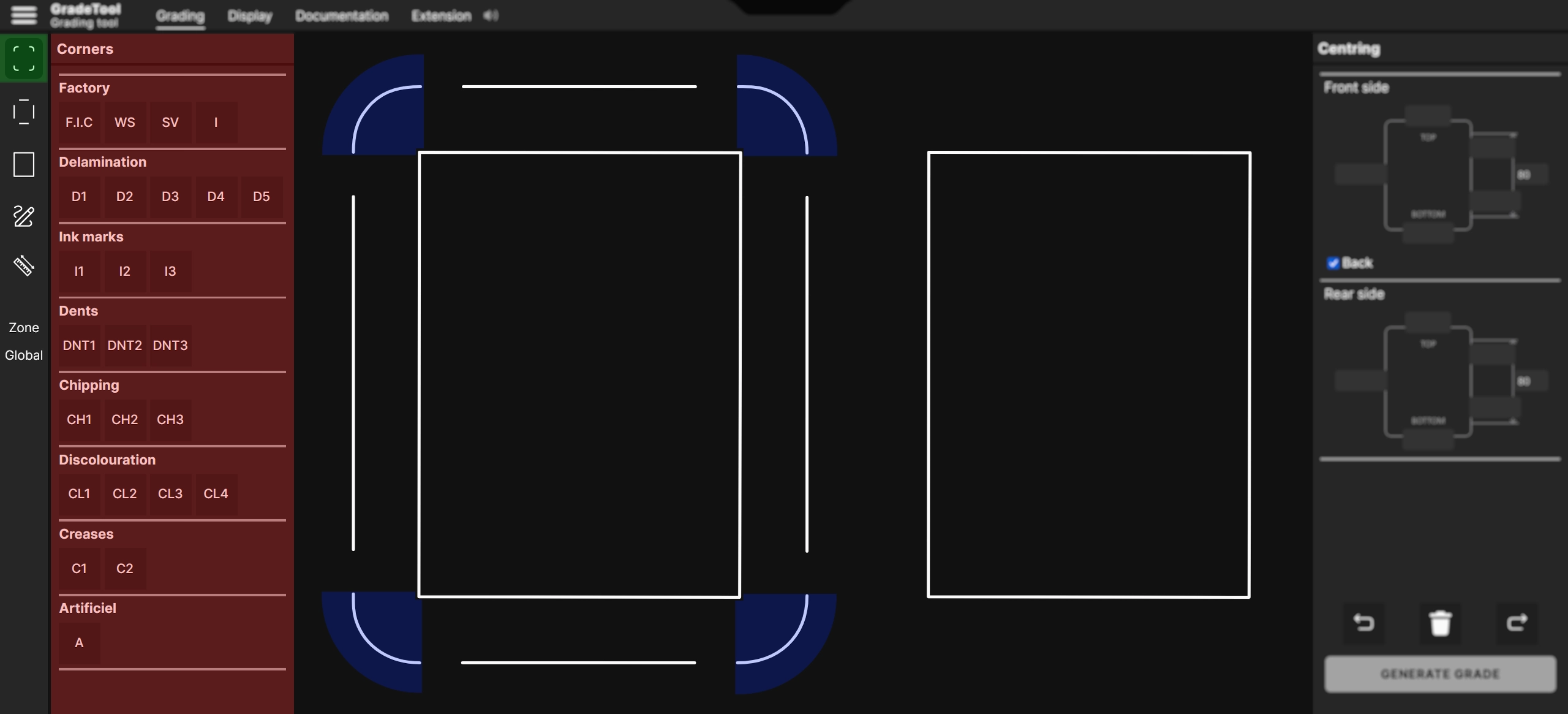
Questa immagine che illustra l’interfaccia di GradeTool ci aiuterà a comprendere meglio lo strumento « ANGOLI ».
1. Elemento in verde
Clicca sull'icona « ANGOLI » (area verde) per aprire la lista dei difetti legati agli angoli di una carta.
2. Elemento in rosso
Ecco la lista dei difetti potenziali sugli angoli di una carta.
I difetti sono classificati per categoria: Fabbrica, Distacco, Tracce di inchiostro, Infossamenti, Sbeccature, Scolorimento e Pieghe.
Identifica la categoria corrispondente a ciò che vedi sulla tua carta.
Una volta identificato il tipo di difetto, puoi selezionarne l'intensità. Per esempio, Ec1 corrisponde a un difetto di sbeccatura leggera, mentre Ec3 indica una sbeccatura ben visibile.
3. Elemento in blu
Dopo aver identificato la categoria e l'intensità del difetto, clicca sulla casella corrispondente.
Successivamente, potrai applicare la tua selezione direttamente sull'area di disegno (area in blu).
BORDI
Identifichi visivamente i difetti sui bordi della tua carta? Indicali nel GradeTool.
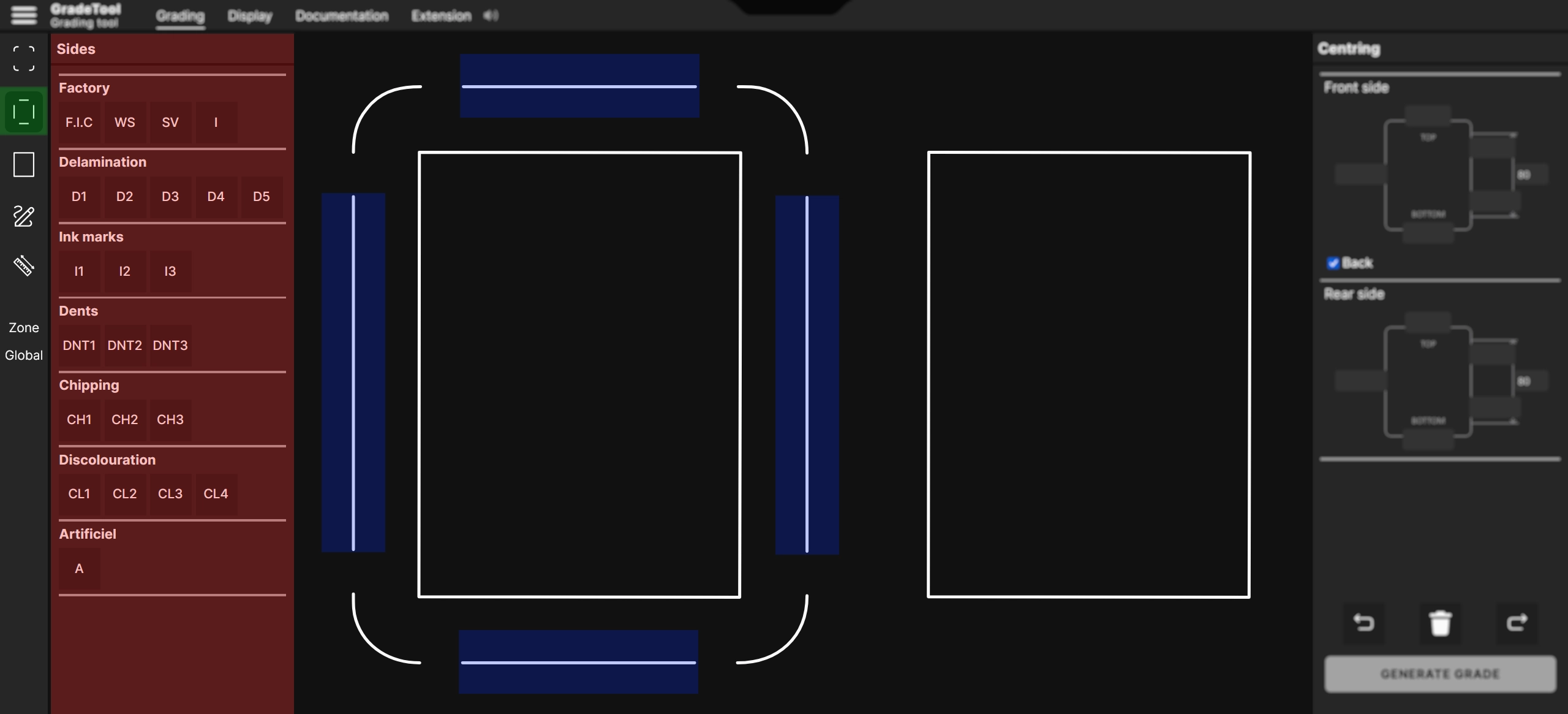
Questa immagine che illustra l’interfaccia di GradeTool ci aiuterà a comprendere meglio lo strumento « BORDI ».
1. Elemento in verde
Clicca sull'icona « BORDI » (area verde) per aprire la lista dei difetti dei bordi della carta (area rossa).
2. Elemento in rosso
Ecco l'elenco dei difetti potenziali sui lati di una carta.
I difetti sono classificati per categoria: Fabbrica, Distacco, Tracce di inchiostro, Ammaccature, Sbeccature, Scolorimento.
Identificate la categoria corrispondente a ciò che vedete sulla vostra carta.
Una volta identificato il tipo di difetto, potete selezionarne l'intensità. Per esempio, Ec1 corrisponde a un difetto di sbeccatura leggero, mentre Ec3 indica una sbeccatura ben visibile.
3. Elemento in blu
Dopo aver identificato la categoria e l'intensità del difetto, cliccate sulla casella corrispondente.
Successivamente, potrete applicare la vostra selezione direttamente sull'area di disegno (area in blu).
SUPERFICIE
Identificate visivamente i difetti sulla superficie della vostra carta? Indicateli nel GradeTool.
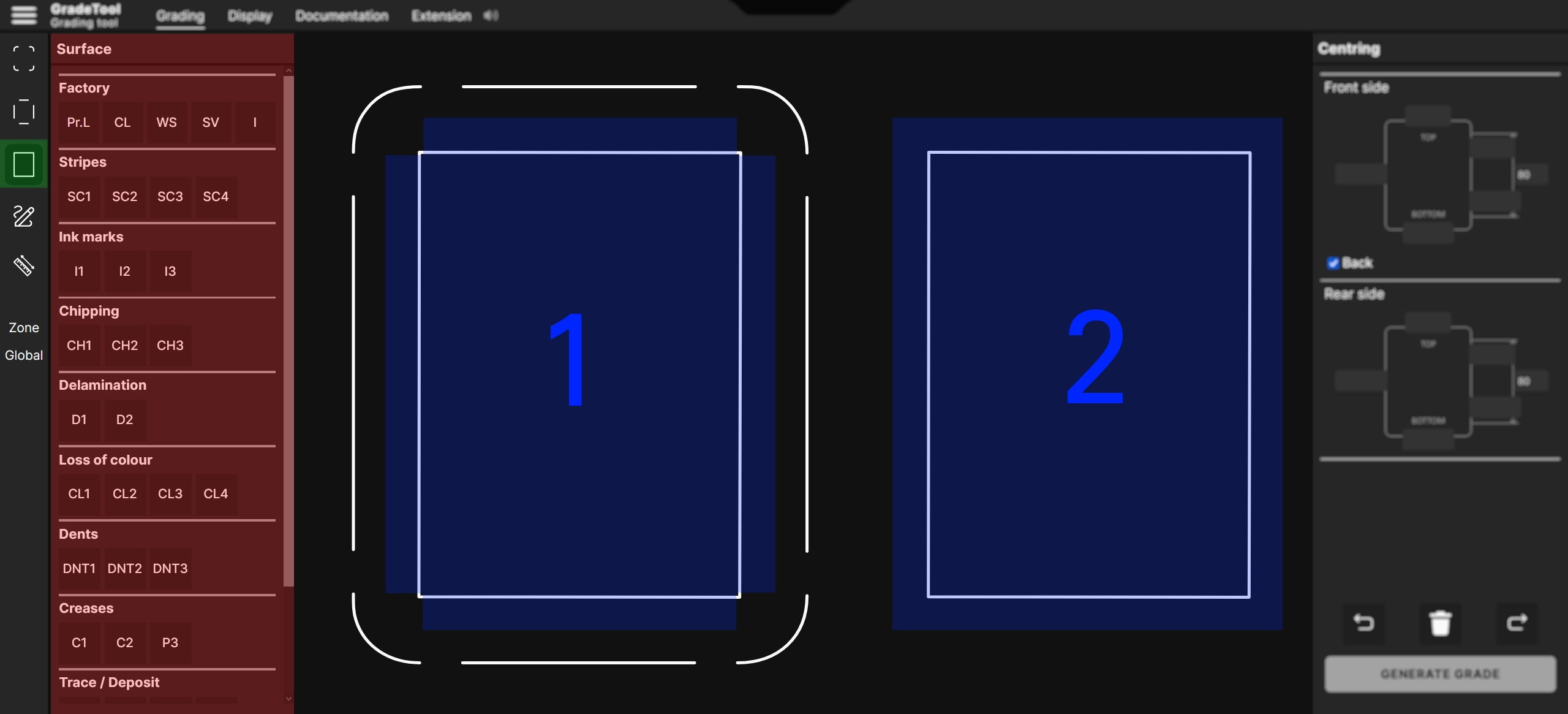
Questa immagine che illustra l’interfaccia del GradeTool ci aiuterà a comprendere meglio lo strumento « Superficie ».
1. Elemento in verde
Cliccate sull'icona « Superficie » (area verde) per aprire l'elenco dei difetti dei bordi della carta (area rossa).
2. Elemento in rosso
Ecco l'elenco dei difetti potenziali sui lati di una carta.
I difetti sono classificati per categoria: Fabbrica, Graffi, Tracce di inchiostro, Sbeccature, Distacco, Perdita di colore, Ammaccature, Più, Traccia/Deposito.
Identificate la categoria corrispondente a ciò che vedete sulla vostra carta.
Una volta identificato il tipo di difetto, potete selezionarne l'intensità. Per esempio, Ec1 corrisponde a un difetto di sbeccatura leggero, mentre Ec3 indica una sbeccatura ben visibile.
3. Elemento in blu
Dopo aver identificato la categoria e l'intensità del difetto, cliccate sulla casella corrispondente.
Successivamente, potrete applicare la vostra selezione direttamente sull'area di disegno (area in blu).
A. L'area « 1 » corrisponde al recto della carta
B. L'area « 2 » corrisponde al retro della carta
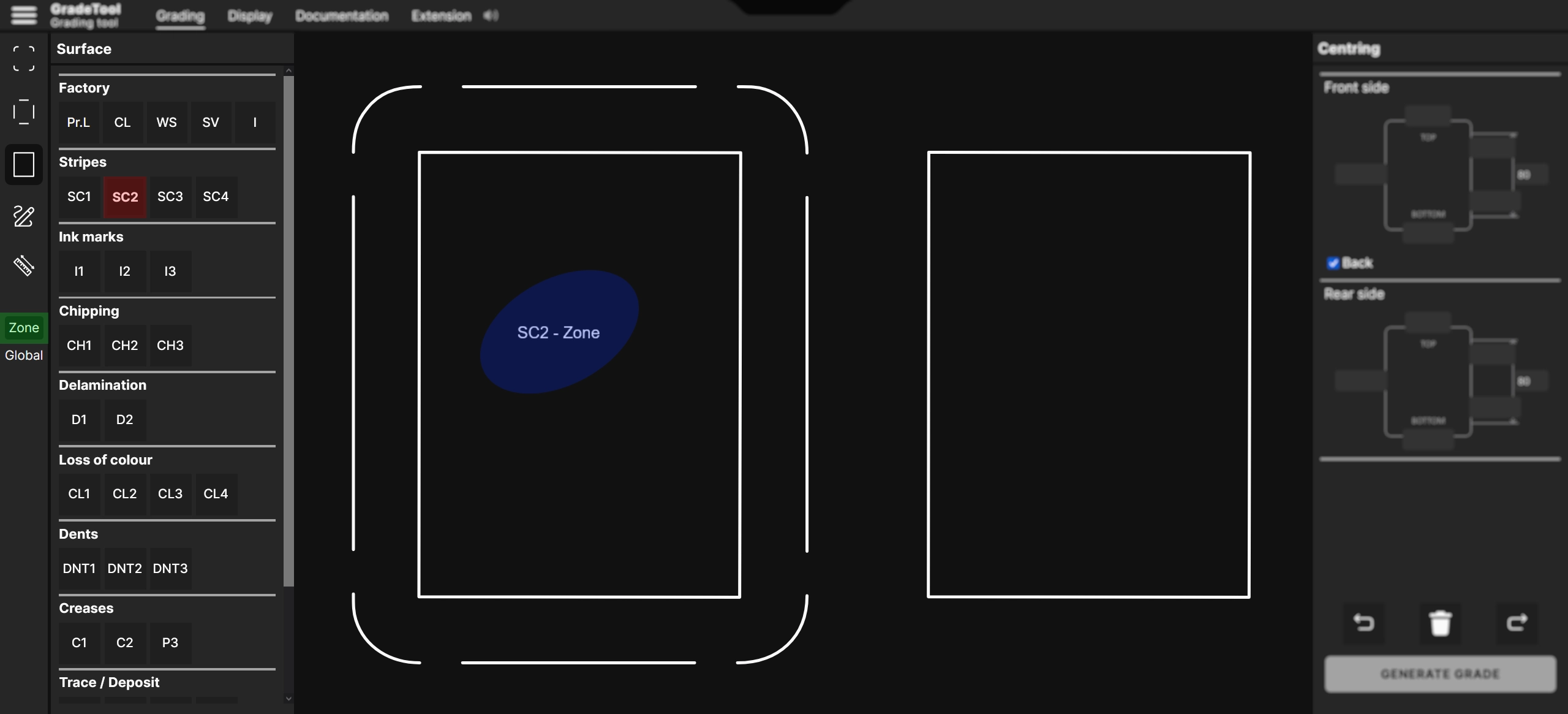
Zona
Lo strumento Zona permette di mettere in evidenza la presenza multipla di un difetto, situato in un'area della carta. Per esempio, se una carta presenta diversi graffi di intensità 2 vicini tra loro, lo strumento Zona deve essere utilizzato.
Questa immagine che illustra l’interfaccia del GradeTool ci aiuterà a comprendere meglio lo strumento « Zona ».
1. Elemento in verde
Lo strumento Zona, una volta attivato, è circondato da un bordo nero.
2. Elemento in rosso
Lo strumento Zona è progettato per funzionare in associazione con tutte le categorie di difetto.
In questo esempio, l'elemento rosso rappresenta R2.
Lo strumento Zona si applicherà quindi a R2.
3. Elemento in blu
Cliccando sulla parte di disegno, appare la scritta « R2 - Zona », il che significa che avete identificato più graffi di intensità 2 su questa parte della carta.
Lo strumento Zona ha un impatto sul punteggio finale.
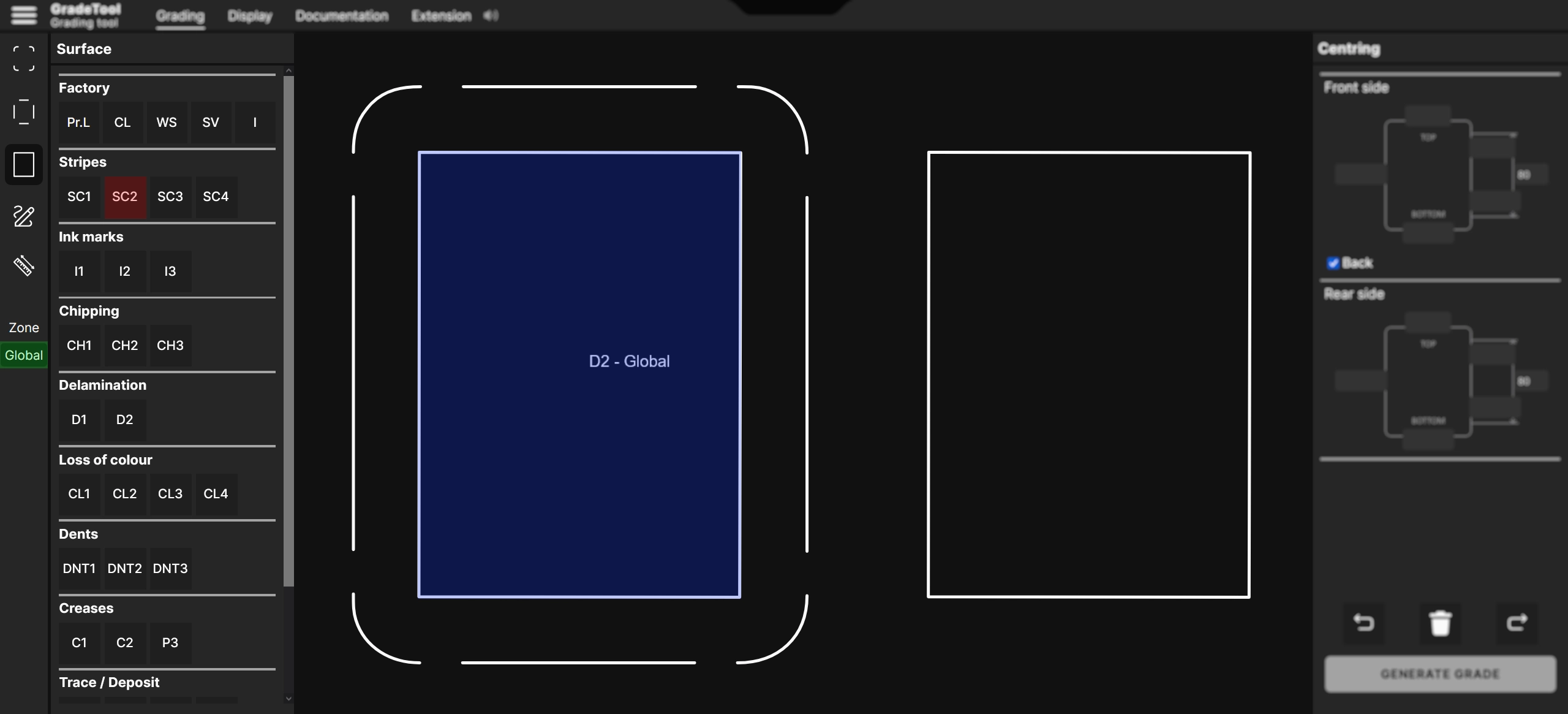
Globale
Lo strumento Globale permette di mettere in evidenza la presenza multipla di un difetto distribuito su tutta la carta. Per esempio, se una carta presenta una moltitudine di graffi di intensità 1 distribuiti su tutta la superficie, lo strumento Globale deve essere utilizzato.
Questa immagine che illustra l’interfaccia del GradeTool ci aiuterà a comprendere meglio lo strumento « Globale ».
1. Elemento in verde
Lo strumento Globale, una volta attivato, è circondato da un bordo nero.
2. Elemento in rosso
Lo strumento Globale è progettato per funzionare in associazione con tutte le categorie di difetto.
In questo esempio, l'elemento rosso rappresenta R2.
Lo strumento Globale si applicherà quindi a R2.
3. Elemento in blu
Cliccando sull'area di disegno, appare « R2 - Globale », il che significa che avete identificato una moltitudine di graffi di intensità 2 distribuiti su tutto il subgrade (qui: Superficie).
Lo strumento Globale avrà un impatto sul punteggio finale.
Successivo
Sezione di disegno
Sezione di disegno
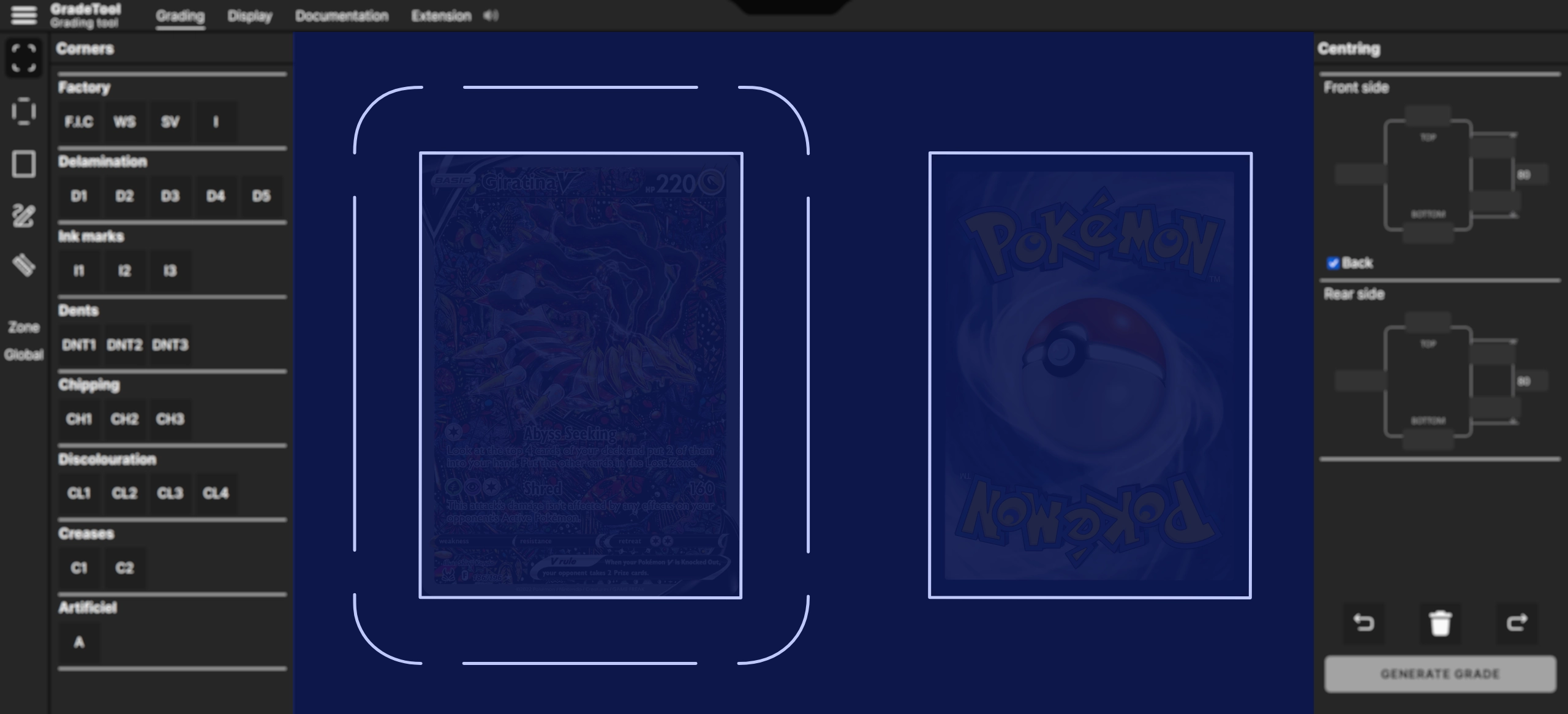
L'area in blu, illustrata nell'esempio qui sotto, delimita l'area di disegno.
Successivo
Comprendere l'interfaccia
Comprendere l'interfaccia di disegno
L'area in blu, illustrata nell'esempio qui sotto, delimita l'area di disegno.
Per visualizzare una carta come sfondo, andate in visualizzazione e selezionate il set interessato.
Disegnare
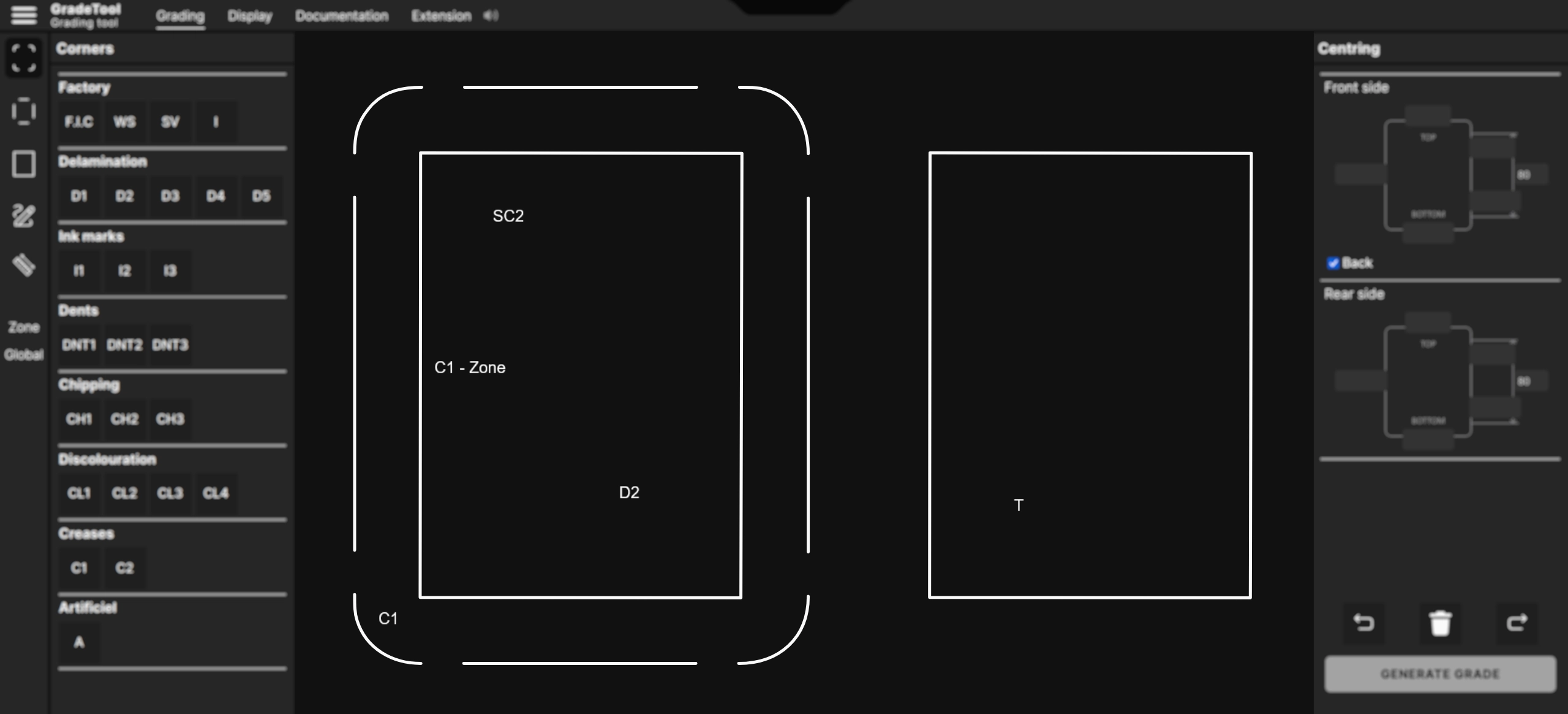
La sezione disegno permette di segnalare la posizione dei difetti che avete individuato su una carta.
Una volta registrati in GradeTool, i difetti sono analizzati dal nostro algoritmo per stabilire i punteggi dei 4 subgrade così come il punteggio globale.
Ecco un esempio di utilizzo
Strumenti di modifica
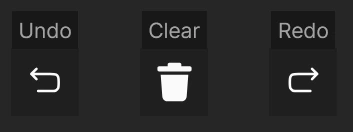
Per semplificare la vostra esperienza, un pulsante indietro vi permette di annullare i difetti aggiunti per errore.
Undo (Annulla)
Il pulsante Undo vi permette di annullare una o più azioni. Se aggiungete un difetto per errore, usatelo per tornare indietro e correggere l'inserimento.
Clear (Reimposta)
Il pulsante Clear permette di cancellare tutte le annotazioni sullo strumento GradeTool. Usalo se desideri ricominciare da zero e rimuovere tutti i difetti registrati.
Redo (Ripristina)
Il pulsante Redo viene utilizzato per ripristinare un'azione annullata con Undo. Se hai annullato un'azione per errore, clicca su Redo per riapplicarla.
CENTRATURA
La centratura costituisce uno dei quattro subgrade che influenzano il voto finale.
Se non viene inserita alcuna informazione sulla centratura, questa sarà automaticamente considerata PERFETTO, attribuendo così un voto di 10 al subgrade CentratURA.
Funzionamento della centratura
La centratura riguarda generalmente i quattro lati di una carta, e corrisponde alla distribuzione dei bordi tra la stampa e il taglio.
Prende inoltre in considerazione la rotazione della stampa rispetto al taglio, cioè un eventuale spostamento angolare dell’immagine (effetto di carta « inclinata »), anche quando i margini possono sembrare visivamente equilibrati
Tuttavia, alcune carte possono essere prive di centratura misurabile, o possederla solo sul fronte, senza averla sul retro, a seconda del loro processo di fabbricazione o del loro design.
Informazioni
Proprietà intellettuale
Il nome GradeTool così come i suoi elementi funzionali (struttura, sistema di valutazione, interfaccia utente) sono protetti dalla proprietà intellettuale.
Qualsiasi riproduzione, imitazione o sfruttamento senza autorizzazione preventiva è severamente vietata.
Centratura – Traslazione
La traslazione è una misura dello spostamento lineare della stampa rispetto al taglio, senza considerare la rotazione. Corrisponde a una stampa spostata orizzontalmente e/o verticalmente all’interno dei bordi della carta.
La misura si effettua confrontando due lati opposti della carta:
sinistra ↔ destra per la traslazione orizzontale
alto ↔ basso per la traslazione verticale

Per ogni asse, è obbligatorio inserire due valori posti uno di fronte all’altro (per esempio sinistra e destra).
Il software calcola quindi la traslazione a partire dalla differenza tra queste due misure.
Una carta perfettamente centrata presenta valori identici sui lati opposti.
Centratura – Rotazione
La centratura per rotazione misura l’inclinazione della stampa rispetto al taglio. Si tratta di uno spostamento angolare dell’immagine
Contrariamente alla traslazione, la rotazione si misura su un solo lato della carta (sinistra, destra, alto o basso).
Per effettuare la misura, devono essere inseriti tre valori sullo stesso lato:
1. Prima misura del bordo (es. in alto del lato misurato)
2. Seconda misura del bordo (es. in basso dello stesso lato)
3. Distanza tra i due punti di misura
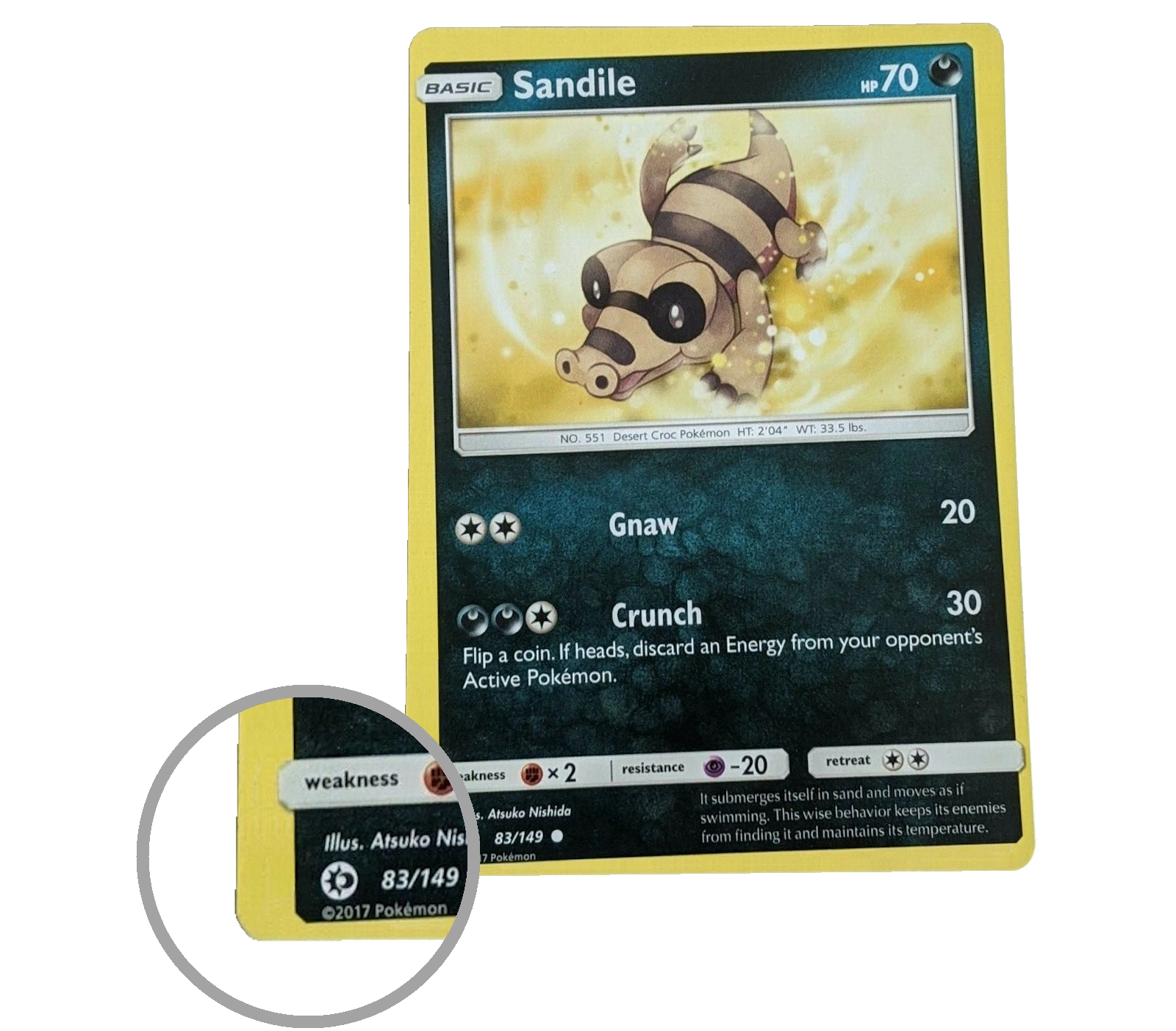
I primi due valori corrispondono alle misure di traslazione locali su quel lato.
Il terzo valore rappresenta la distanza reale tra questi due punti e permette al software di calcolare l’angolo di rotazione della stampa rispetto al taglio.


 Hai il controllo sui cookie utilizzati.