Vorwort
GradeToolvon PCC-GRADING
Willkommen !
Sie befinden sich im Benutzerhandbuch des GradeTool.
Hier können Sie lernen, wie Sie die öffentliche Version des GradeTool verwenden und schnell alle Informationen zur Funktionsweise unseres Tools erhalten.
Einführung
Was ist GradeTool ?
GradeTool ermöglicht die Analyse des Zustands einer Karte durch Identifizierung und Bewertung möglicher Mängel.
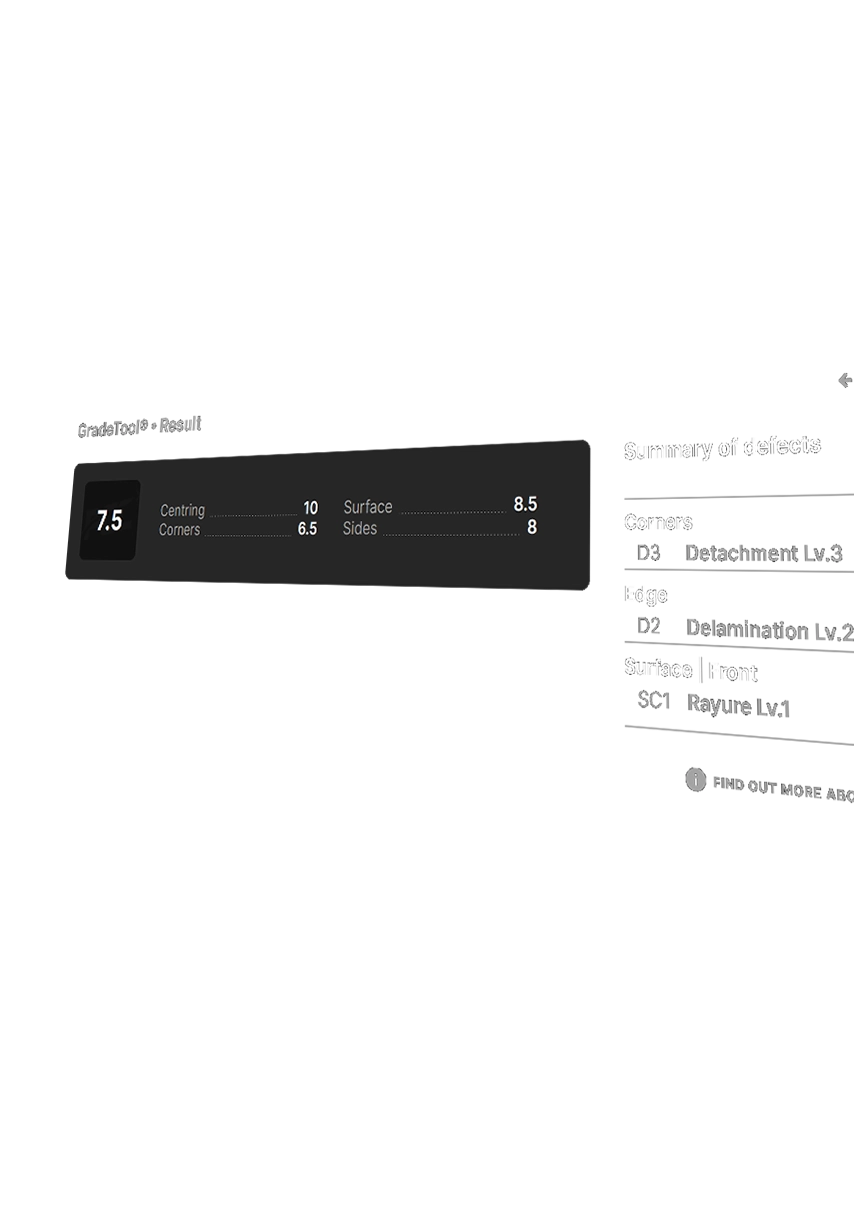
Je nach den von Ihnen eingegebenen Mängeln berechnet das Tool eine Note unter Berücksichtigung von vier Schlüssel-Subgrades: ZENTRIERUNG, ECKE, OBERFLÄCHE und KANTEN.
Dies gewährleistet eine konsistente und konstante Bewertung im Zeitverlauf.
Für wen ist das GradeTool bestimmt ?
Diese öffentliche Version des GradeTool richtet sich an Privatpersonen, die den Zustand ihrer Karten präzise bewerten möchten.
Die kommerzielle Nutzung des GradeTool ist strengstens untersagt.
Die Nutzung des GradeTool durch andere Unternehmen als PCC-Grading ist verboten.
Weiter
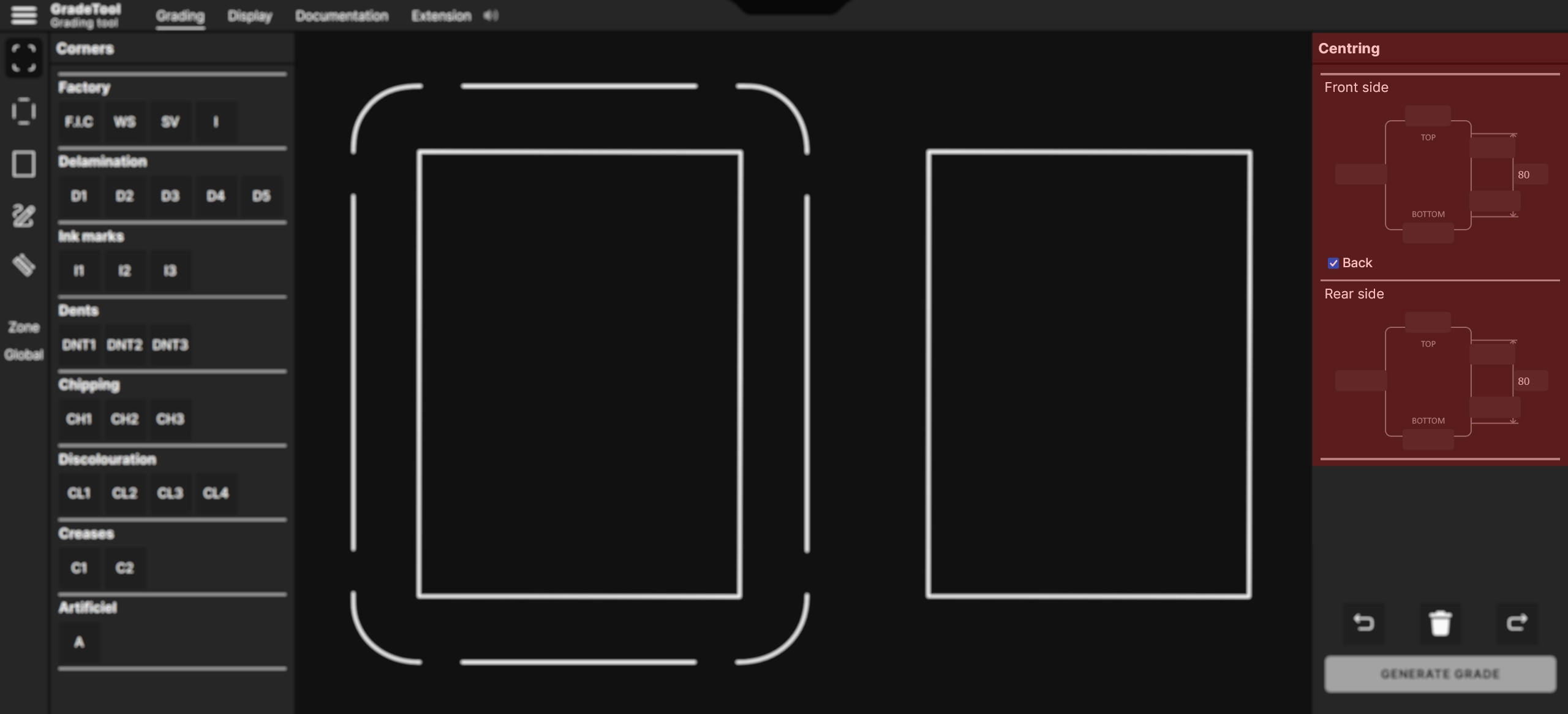
Die Benutzeroberfläche verstehen
Die Benutzeroberfläche verstehen
Um das Tool voll auszuschöpfen, ist es wichtig, seine Benutzeroberfläche zu verstehen.
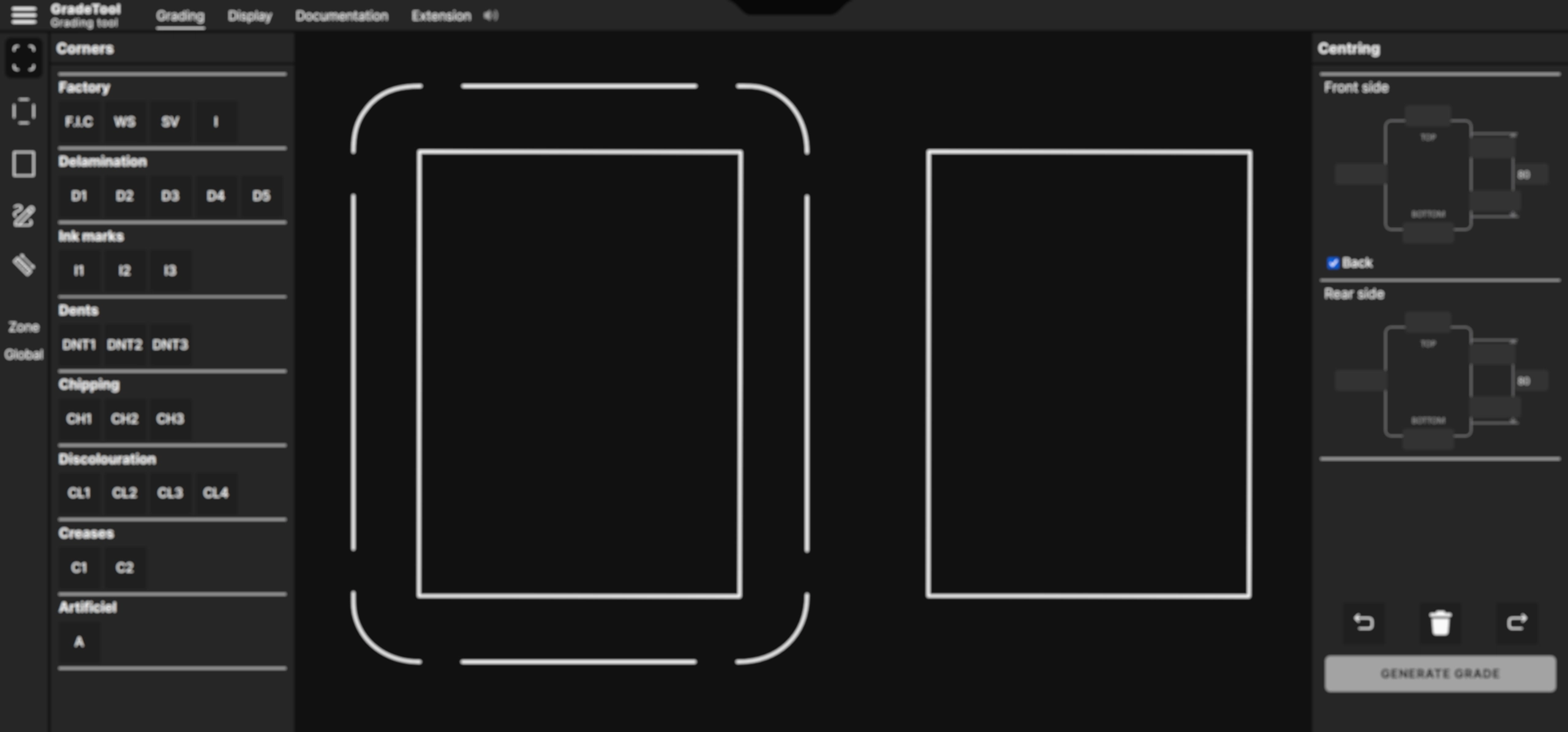
Die Benutzeroberfläche des GradeTool besteht aus drei Hauptbereichen.
1. Bereich Mängelliste
Dieser Bereich enthält eine Liste von häufig auf Karten vorkommenden Unvollkommenheiten oder Schäden. Die erste Spalte ermöglicht die Auswahl des betreffenden Subgrades (Ecken, Kanten oder Oberfläche). Die zweite Spalte erlaubt die Auswahl des beobachteten Mangels. Nach Auswahl eines Mangels genügt es, ihn im Zeichenbereich des Abschnitts Nr. 2 zu platzieren.
Die Mängel, die zu jedem Subgrade gehören, werden rechts als Liste angezeigt.
Mehr erfahren
Fehlerbereich
2. Zeichenbereich
Nach Auswahl eines Mangels klicken Sie einfach an die gewünschte Stelle, um ihn anzuwenden.
Mehr erfahren
Zeichenbereich
3. Bereich ZENTRIERUNG, Bearbeitung und Übermittlung
Der Parameter des Subgrades „ZENTRIERUNG“ befindet sich oben in diesem Bereich.
Unten finden Sie die Bearbeitungswerkzeuge (Rückgängig, Wiederherstellen, Zurücksetzen) sowie die Schaltfläche zur Notenberechnung.
Mehr erfahren
ZENTRIERUNG
Mängelbereich
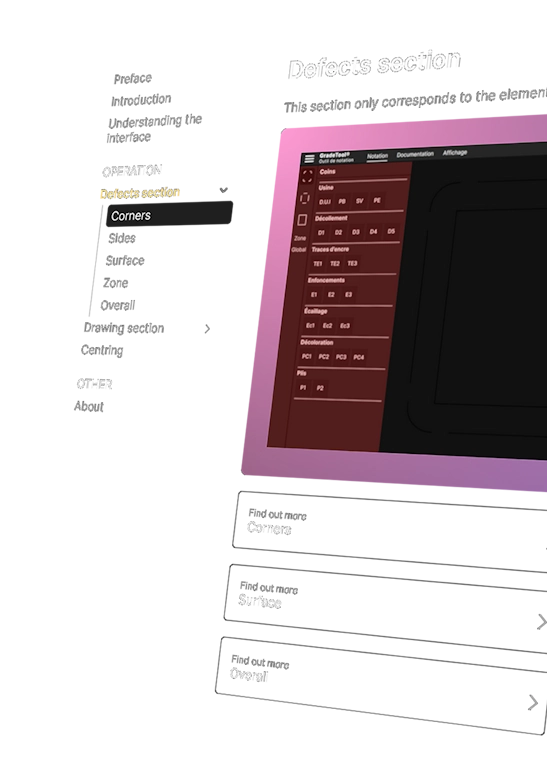
Dieser Bereich entspricht nur den Elementen links in der Benutzeroberfläche
ECKE
Der Name GradeTool sowie seine funktionalen Elemente (Struktur, Bewertungssystem, Benutzeroberfläche) sind durch geistiges Eigentum geschützt.
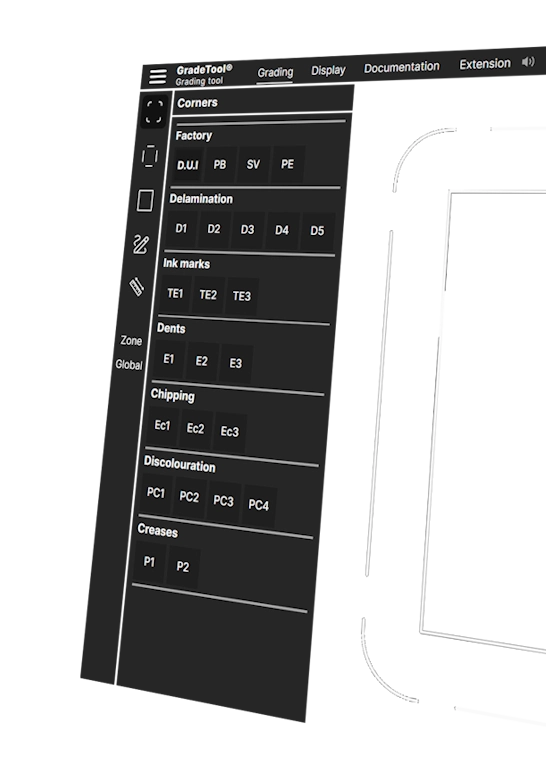
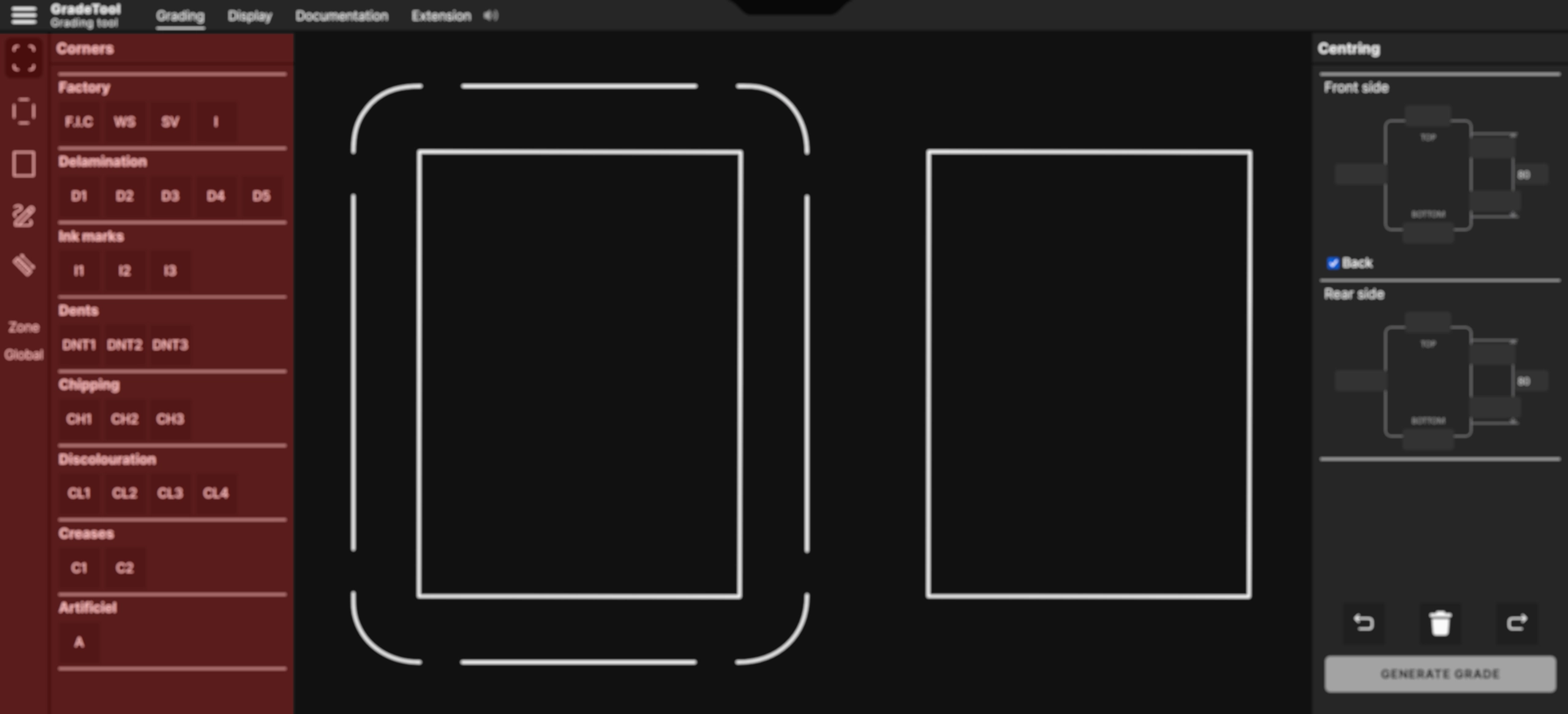
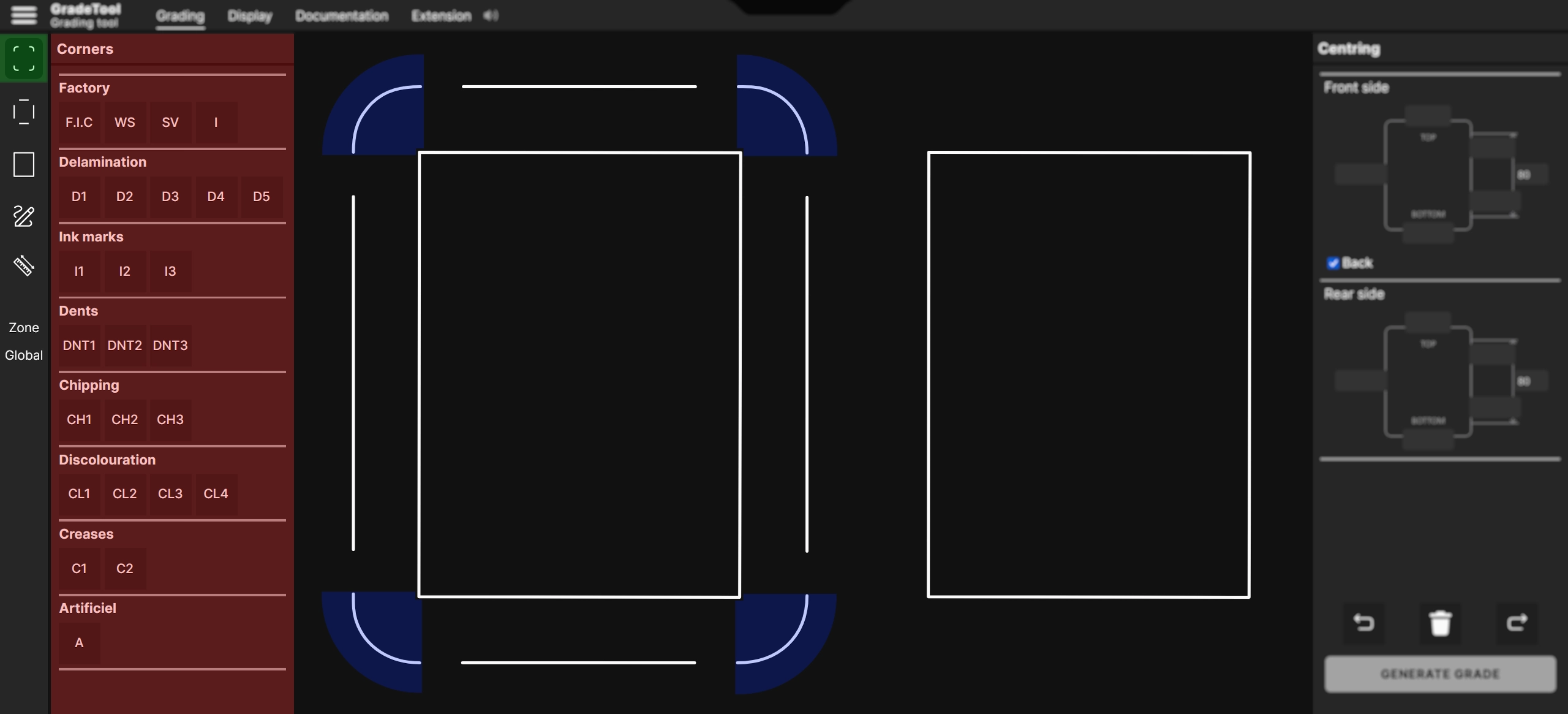
Dieses Bild, das die Benutzeroberfläche des GradeTool zeigt, hilft uns, das Tool „ECKE“ besser zu verstehen.
1. Grünes Element
Klicken Sie auf das Symbol „ECKE“ (grüner Bereich), um die Liste der Mängel an den Ecken einer Karte zu öffnen.
2. Rotes Element
Hier ist die Liste der potenziellen Mängel an den Ecken einer Karte.
Die Mängel sind nach Kategorien geordnet: Fabrik, Ablösung, Tintenflecken, Eindellungen, Absplitterungen, Verfärbung und Knicke.
Identifizieren Sie die Kategorie, die dem entspricht, was Sie auf Ihrer Karte sehen.
Sobald der Mangeltyp identifiziert ist, können Sie seine Intensität auswählen. Zum Beispiel entspricht Ec1 einem leichten Absplittern, während Ec3 ein deutlich sichtbares Absplittern bezeichnet.
3. Blaues Element
Nachdem Sie Kategorie und Intensität des Mangels identifiziert haben, klicken Sie auf das entsprechende Feld.
Anschließend können Sie Ihre Auswahl direkt im Zeichenbereich (blauer Bereich) anwenden.
KANTEN
Erkennen Sie visuell Mängel an den Kanten Ihrer Karte? Geben Sie diese im GradeTool an.
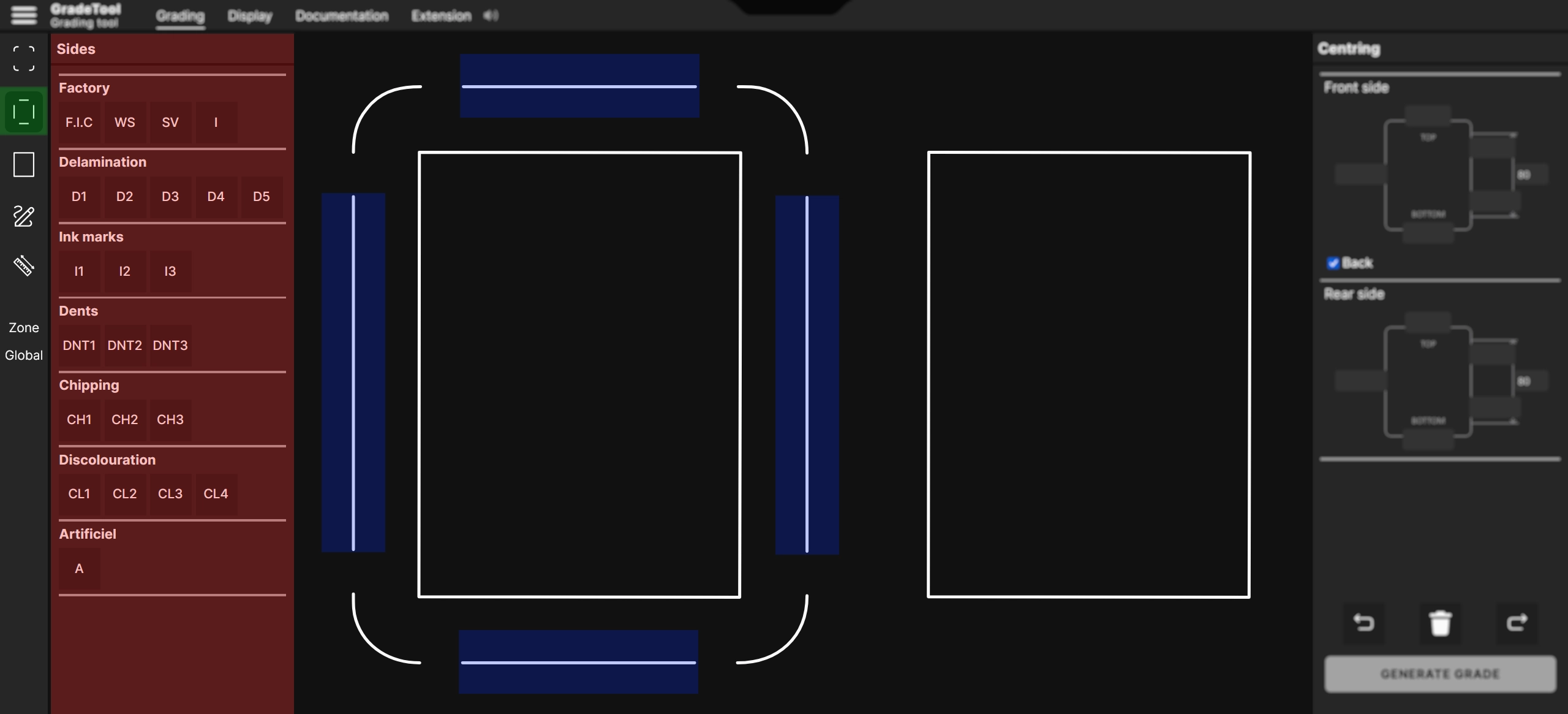
Dieses Bild, das die Benutzeroberfläche des GradeTool zeigt, hilft uns, das Tool „KANTEN“ besser zu verstehen.
1. Grünes Element
Klicken Sie auf das Symbol „KANTEN“ (grüner Bereich), um die Liste der Mängel an den Kanten der Karte (roter Bereich) zu öffnen.
2. Element in Rot
Hier ist die Liste der möglichen Fehler an den Seiten einer Karte.
Die Fehler sind nach Kategorien geordnet: Fabrik, Ablösung, Tintenflecken, Eindellungen, Absplitterungen, Verfärbung.
Identifizieren Sie die Kategorie, die dem entspricht, was Sie auf Ihrer Karte sehen.
Sobald der Fehlertyp identifiziert ist, können Sie dessen Intensität auswählen. Zum Beispiel entspricht Ec1 einem leichten Absplitterungsfehler, während Ec3 eine gut sichtbare Absplitterung bezeichnet.
3. Element in Blau
Nachdem Sie die Kategorie und die Intensität des Fehlers identifiziert haben, klicken Sie auf das entsprechende Feld.
Anschließend können Sie Ihre Auswahl direkt auf die Zeichenfläche (blauer Bereich) anwenden.
OBERFLÄCHE
Erkennen Sie die Fehler visuell auf der Oberfläche Ihrer Karte? Geben Sie sie im GradeTool an.
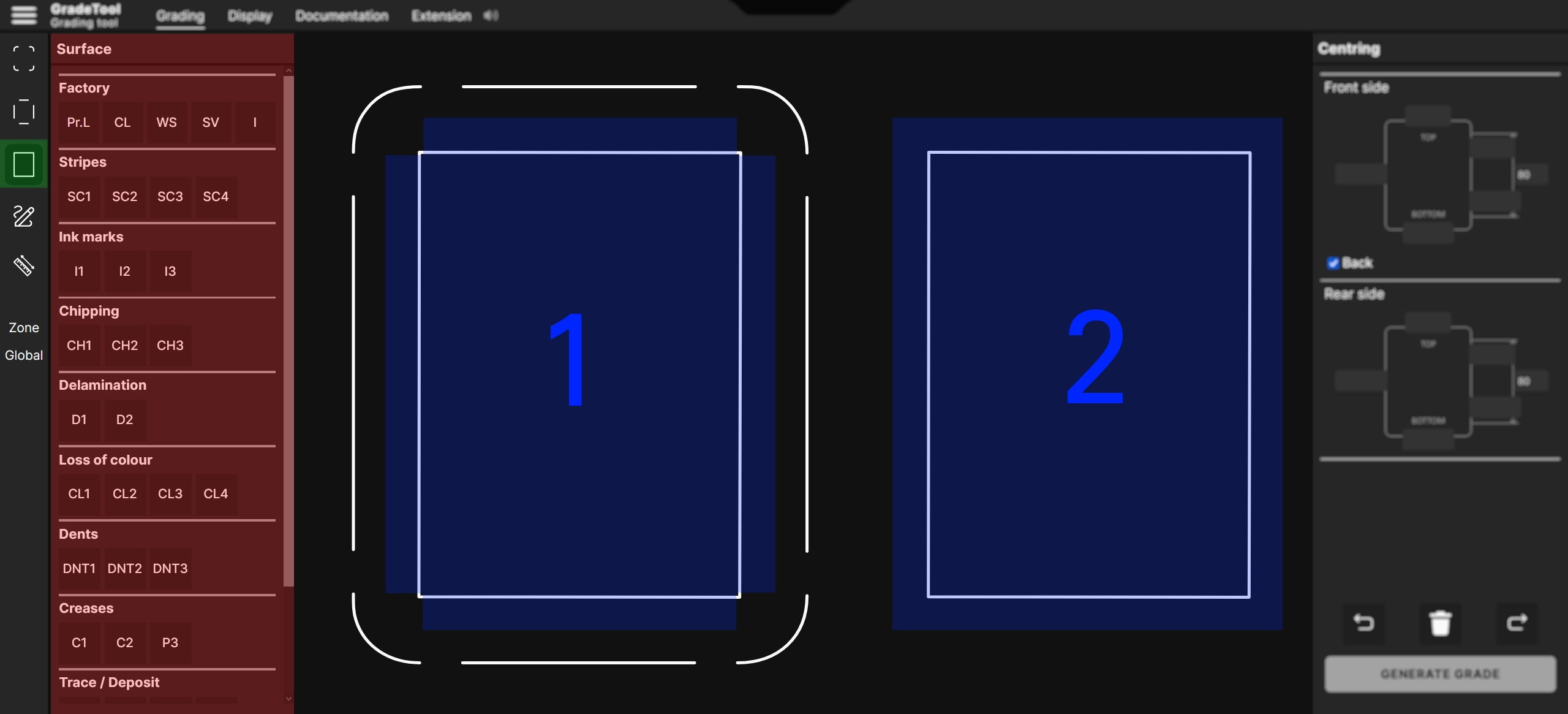
Dieses Bild, das die Oberfläche des GradeTool zeigt, hilft uns, das Werkzeug „OBERFLÄCHE“ besser zu verstehen.
1. Element in Grün
Klicken Sie auf das Symbol „OBERFLÄCHE“ (grüner Bereich), um die Liste der Fehler an den KANTEN der Karte (roter Bereich) zu öffnen.
2. Element in Rot
Hier ist die Liste der möglichen Fehler an den Seiten einer Karte.
Die Fehler sind nach Kategorien geordnet: Fabrik, Kratzer, Tintenflecken, Absplitterungen, Ablösung, Farbverlust, Eindellungen, Plus, Spur/Ablagerung.
Identifizieren Sie die Kategorie, die dem entspricht, was Sie auf Ihrer Karte sehen.
Sobald der Fehlertyp identifiziert ist, können Sie dessen Intensität auswählen. Zum Beispiel entspricht Ec1 einem leichten Absplitterungsfehler, während Ec3 eine gut sichtbare Absplitterung bezeichnet.
3. Element in Blau
Nachdem Sie die Kategorie und die Intensität des Fehlers identifiziert haben, klicken Sie auf das entsprechende Feld.
Anschließend können Sie Ihre Auswahl direkt auf die Zeichenfläche (blauer Bereich) anwenden.
A. Der Bereich „1“ entspricht der Vorderseite der Karte
B. Der Bereich „2“ entspricht der Rückseite der Karte
Bereich
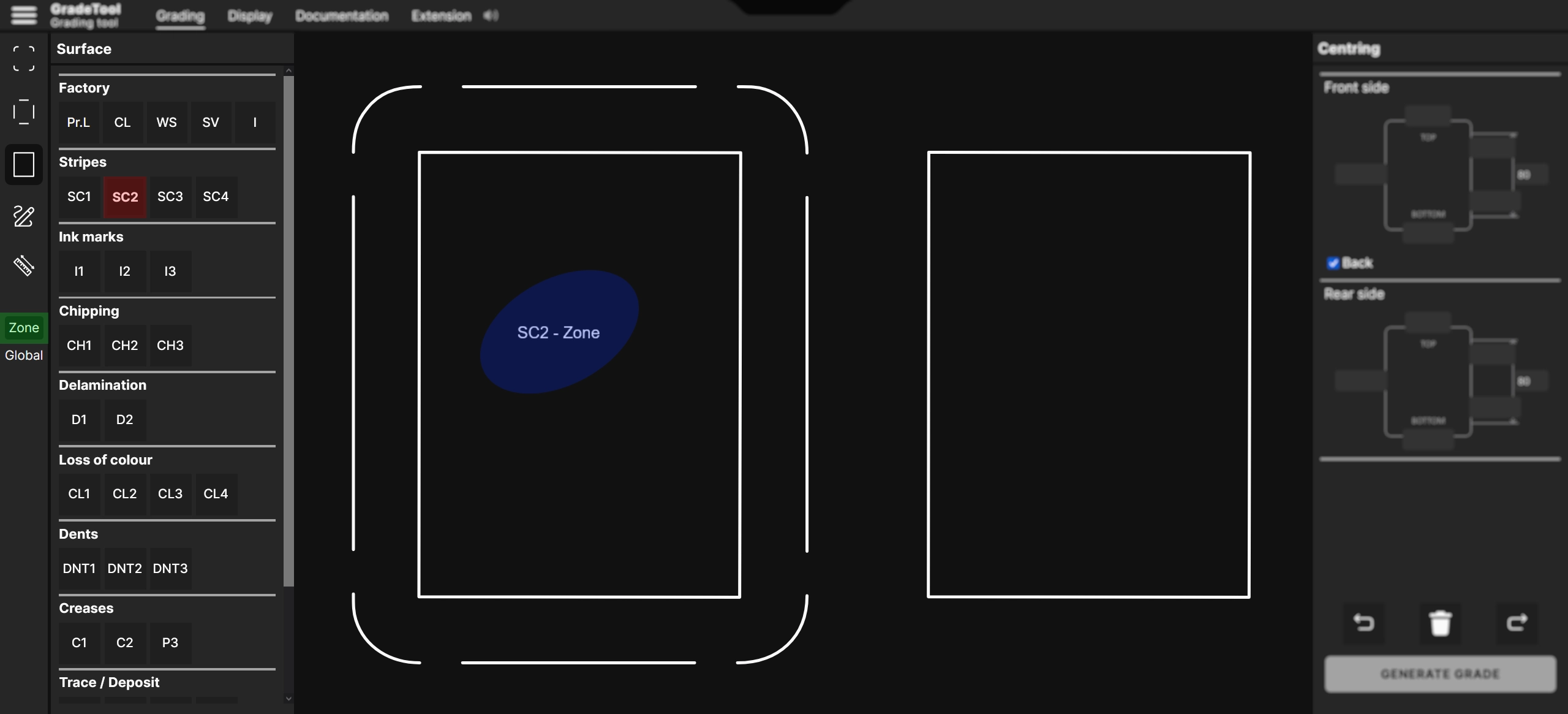
Das Werkzeug Zone ermöglicht es, das mehrfache Vorhandensein eines Fehlers in einem Bereich der Karte hervorzuheben. Zum Beispiel, wenn eine Karte mehrere Kratzer der Intensität 2 nahe beieinander aufweist, muss das Werkzeug Zone verwendet werden.
Dieses Bild, das die Oberfläche des GradeTool zeigt, hilft uns, das Werkzeug „Zone“ besser zu verstehen.
1. Element in Grün
Das Werkzeug Zone ist, sobald aktiviert, von einem schwarzen Rahmen umgeben.
2. Element in Rot
Das Werkzeug Zone ist so konzipiert, dass es mit allen Fehlerkategorien zusammenarbeitet.
In diesem Beispiel stellt das rote Element R2 dar.
Das Werkzeug Zone wird also auf R2 angewendet.
3. Element in Blau
Wenn Sie auf den Zeichenbereich klicken, erscheint die Aufschrift „R2 - Zone“, was bedeutet, dass Sie mehrere Kratzer der Intensität 2 auf diesem Teil der Karte identifiziert haben.
Das Werkzeug Zone hat Einfluss auf die Endnote.
Global
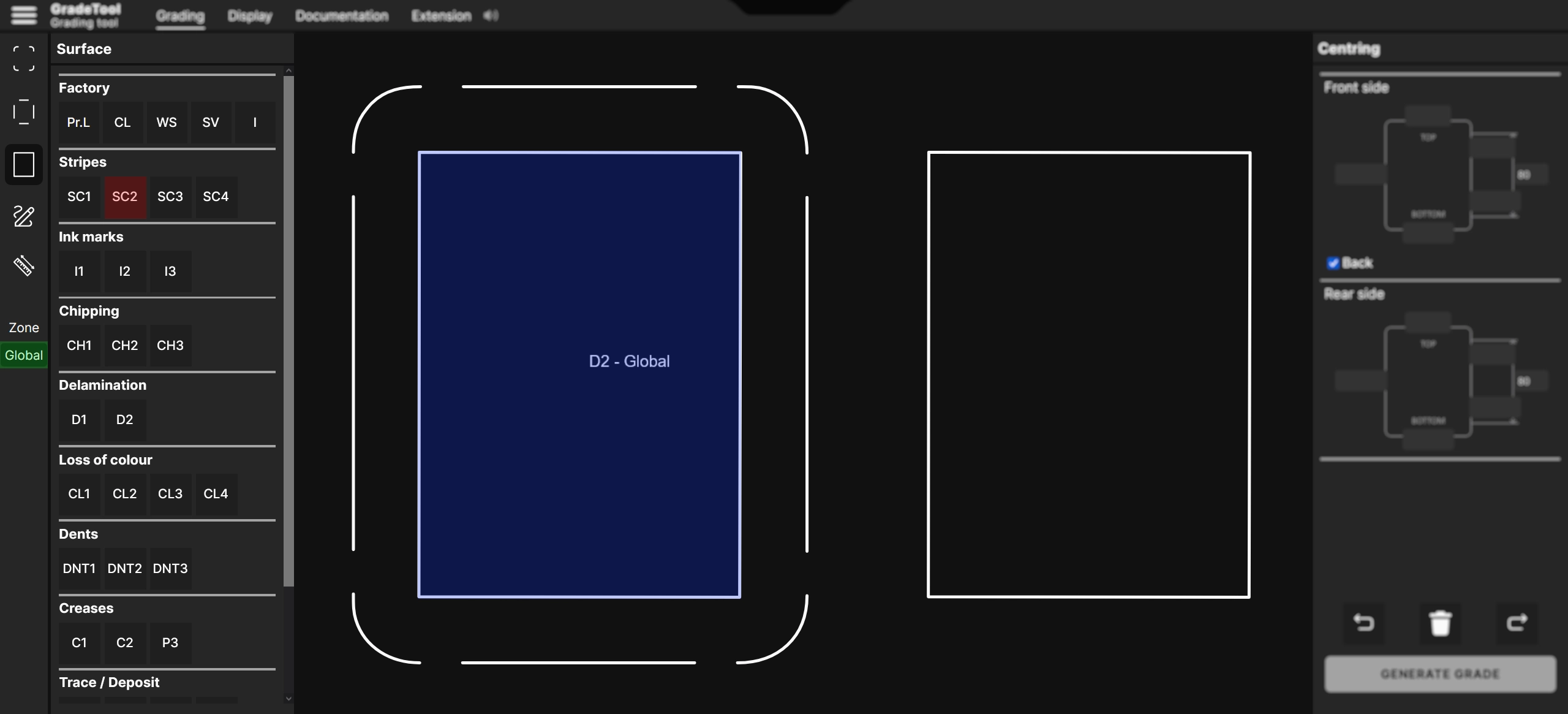
Das Werkzeug Global ermöglicht es, das mehrfache Vorhandensein eines Fehlers über die gesamte Karte hervorzuheben. Zum Beispiel, wenn eine Karte eine Vielzahl von Kratzern der Intensität 1 über die gesamte Oberfläche aufweist, muss das Werkzeug Global verwendet werden.
Dieses Bild, das die Oberfläche des GradeTool zeigt, hilft uns, das Werkzeug „Global“ besser zu verstehen.
1. Element in Grün
Das Werkzeug Global ist, sobald aktiviert, von einem schwarzen Rahmen umgeben.
2. Element in Rot
Das Werkzeug Global ist so konzipiert, dass es mit allen Fehlerkategorien zusammenarbeitet.
In diesem Beispiel stellt das rote Element R2 dar.
Das Werkzeug Global wird also auf R2 angewendet.
3. Element in Blau
Wenn Sie auf den Zeichenbereich klicken, erscheint „R2 - Global“, was bedeutet, dass Sie eine Vielzahl von Kratzern der Intensität 2 über die gesamte Subgrade (hier: OBERFLÄCHE) identifiziert haben.
Das Werkzeug Global hat Einfluss auf die Endnote.
Zeichenbereich
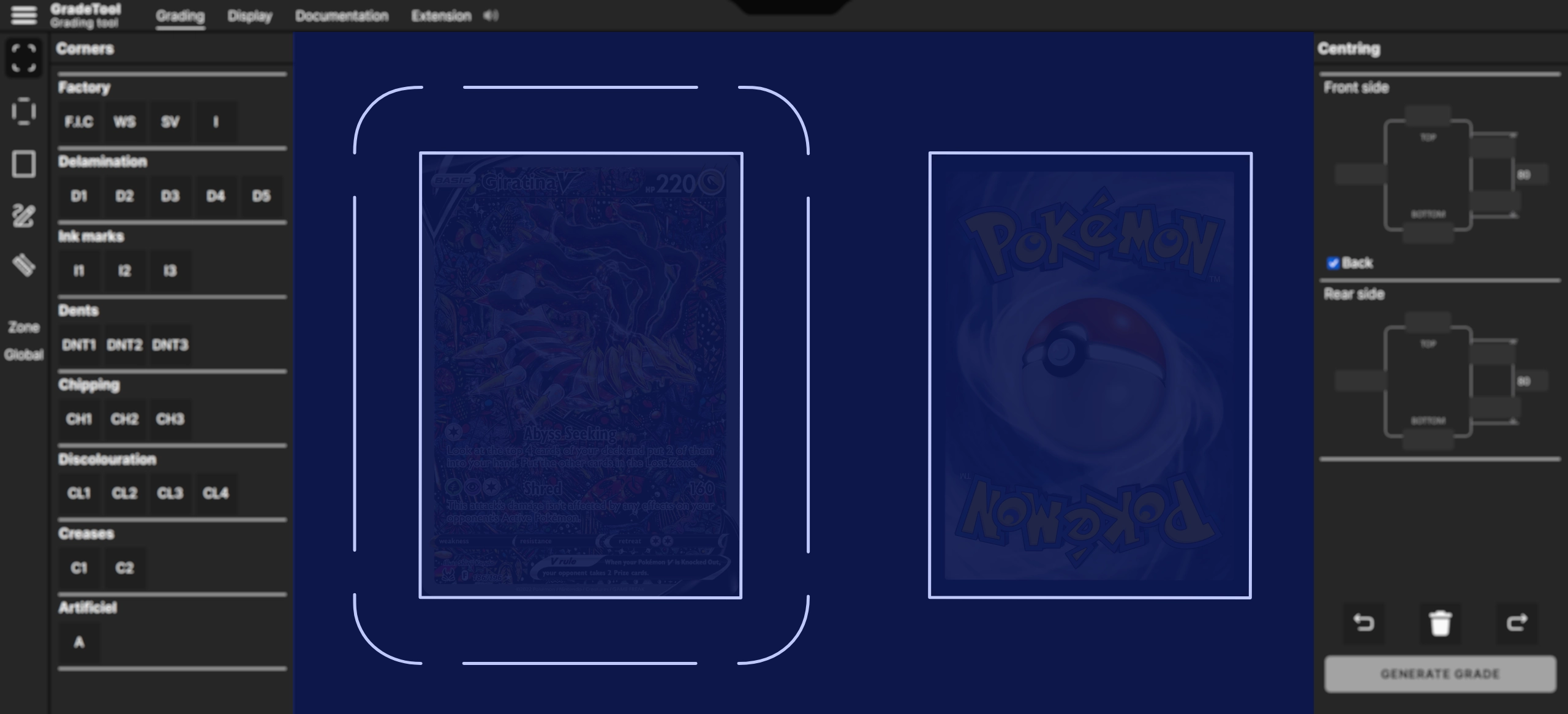
Der blaue Bereich, im folgenden Beispiel dargestellt, begrenzt die Zeichenfläche.
Weiter
Die Benutzeroberfläche verstehen
Die Zeichenoberfläche verstehen
Der blaue Bereich, im folgenden Beispiel dargestellt, begrenzt die Zeichenfläche.
Um eine Karte im Hintergrund anzuzeigen, gehen Sie zu Anzeige und wählen Sie das betreffende Set aus.
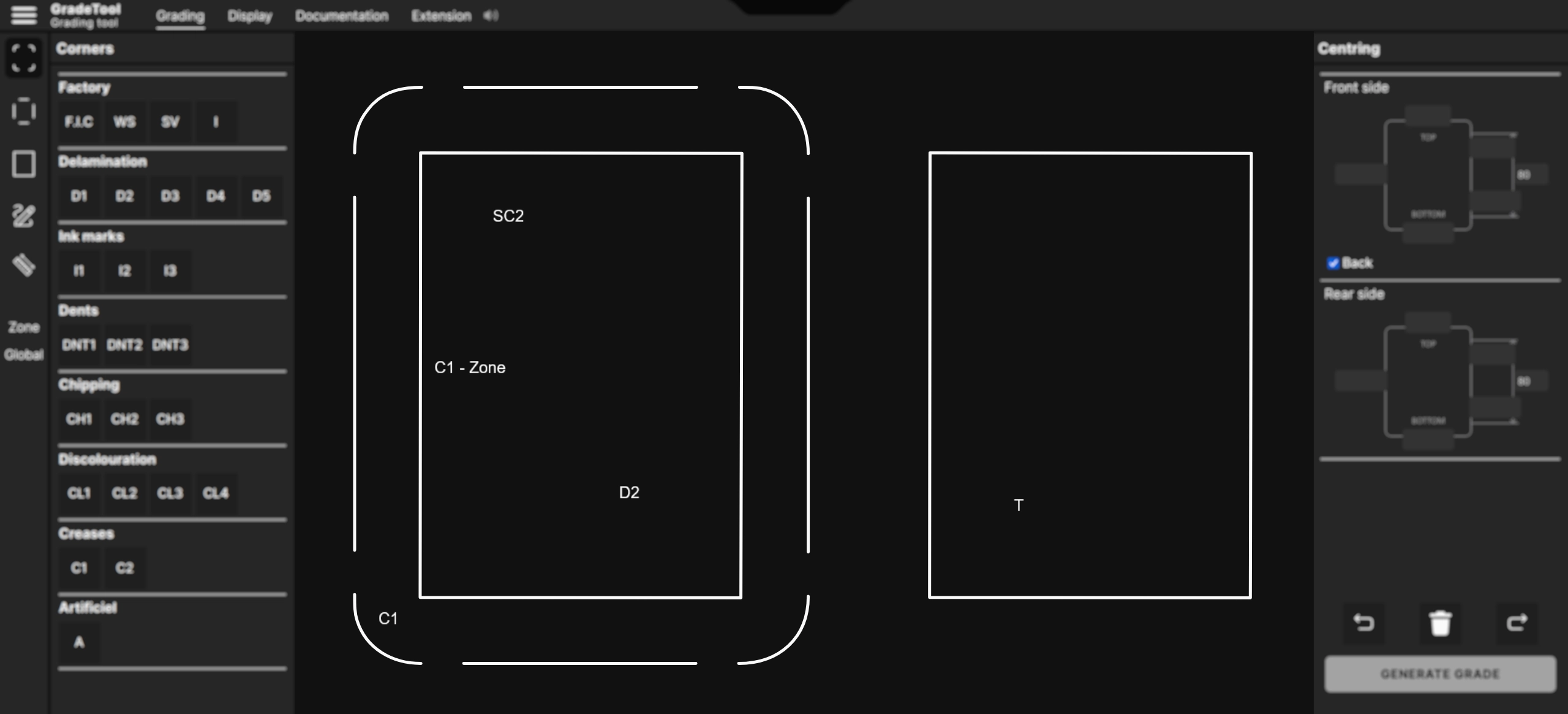
Zeichnen
Der Zeichenbereich ermöglicht es, die Position der auf einer Karte erkannten Fehler anzugeben.
Sobald die Fehler im GradeTool gespeichert sind, werden sie von unserem Algorithmus analysiert, um die Noten der 4 Subgrades sowie die Gesamtnote zu ermitteln.
Hier ist ein Anwendungsbeispiel
Bearbeitungswerkzeuge
Um Ihre Erfahrung zu vereinfachen, ermöglicht Ihnen eine Rücktaste, versehentlich hinzugefügte Fehler rückgängig zu machen.
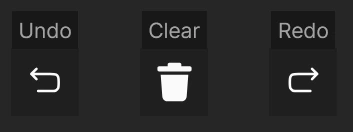
Undo (Rückgängig)
Die Schaltfläche Undo ermöglicht es Ihnen, eine oder mehrere Aktionen rückgängig zu machen. Wenn Sie versehentlich einen Fehler hinzufügen, verwenden Sie sie, um zurückzugehen und Ihre Eingabe zu korrigieren.
Clear (Zurücksetzen)
Die Schaltfläche Clear löscht alle Anmerkungen im GradeTool. Verwenden Sie sie, wenn Sie von vorne beginnen und alle gespeicherten Mängel entfernen möchten.
Redo (Wiederherstellen)
Die Schaltfläche Redo wird verwendet, um eine mit Undo rückgängig gemachte Aktion wiederherzustellen. Wenn Sie eine Aktion versehentlich rückgängig gemacht haben, klicken Sie auf Redo, um sie erneut anzuwenden.
ZENTRIERUNG
Die ZENTRIERUNG ist eine der vier Subgrades, die die Endnote beeinflussen.
Wenn keine Informationen zur ZENTRIERUNG eingegeben werden, wird sie automatisch als PERFEKT betrachtet, wodurch dem Subgrade ZENTRIERUNG eine Note von 10 zugewiesen wird.
Funktionsweise der ZENTRIERUNG
Die ZENTRIERUNG betrifft in der Regel die vier Seiten einer Karte und entspricht der Verteilung der KANTEN zwischen Druck und Zuschnitt.
Sie berücksichtigt auch die Rotation des Drucks im Verhältnis zum Zuschnitt, also eine mögliche Winkelverschiebung des Bildes (Effekt einer „schiefen“ Karte), selbst wenn die Ränder optisch ausgeglichen erscheinen können
Dennoch können einige Karten keine messbare ZENTRIERUNG aufweisen oder nur auf der Vorderseite eine besitzen, ohne auf der Rückseite eine zu haben, je nach Herstellungsverfahren oder Design.
Über
Geistiges Eigentum
Der Name GradeTool sowie seine funktionalen Elemente (Struktur, Bewertungssystem, Benutzeroberfläche) sind durch geistiges Eigentum geschützt.
Jede Vervielfältigung, Nachahmung oder Nutzung ohne vorherige Genehmigung ist strengstens untersagt.
ZENTRIERUNG – Translation
Die Translation ist eine Messung der linearen Verschiebung des Drucks im Verhältnis zum Zuschnitt, ohne Berücksichtigung der Rotation. Sie entspricht einem horizontal und/oder vertikal verschobenen Druck innerhalb der KANTEN der Karte.
Die Messung erfolgt durch den Vergleich zweier gegenüberliegender Seiten der Karte:
links ↔ rechts für die horizontale Translation
oben ↔ unten für die vertikale Translation
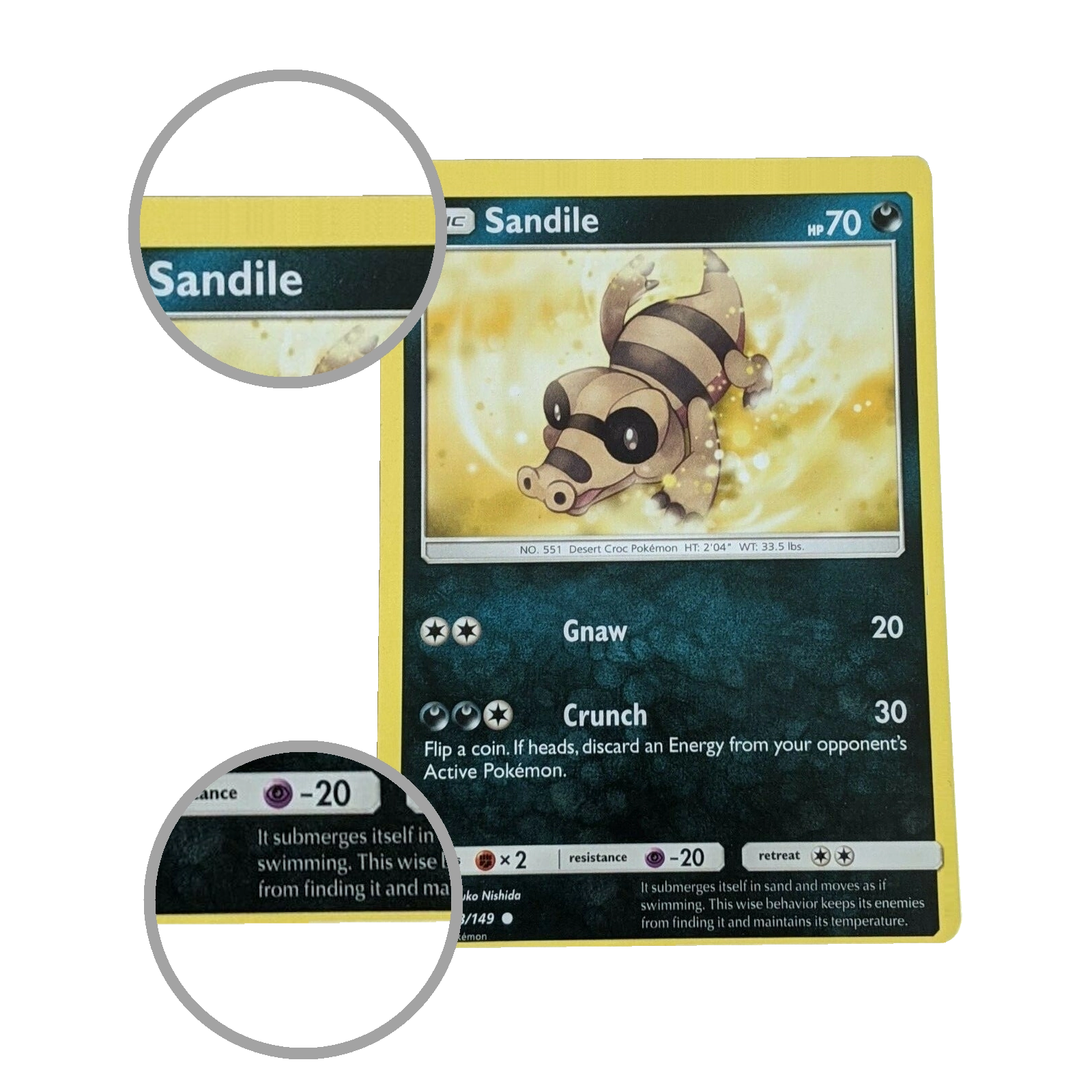
Für jede Achse müssen zwei gegenüberliegende Werte angegeben werden (z. B. links und rechts).
Die Software berechnet dann die Translation anhand der Differenz zwischen diesen beiden Messungen.
Eine perfekt zentrierte Karte weist auf gegenüberliegenden Seiten identische Werte auf.
ZENTRIERUNG – Rotation
Die ZENTRIERUNG durch Rotation misst die Neigung des Drucks im Verhältnis zum Zuschnitt. Es handelt sich um eine Winkelverschiebung des Bildes
Im Gegensatz zur Translation wird die Rotation auf nur einer Seite der Karte gemessen (links, rechts, oben oder unten).
Für die Messung müssen drei Werte auf derselben Seite angegeben werden:
1. Erste Randmessung (z. B. oben an der gemessenen Seite)
2. Zweite Randmessung (z. B. unten an derselben Seite)
3. Abstand zwischen den beiden Messpunkten
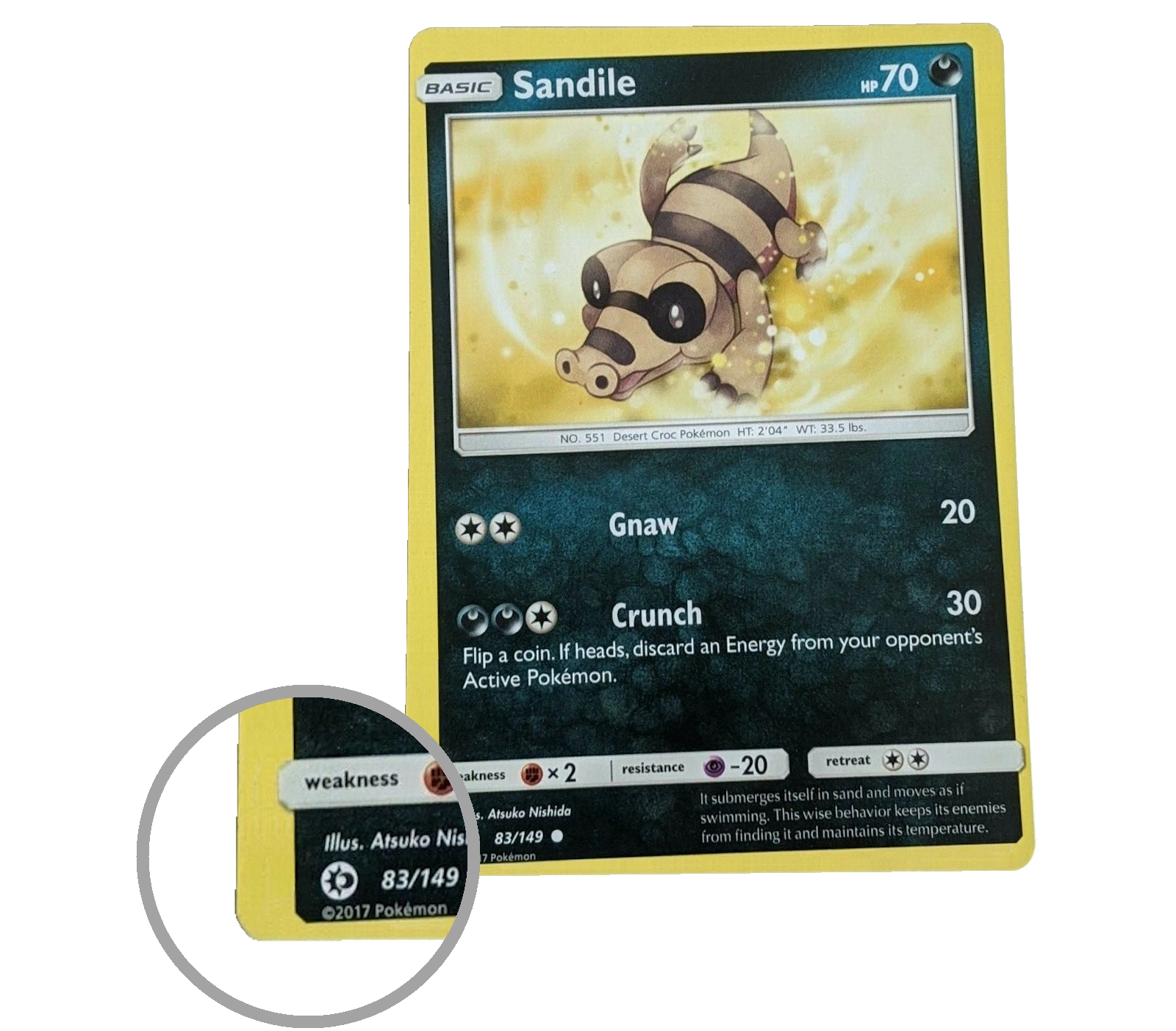
Die ersten beiden Werte entsprechen den lokalen Translationsmessungen an dieser Seite.
Der dritte Wert stellt den tatsächlichen Abstand zwischen diesen beiden Punkten dar und ermöglicht der Software, den Rotationswinkel des Drucks im Verhältnis zum Zuschnitt zu berechnen.


 Sie haben die Kontrolle über die verwendeten Cookies.