Prefacio
GradeToolpor PCC-GRADING
¡Bienvenido!
Está en el manual de usuario del GradeTool.
Aquí, puede aprender a usar la versión pública del GradeTool y obtener rápidamente toda la información sobre el funcionamiento de nuestra herramienta.
Introducción
¿Qué es GradeTool?
GradeTool permite analizar el estado de una carta identificando y evaluando sus posibles defectos.
Según los defectos que ingrese, la herramienta calcula una nota teniendo en cuenta cuatro subgrades clave: CENTRADO, ESQUINAS, SUPERFICIE y BORDES.
Esto asegura una calificación coherente y constante en el tiempo.
¿Para quién está destinado GradeTool?
Esta versión pública del GradeTool está destinada a particulares que desean evaluar el estado de sus cartas de manera precisa.
Está estrictamente prohibido usar GradeTool con fines comerciales.
El uso de GradeTool por empresas distintas a PCC-Grading está prohibido.
Siguiente
Comprender la interfaz
Comprender la interfaz
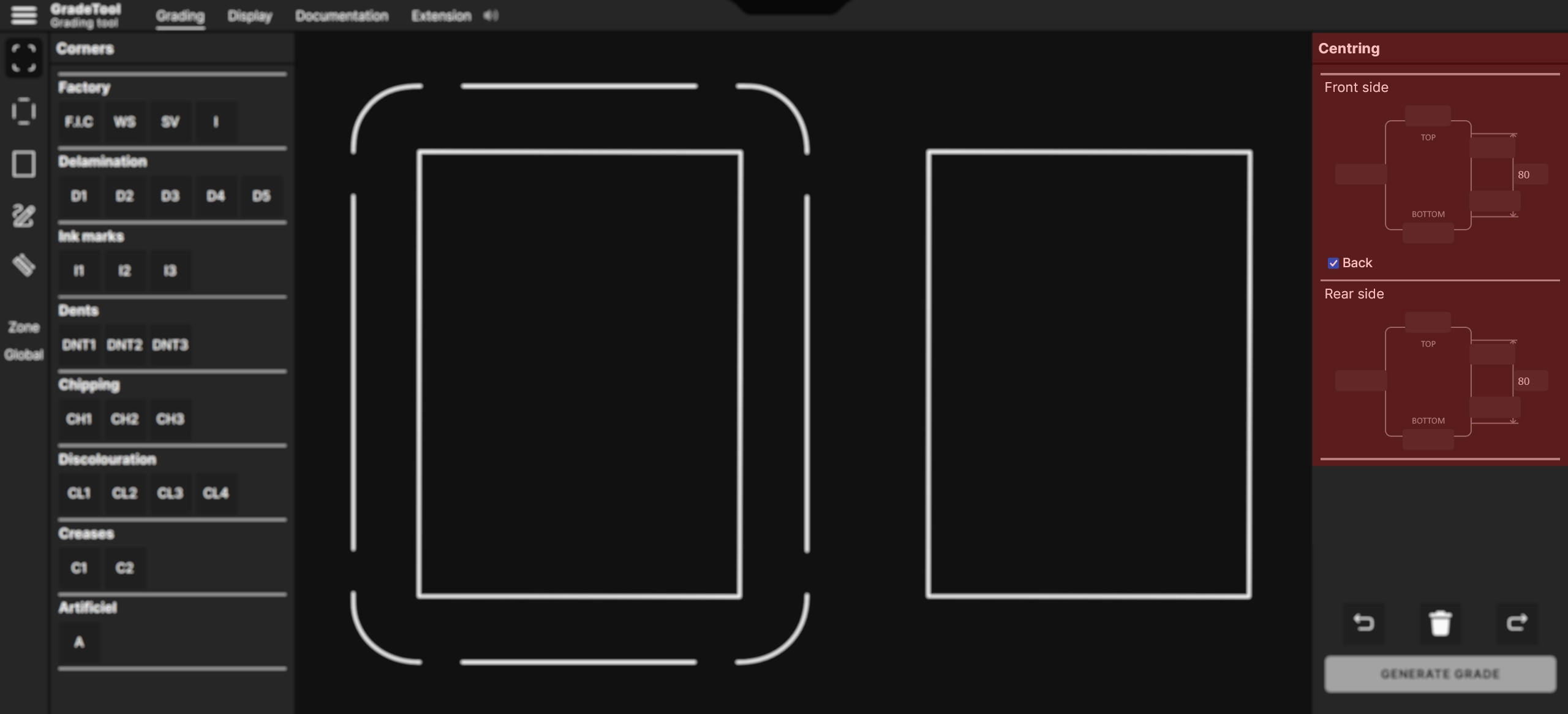
Para aprovechar plenamente la herramienta, es esencial comprender su interfaz.
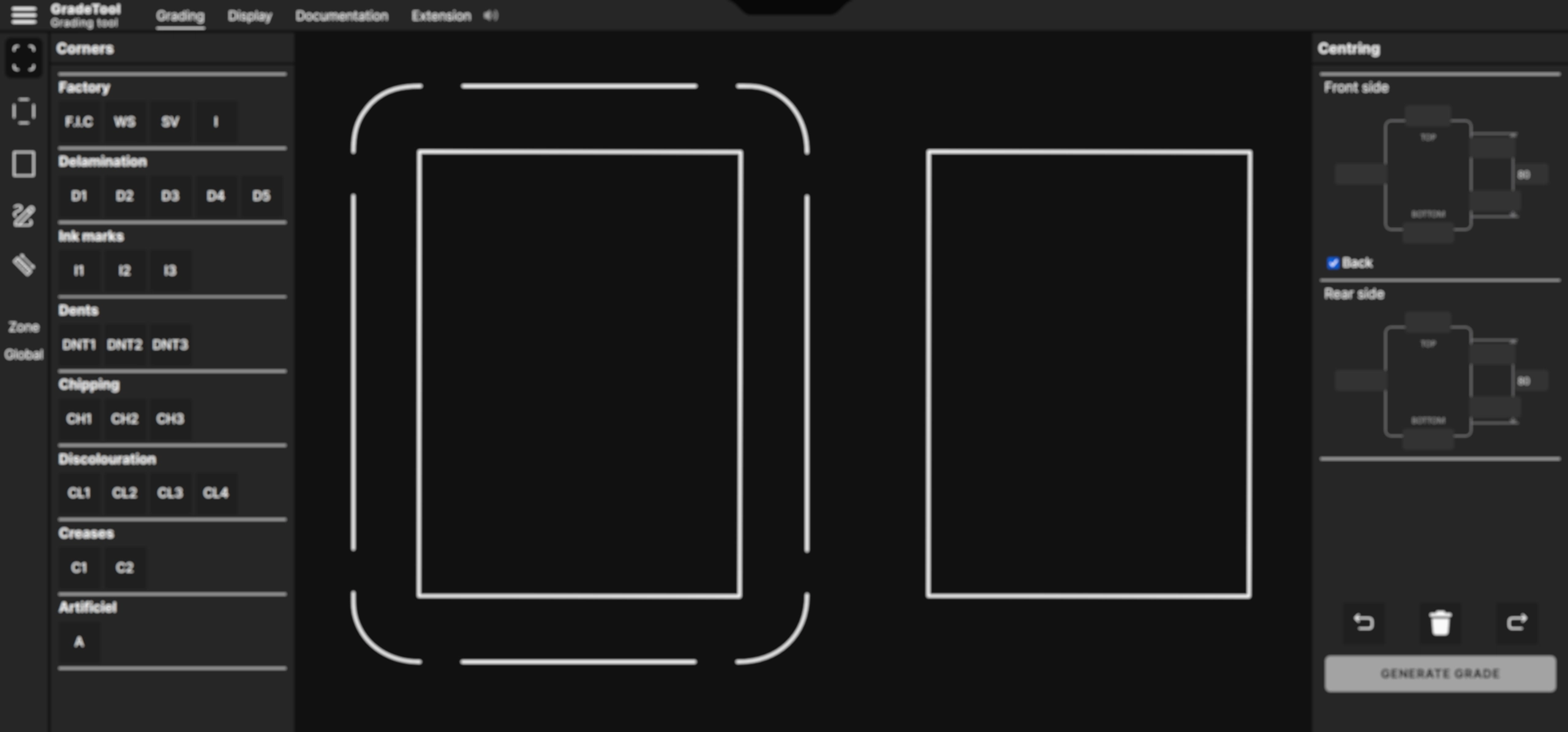
La interfaz de GradeTool se compone de tres secciones principales.
1. Sección lista de defectos
Esta sección contiene una lista de imperfecciones o daños comúnmente encontrados en las cartas. La primera columna permite elegir la subgrade correspondiente (esquinas, bordes o superficie). La segunda columna permite seleccionar el defecto observado. Una vez seleccionado un defecto, solo hay que colocarlo en el espacio de dibujo de la sección n°2.
Los defectos correspondientes a cada subgrade se muestran a la derecha en forma de lista.
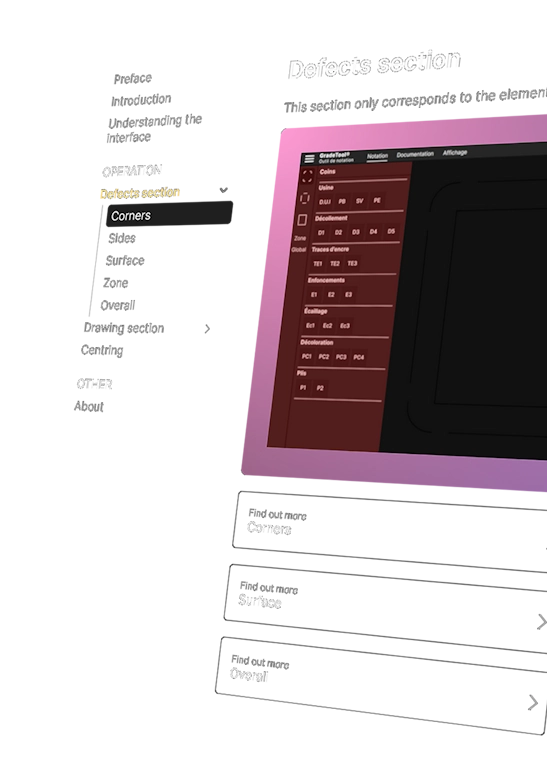
Saber más
Sección de defectos
2. Zona de dibujo
Una vez seleccionado un defecto, solo hay que hacer clic en el lugar deseado para aplicarlo.
3. Sección centrado, edición y envío
El parámetro de la subgrade « CENTRADO » está situado en la parte superior de esta sección.
Abajo encontrará las herramientas de edición (Deshacer, Rehacer, Reiniciar) así como el botón de cálculo de calificación.
Sección de defectos
Esta sección corresponde únicamente a los elementos a la izquierda de la interfaz
ESQUINAS
El nombre GradeTool así como sus elementos funcionales (estructura, sistema de calificación, interfaz de usuario) están protegidos bajo propiedad intelectual.
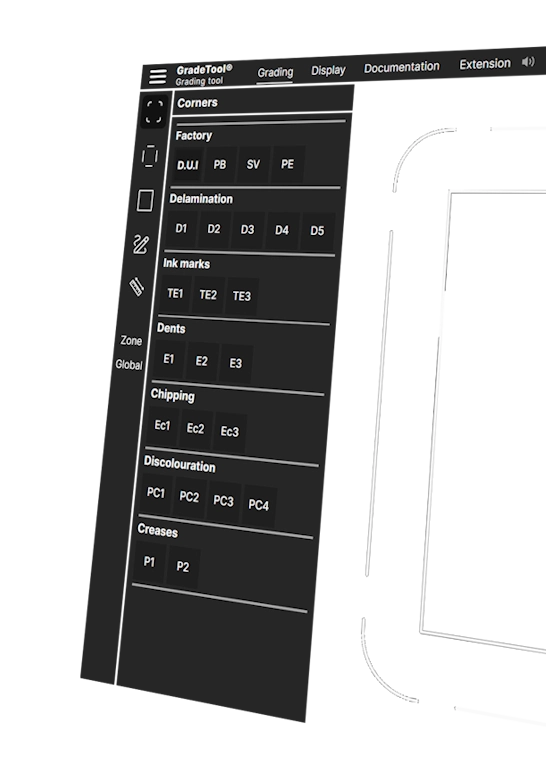
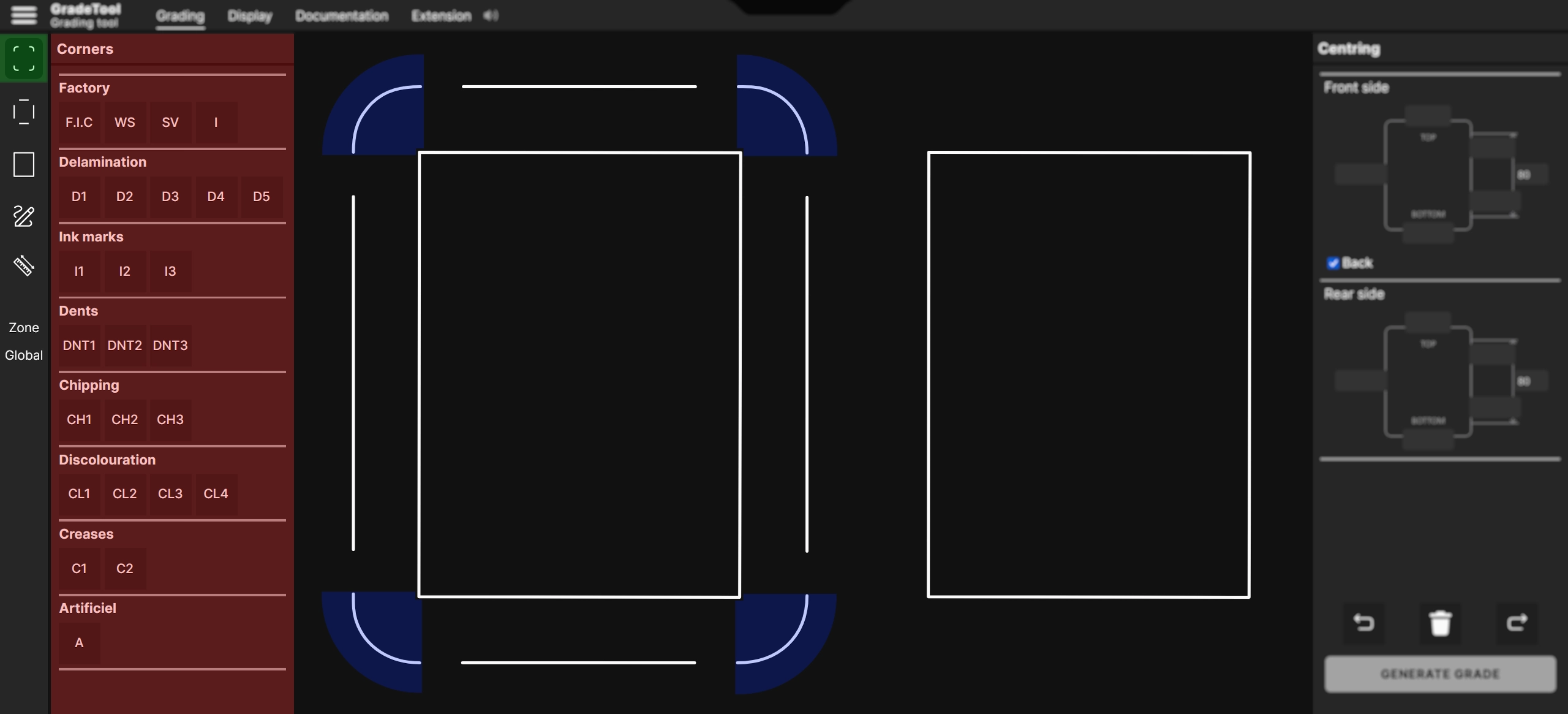
Esta imagen que ilustra la interfaz de GradeTool nos ayudará a entender mejor la herramienta « ESQUINAS ».
1. Elemento en verde
Haga clic en el ícono « ESQUINAS » (zona verde) para abrir la lista de defectos relacionados con las esquinas de una carta.
2. Elemento en rojo
Aquí está la lista de defectos potenciales en las esquinas de una carta.
Los defectos están clasificados por categoría: Fábrica, Despegue, Marcas de tinta, Hundimientos, Descascarado, Decoloración y Pliegues.
Identifique la categoría que corresponde a lo que ve en su carta.
Una vez identificado el tipo de defecto, puede seleccionar su intensidad. Por ejemplo, Ec1 corresponde a un defecto de descascarado ligero, mientras que Ec3 designa un descascarado bien visible.
3. Elemento en azul
Después de identificar la categoría y la intensidad del defecto, haga clic en la casilla correspondiente.
Luego podrá aplicar su selección directamente en la zona de dibujo (zona azul).
BORDES
¿Identifica visualmente los defectos en los bordes de su carta? Indíquelos en GradeTool.
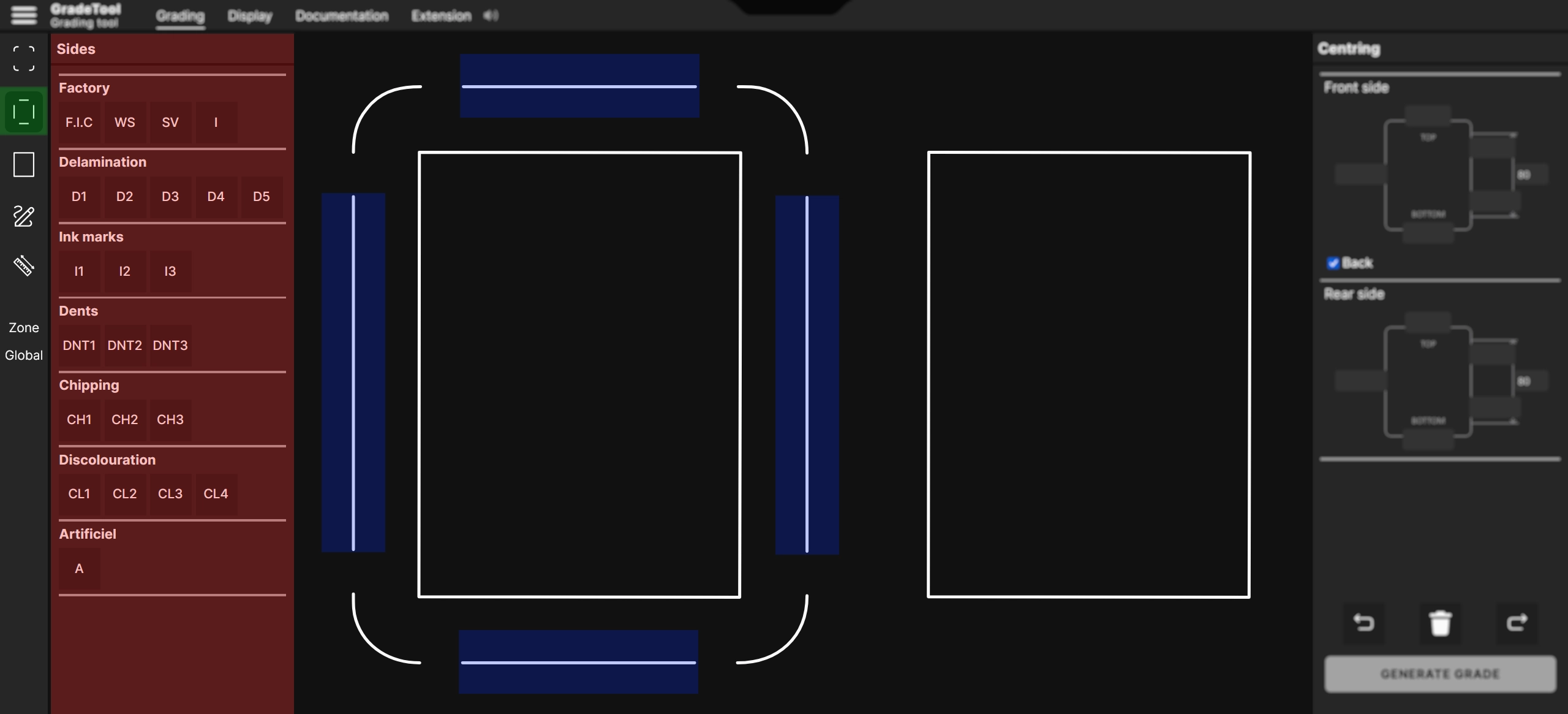
Esta imagen que ilustra la interfaz de GradeTool nos ayudará a entender mejor la herramienta « BORDES ».
1. Elemento en verde
Haga clic en el ícono « BORDES » (zona verde) para abrir la lista de defectos de los bordes de la carta (zona roja).
2. Elemento en rojo
Aquí está la lista de los defectos potenciales en los bordes de una carta.
Los defectos están clasificados por categoría: Usine, Despegue, Marcas de tinta, Hundimientos, Descascarillado, Decoloración.
Identifique la categoría que corresponde a lo que ve en su carta.
Una vez identificado el tipo de defecto, puede seleccionar su intensidad. Por ejemplo, Ec1 corresponde a un defecto de descascarillado ligero, mientras que Ec3 designa un descascarillado bien visible.
3. Elemento en azul
Después de identificar la categoría y la intensidad del defecto, haga clic en la casilla correspondiente.
Luego, podrá aplicar su selección directamente en la zona de dibujo (zona en azul).
SUPERFICIE
¿Identifica visualmente los defectos en la superficie de su carta? Indíquelos en el GradeTool.
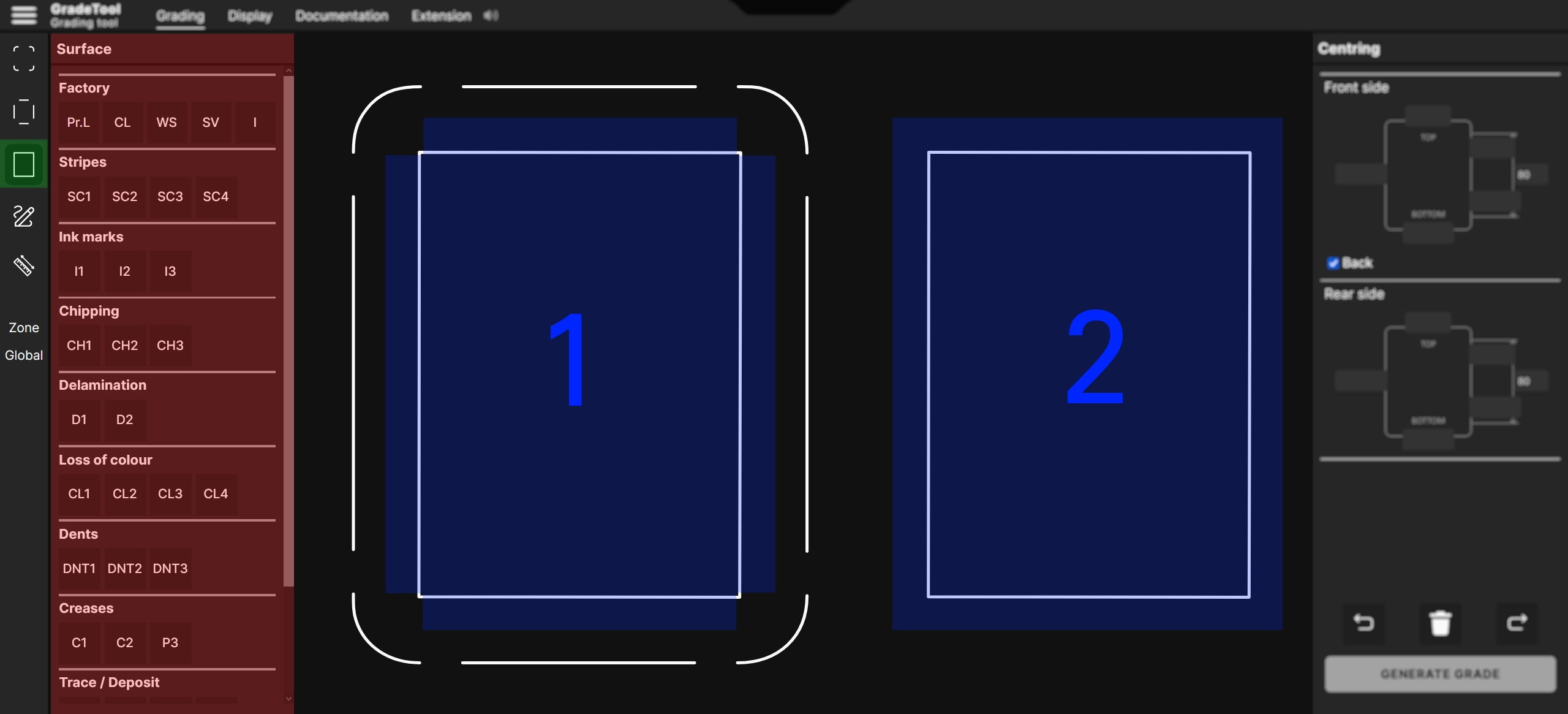
Esta imagen que ilustra la interfaz del GradeTool nos ayudará a entender mejor la herramienta « Superficie ».
1. Elemento en verde
Haga clic en el icono « Superficie » (zona verde) para abrir la lista de defectos de los bordes de la carta (zona roja).
2. Elemento en rojo
Aquí está la lista de los defectos potenciales en los bordes de una carta.
Los defectos están clasificados por categoría: Usine, Rayaduras, Marcas de tinta, Descascarillado, Despegue, Pérdida de color, Hundimientos, Plus, Marca/Depósito.
Identifique la categoría que corresponde a lo que ve en su carta.
Una vez identificado el tipo de defecto, puede seleccionar su intensidad. Por ejemplo, Ec1 corresponde a un defecto de descascarillado ligero, mientras que Ec3 designa un descascarillado bien visible.
3. Elemento en azul
Después de identificar la categoría y la intensidad del defecto, haga clic en la casilla correspondiente.
Luego, podrá aplicar su selección directamente en la zona de dibujo (zona en azul).
A. La zona « 1 » corresponde al anverso de la carta
B. La zona « 2 » corresponde al reverso de la carta
Zona
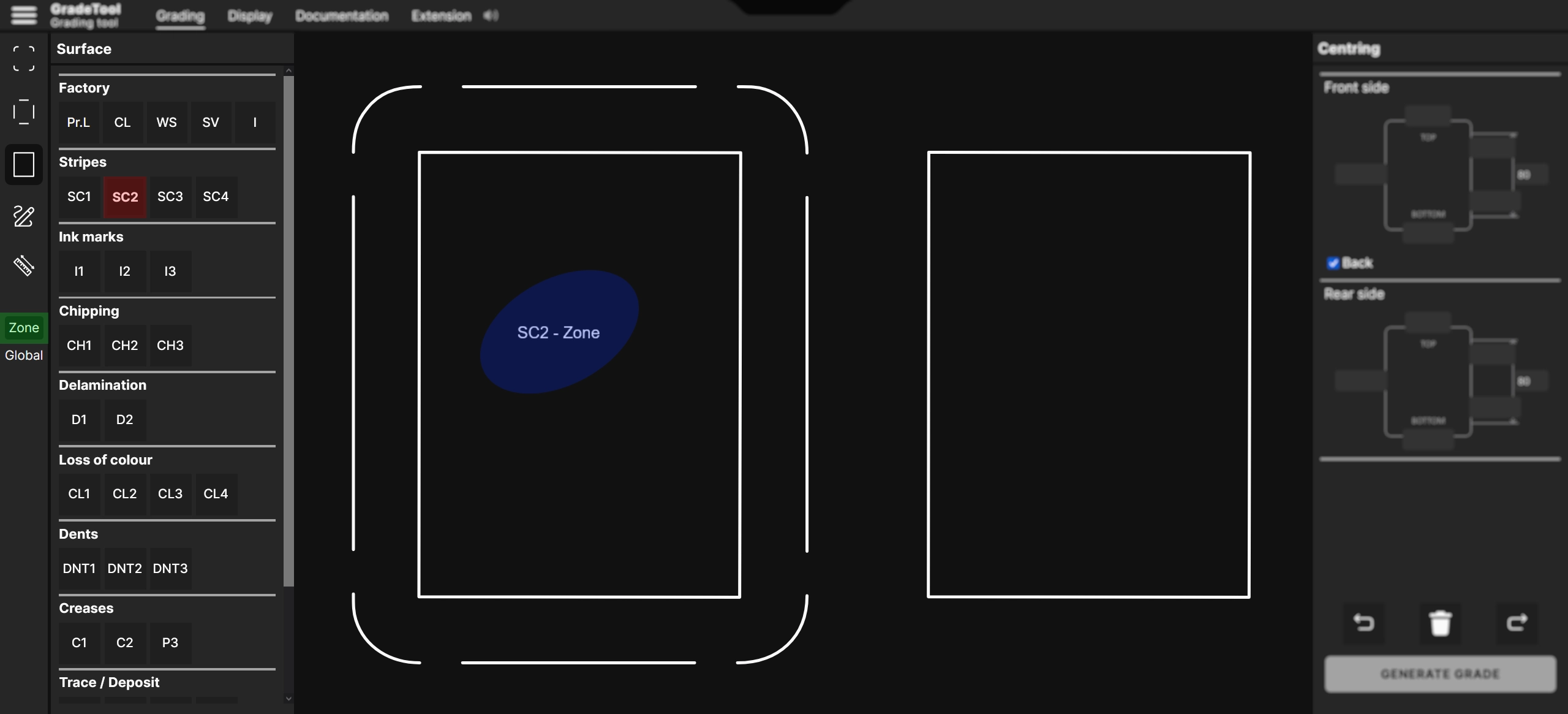
La herramienta Zona permite destacar la presencia múltiple de un defecto, situado en una zona de la carta. Por ejemplo, si una carta presenta varias rayaduras de intensidad 2 cercanas unas de otras, debe usarse la herramienta Zona.
Esta imagen que ilustra la interfaz del GradeTool nos ayudará a entender mejor la herramienta « Zona ».
1. Elemento en verde
La herramienta Zona, una vez activada, está rodeada por un borde negro.
2. Elemento en rojo
La herramienta Zona está diseñada para funcionar en asociación con todas las categorías de defecto.
En este ejemplo, el elemento rojo representa R2.
La herramienta Zona se aplicará entonces a R2.
3. Elemento en azul
Al hacer clic en la parte de dibujo, aparece la inscripción « R2 - Zona », lo que significa que ha identificado varias rayaduras de intensidad 2 en esta parte de la carta.
La herramienta Zona tiene un impacto en la nota final.
Global
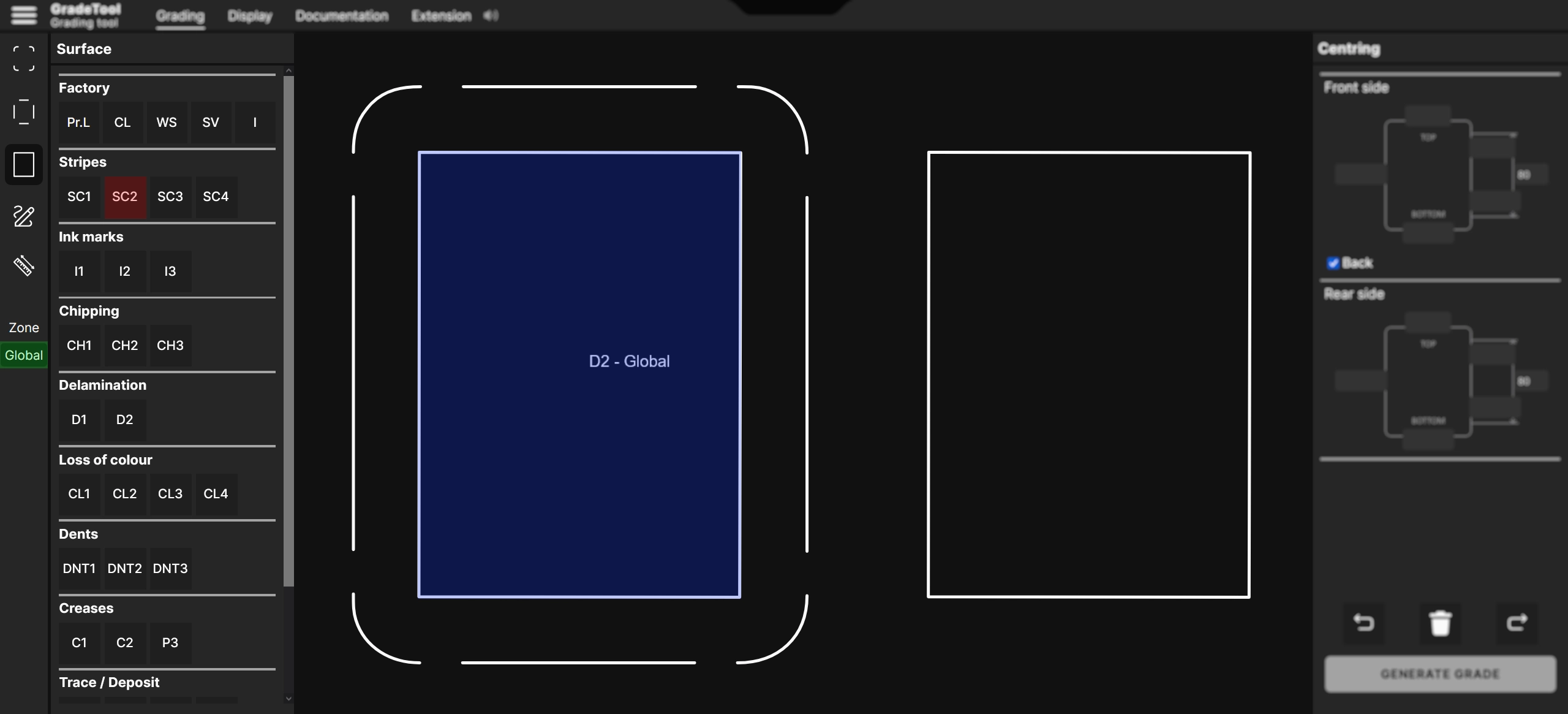
La herramienta Global permite destacar la presencia múltiple de un defecto repartido en toda la carta. Por ejemplo, si una carta presenta multitud de rayaduras de intensidad 1 repartidas por toda la superficie, debe usarse la herramienta Global.
Esta imagen que ilustra la interfaz del GradeTool nos ayudará a entender mejor la herramienta « Global ».
1. Elemento en verde
La herramienta Global, una vez activada, está rodeada por un borde negro.
2. Elemento en rojo
La herramienta Global está diseñada para funcionar en asociación con todas las categorías de defecto.
En este ejemplo, el elemento rojo representa R2.
La herramienta Global se aplicará entonces a R2.
3. Elemento en azul
Al hacer clic en la zona de dibujo, aparece « R2 - Global », lo que significa que ha identificado multitud de rayaduras de intensidad 2 repartidas por toda la subnota (aquí: Superficie).
La herramienta Global tendrá un impacto en la nota final.
Siguiente
Sección de dibujo
Sección de dibujo
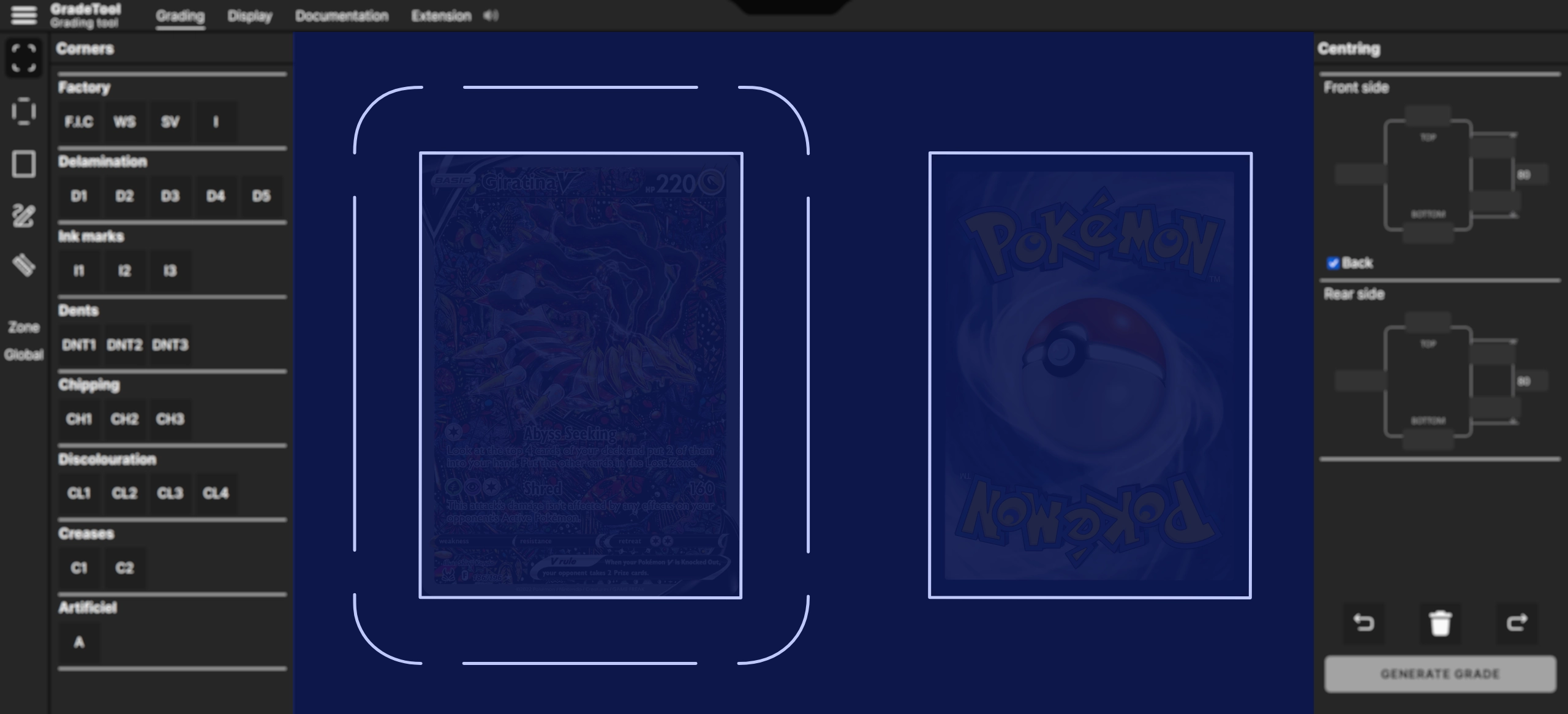
La zona en azul, ilustrada en el ejemplo a continuación, delimita la zona de dibujo.
Siguiente
Comprender la interfaz
Entender la interfaz de dibujo
La zona en azul, ilustrada en el ejemplo a continuación, delimita la zona de dibujo.
Para mostrar una carta en el fondo, vaya a visualización, y seleccione el juego correspondiente.
Dibujar
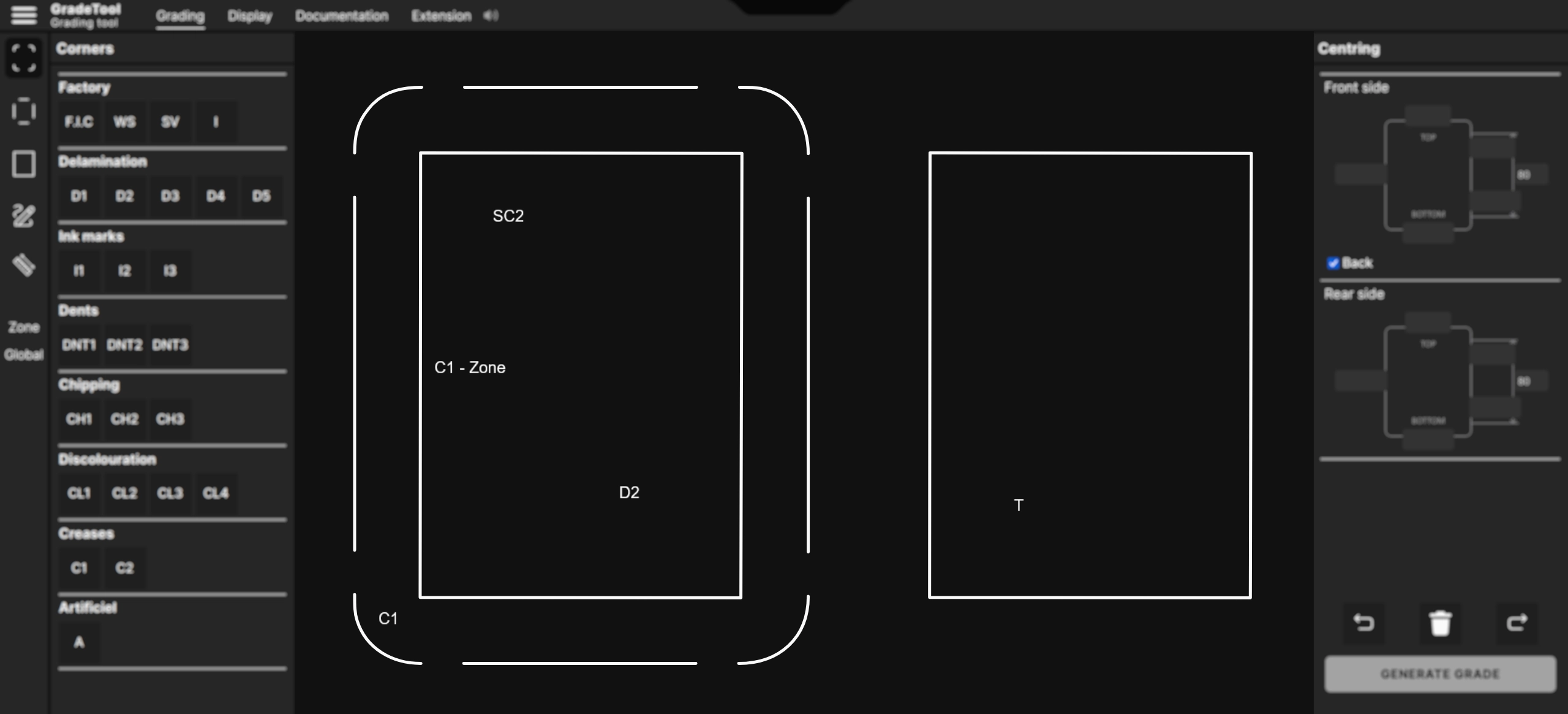
La sección dibujo permite señalar la ubicación de los defectos que ha detectado en una carta.
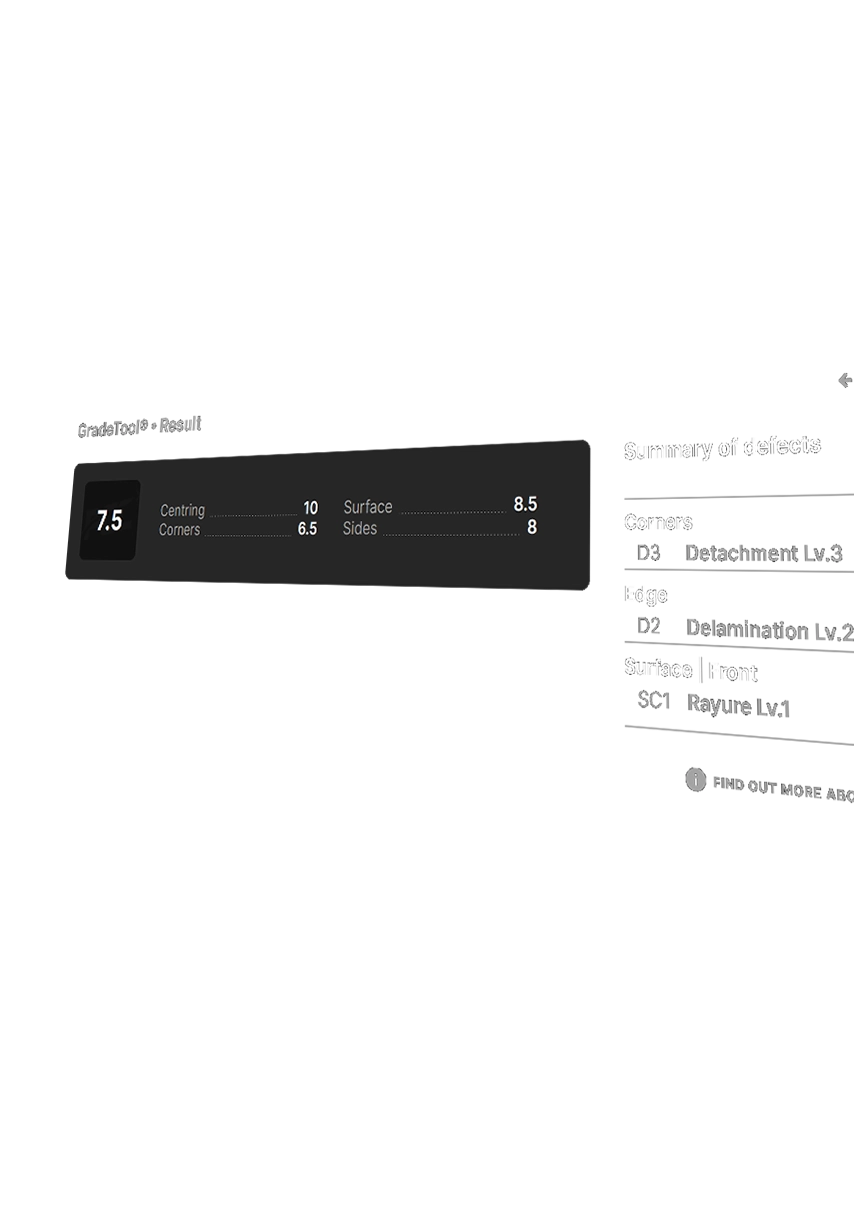
Una vez registrados en GradeTool, los defectos son analizados por nuestro algoritmo para establecer las notas de los 4 subgrades así como la nota global.
Aquí un ejemplo de uso
Herramientas de edición
Para simplificar su experiencia, un botón de retroceso le permite cancelar los defectos añadidos por error.
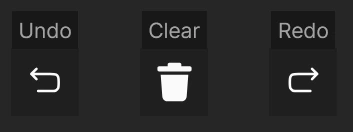
Undo (Cancelar)
El botón Undo le permite cancelar una o varias acciones. Si añade un defecto por error, úselo para retroceder y corregir su entrada.
Borrar (Reiniciar)
El botón Borrar permite eliminar todas las anotaciones en la herramienta GradeTool. Úselo si desea empezar de cero y eliminar todos los defectos registrados.
Rehacer (Restablecer)
El botón Rehacer se usa para restablecer una acción deshecha con Deshacer. Si ha deshecho una acción por error, haga clic en Rehacer para volver a aplicarla.
CENTRADO
El centrado constituye uno de los cuatro subgrados que influyen en la nota final.
Si no se introduce ninguna información sobre el centrado, se considerará automáticamente como perfecto, asignando así una nota de 10 al subgrado Centrado.
Funcionamiento del centrado
El centrado generalmente se refiere a los cuatro lados de una carta, y corresponde a la distribución de los bordes entre la impresión y el corte.
También tiene en cuenta la rotación de la impresión respecto al corte, es decir, un posible desplazamiento angular de la imagen (efecto de carta « inclinada »), incluso cuando los márgenes pueden parecer visualmente equilibrados
No obstante, algunas cartas pueden carecer de centrado medible, o tenerlo solo en el anverso, sin tenerlo en el reverso, según su proceso de fabricación o diseño.
Acerca de
Propiedad intelectual
El nombre GradeTool así como sus elementos funcionales (estructura, sistema de calificación, interfaz de usuario) están protegidos bajo propiedad intelectual.
Toda reproducción, imitación o explotación sin autorización previa está estrictamente prohibida.
Centrado – Translación
La translación es una medida del desplazamiento lineal de la impresión respecto al corte, sin tener en cuenta la rotación. Corresponde a una impresión desplazada horizontal y/o verticalmente dentro de los bordes de la carta.
La medida se realiza comparando dos lados opuestos de la carta:
izquierda ↔ derecha para la translación horizontal
arriba ↔ abajo para la translación vertical
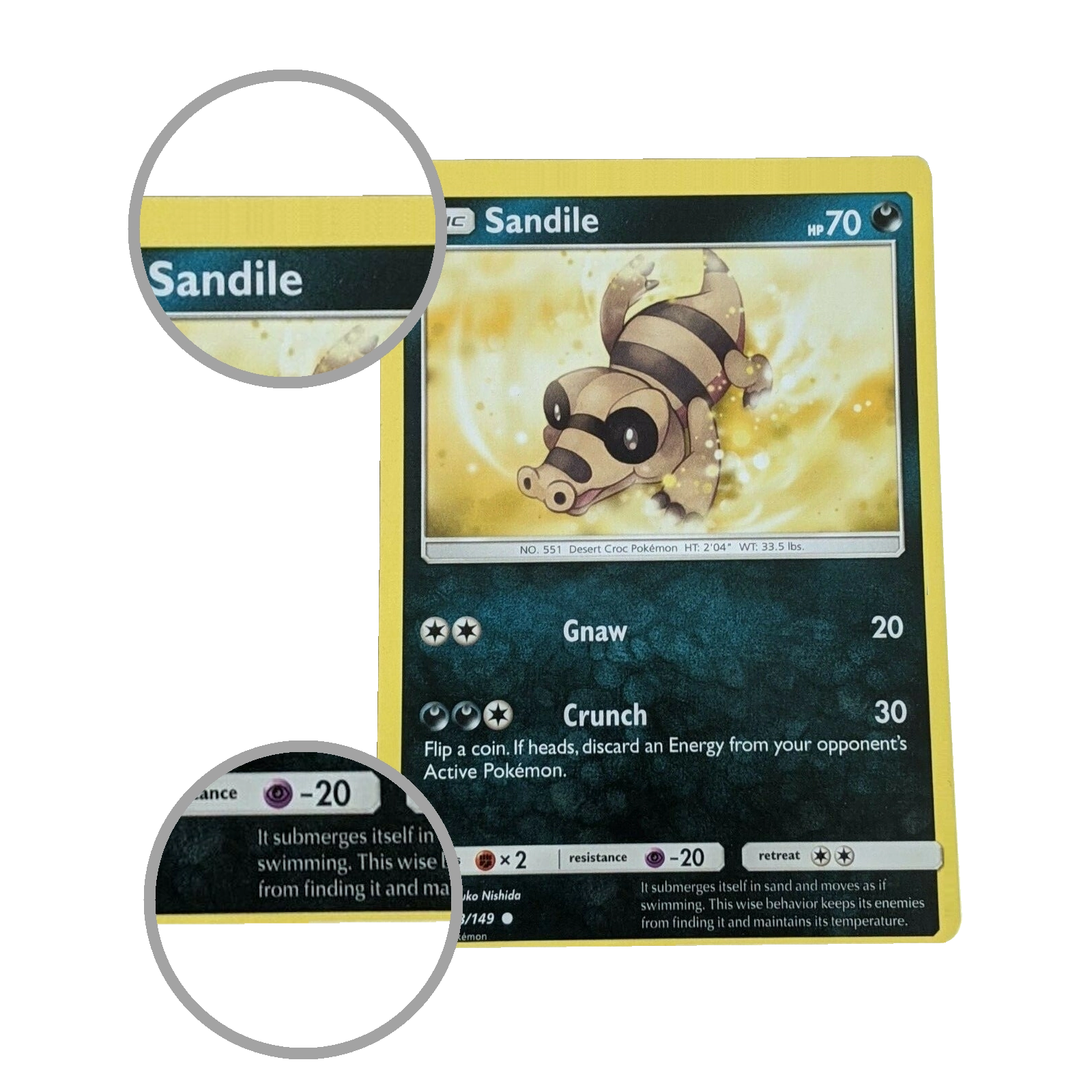
Para cada eje, es obligatorio proporcionar dos valores colocados frente a frente (por ejemplo izquierda y derecha).
El software calcula luego la translación a partir de la diferencia entre estas dos medidas.
Una carta perfectamente centrada presenta valores idénticos en los lados opuestos.
Centrado – Rotación
El centrado por rotación mide la inclinación de la impresión respecto al corte. Se trata de un desplazamiento angular de la imagen
A diferencia de la translación, la rotación se mide en un solo lado de la carta (izquierda, derecha, arriba o abajo).
Para realizar la medida, deben proporcionarse tres valores en el mismo lado:
1. Primera medida de borde (ej. arriba del lado medido)
2. Segunda medida de borde (ej. abajo del mismo lado)
3. Distancia entre los dos puntos de medida
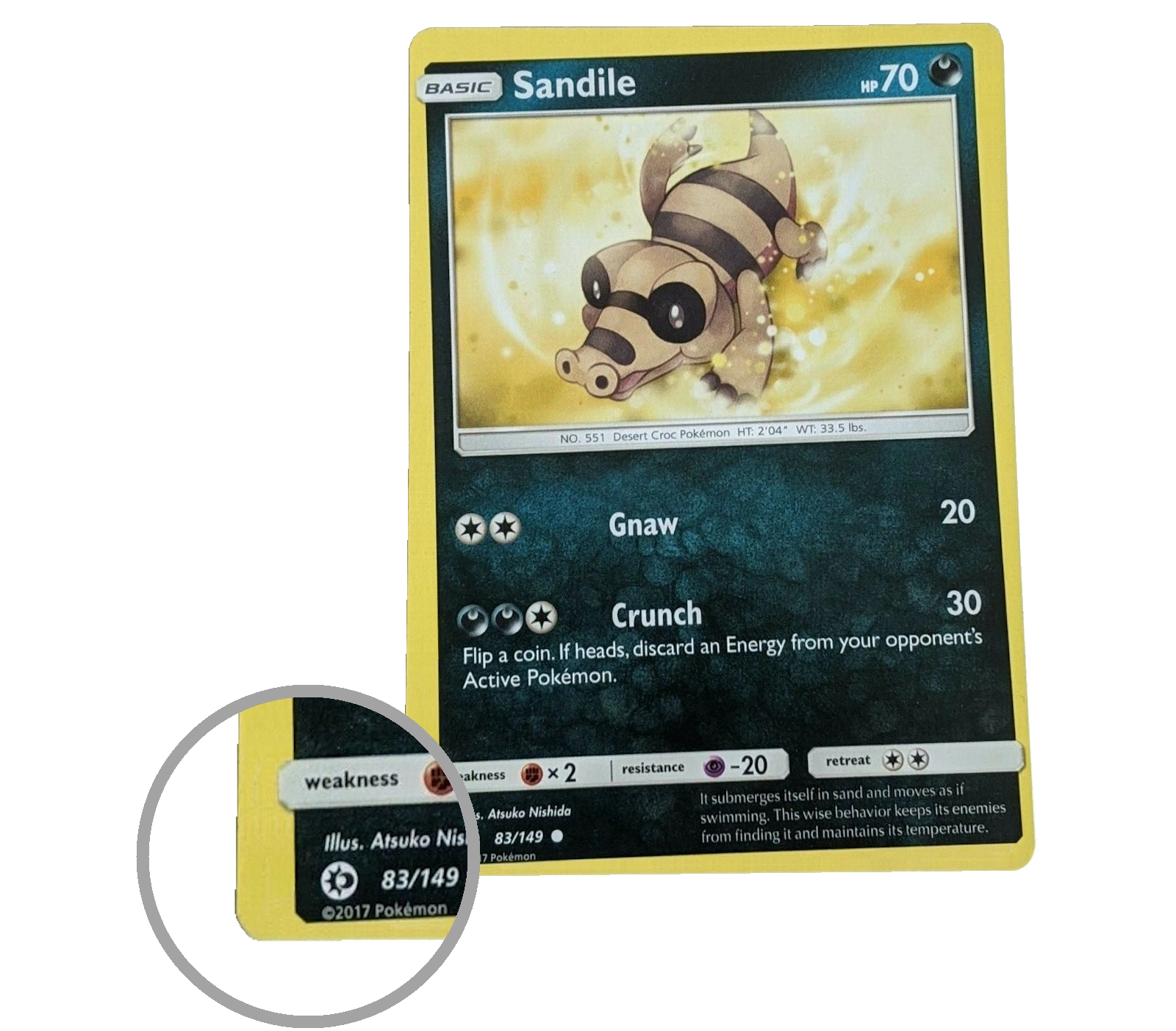
Los dos primeros valores corresponden a las medidas de translación locales en ese lado.
El tercer valor representa la distancia real entre estos dos puntos y permite al software calcular el ángulo de rotación de la impresión respecto al corte.


 Usted tiene el control sobre las cookies utilizadas.