Przedmowa
GradeToolby PCC-GRADING
Witamy !
Jesteś w podręczniku użytkownika GradeTool.
Tutaj możesz nauczyć się korzystać z publicznej wersji GradeTool i szybko uzyskać wszystkie informacje o działaniu naszego narzędzia.
Wprowadzenie
Czym jest GradeTool ?
GradeTool pozwala analizować stan karty, identyfikując i oceniając jej ewentualne wady.
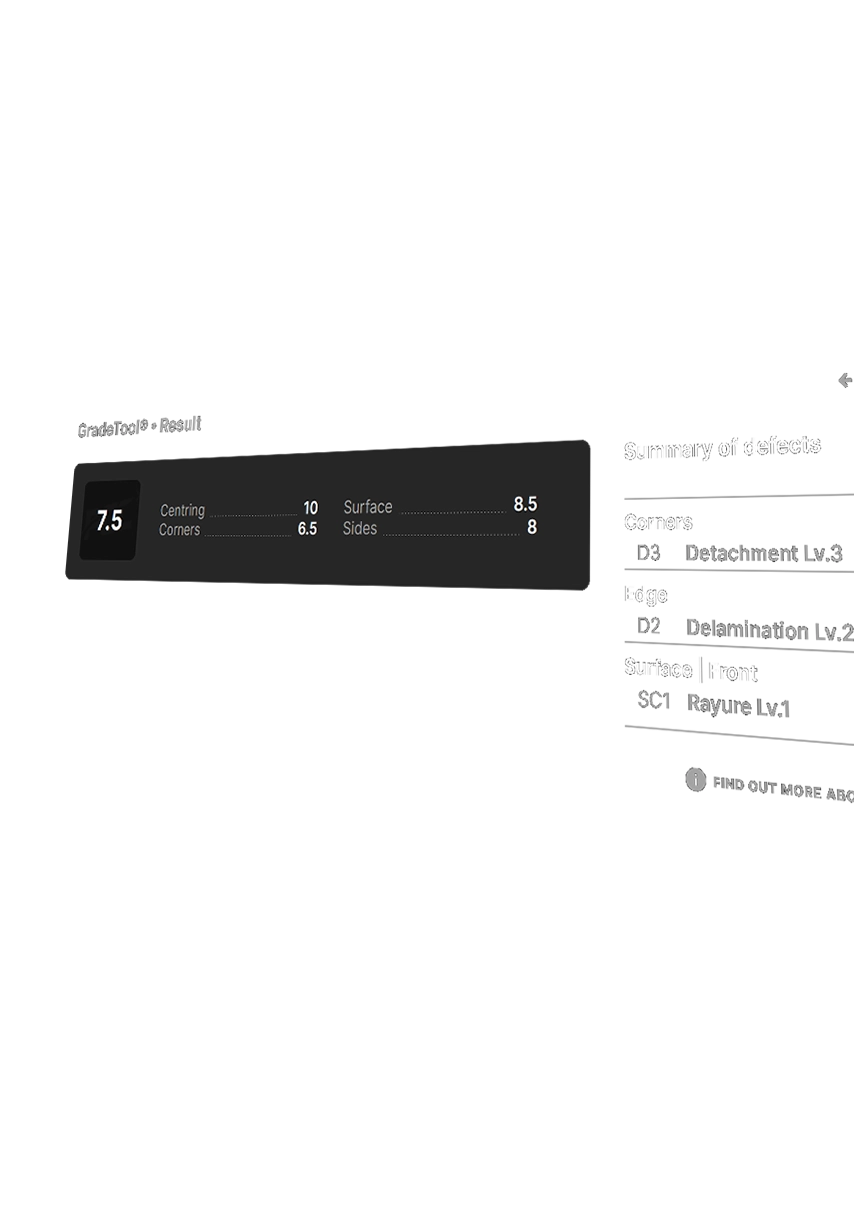
W zależności od wprowadzonych wad, narzędzie oblicza ocenę, biorąc pod uwagę cztery kluczowe subgrade: CENTROWANIE, ROGI, POWIERZCHNIA i KRAWĘDZIE.
Zapewnia to spójną i stałą ocenę w czasie.
Dla kogo jest GradeTool ?
Ta publiczna wersja GradeTool jest przeznaczona dla osób prywatnych, które chcą precyzyjnie ocenić stan swoich kart.
Surowo zabronione jest używanie GradeTool do celów komercyjnych.
Używanie GradeTool przez firmy inne niż PCC-Grading jest zabronione.
Dalej
Zrozumienie interfejsu
Zrozumienie interfejsu
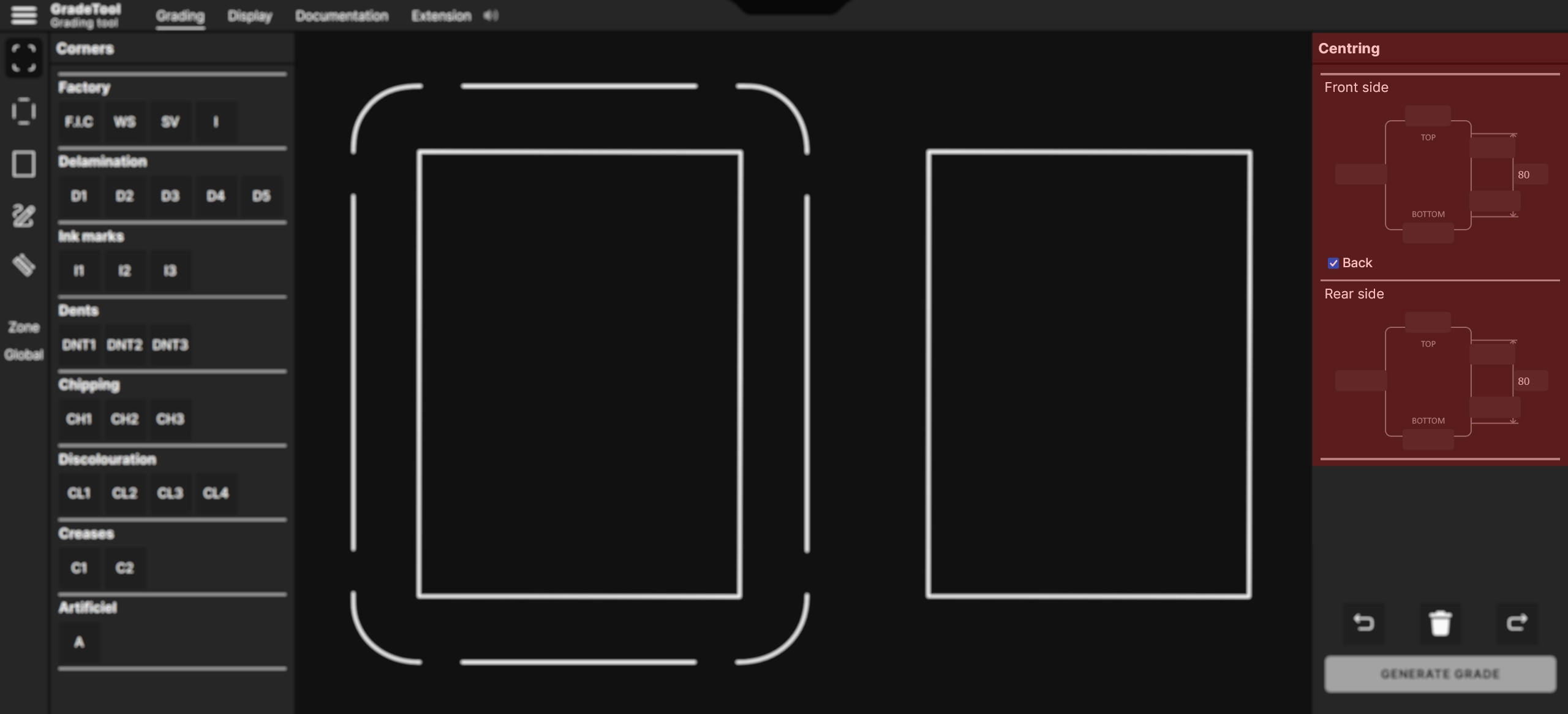
Aby w pełni wykorzystać narzędzie, niezbędne jest zrozumienie jego interfejsu.
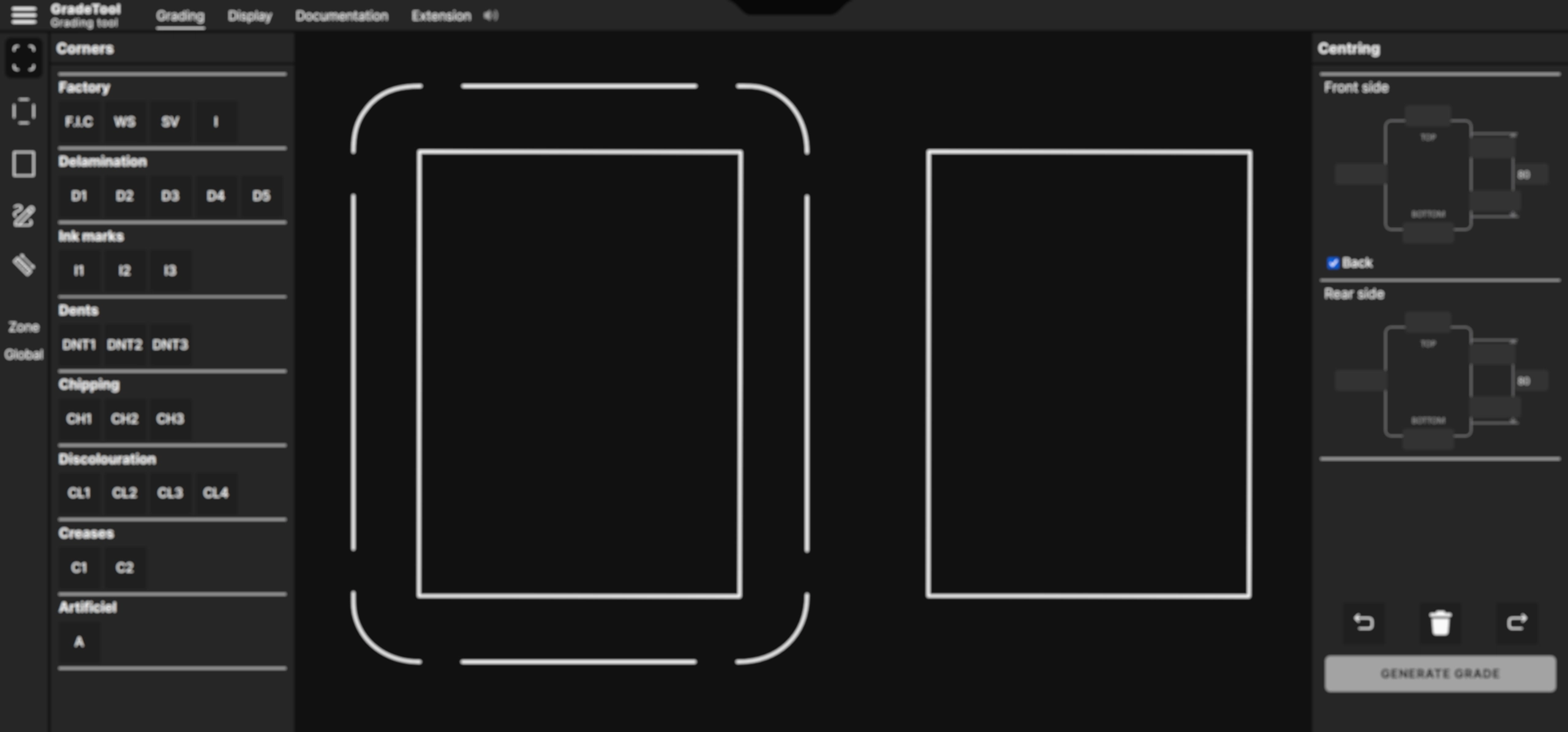
Interfejs GradeTool składa się z trzech głównych sekcji.
1. Sekcja lista wad
Ta sekcja zawiera listę niedoskonałości lub uszkodzeń często spotykanych na kartach. Pierwsza kolumna pozwala wybrać odpowiedni subgrade (rogi, krawędzie lub powierzchnia). Druga kolumna pozwala wybrać obserwowaną wadę. Po wybraniu wady wystarczy umieścić ją w obszarze rysunku w sekcji nr 2.
Wady odpowiadające każdemu subgrade są wyświetlane po prawej stronie w formie listy.
Dowiedz się więcej
Sekcja wad
2. Obszar rysunku
Po wybraniu wady wystarczy kliknąć w wybrane miejsce, aby ją zastosować.
Dowiedz się więcej
Obszar rysunku
3. Sekcja centrowania, edycji i zatwierdzania
Parametr subgrade „CENTROWANIE” znajduje się u góry tej sekcji.
Na dole znajdziesz narzędzia edycji (Cofnij, Przywróć, Resetuj) oraz przycisk obliczania oceny.
Dowiedz się więcej
CENTROWANIE
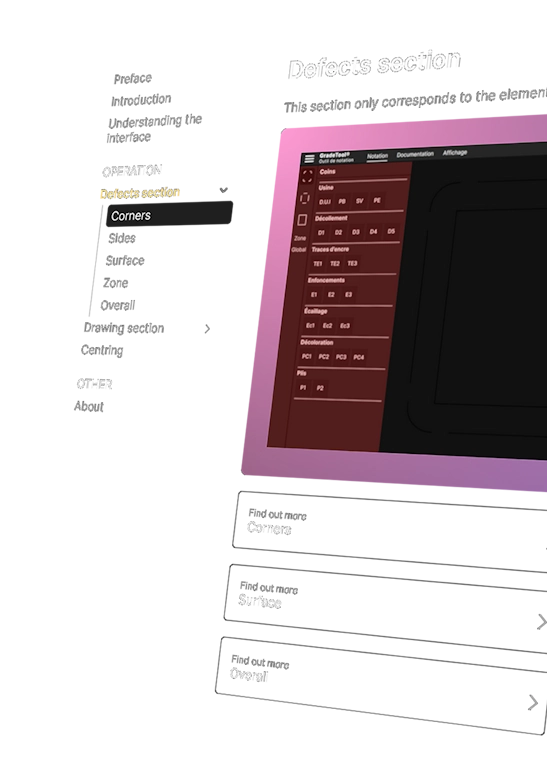
Sekcja wad
Ta sekcja dotyczy wyłącznie elementów po lewej stronie interfejsu
Dowiedz się więcej
KRAWĘDZIE
Dowiedz się więcej
POWIERZCHNIA
Dowiedz się więcej
Strefa
Dowiedz się więcej
Globalny
ROGI
Nazwa GradeTool oraz jej elementy funkcjonalne (struktura, system oceniania, interfejs użytkownika) są chronione prawami własności intelektualnej.
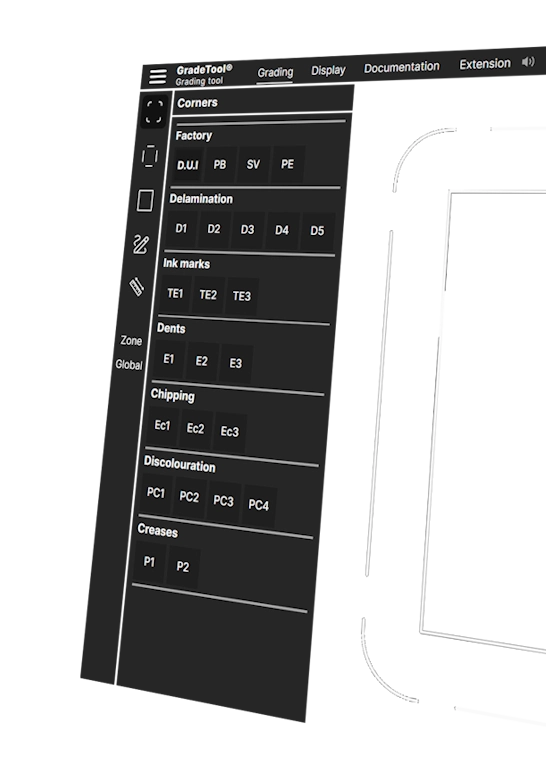
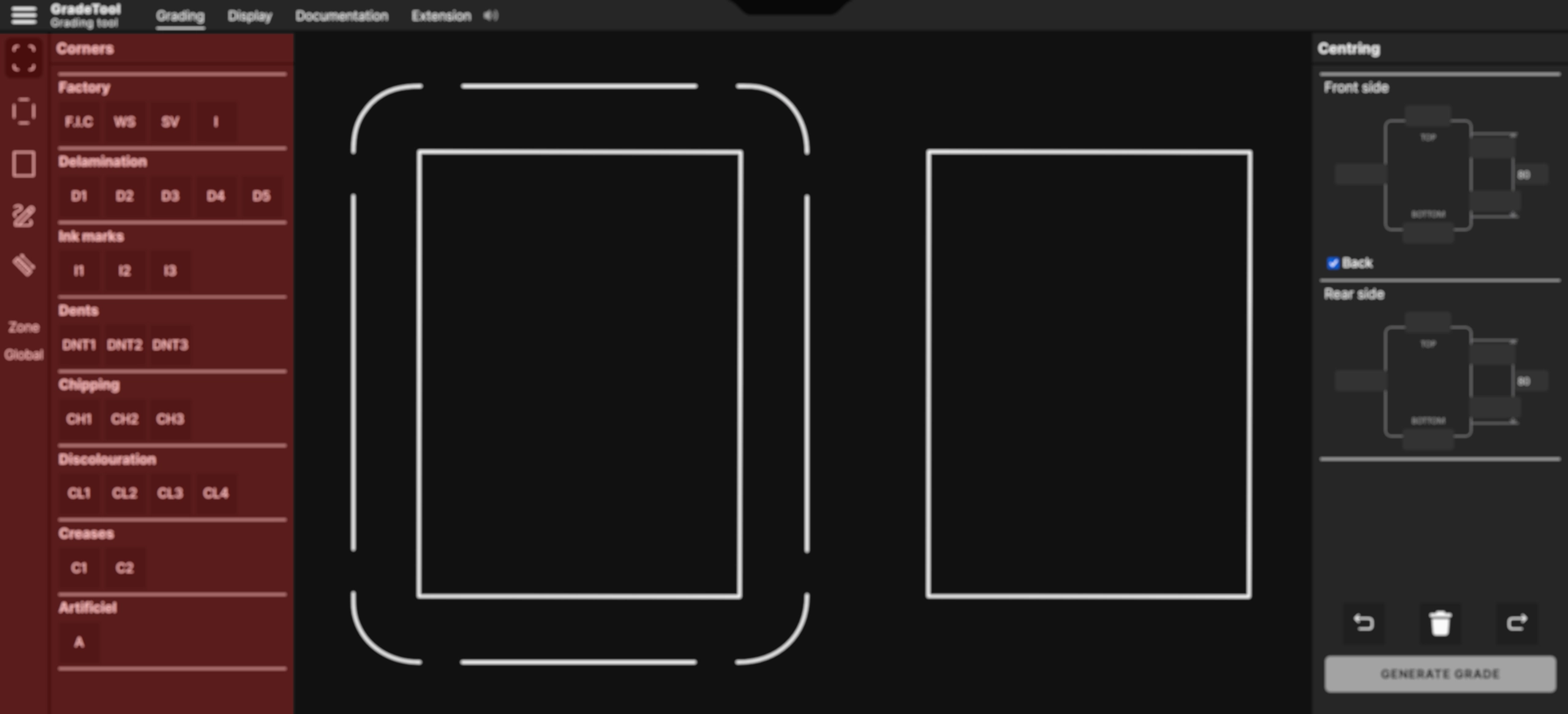
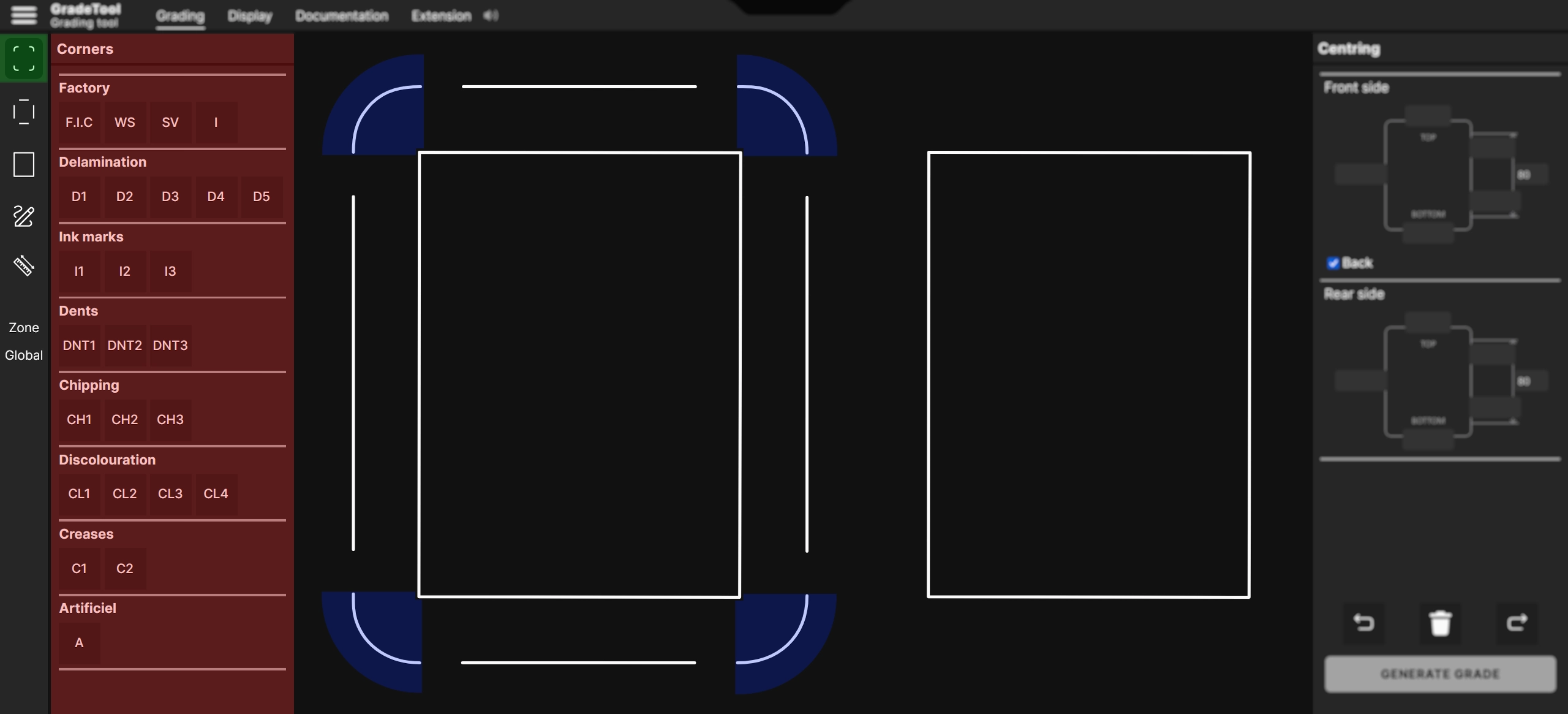
Ten obraz ilustrujący interfejs GradeTool pomoże nam lepiej zrozumieć narzędzie „ROGI”.
1. Element na zielono
Kliknij ikonę „ROGI” (zielony obszar), aby otworzyć listę wad związanych z rogami karty.
2. Element na czerwono
Oto lista potencjalnych wad rogów karty.
Wady są podzielone na kategorie: Fabryka, Odwarstwienie, Ślady tuszu, Wgniecenia, Odklejanie, Odbarwienia i Zagniecenia.
Rozpoznaj kategorię odpowiadającą temu, co widzisz na swojej karcie.
Po zidentyfikowaniu rodzaju wady możesz wybrać jej intensywność. Na przykład Ec1 oznacza lekkie odkładanie się, podczas gdy Ec3 oznacza dobrze widoczne odkładanie się.
3. Element na niebiesko
Po zidentyfikowaniu kategorii i intensywności wady kliknij odpowiednie pole.
Następnie możesz zastosować swój wybór bezpośrednio na obszarze rysunku (niebieski obszar).
KRAWĘDZIE
Wizualnie identyfikujesz wady na krawędziach swojej karty? Wskaż je w GradeTool.
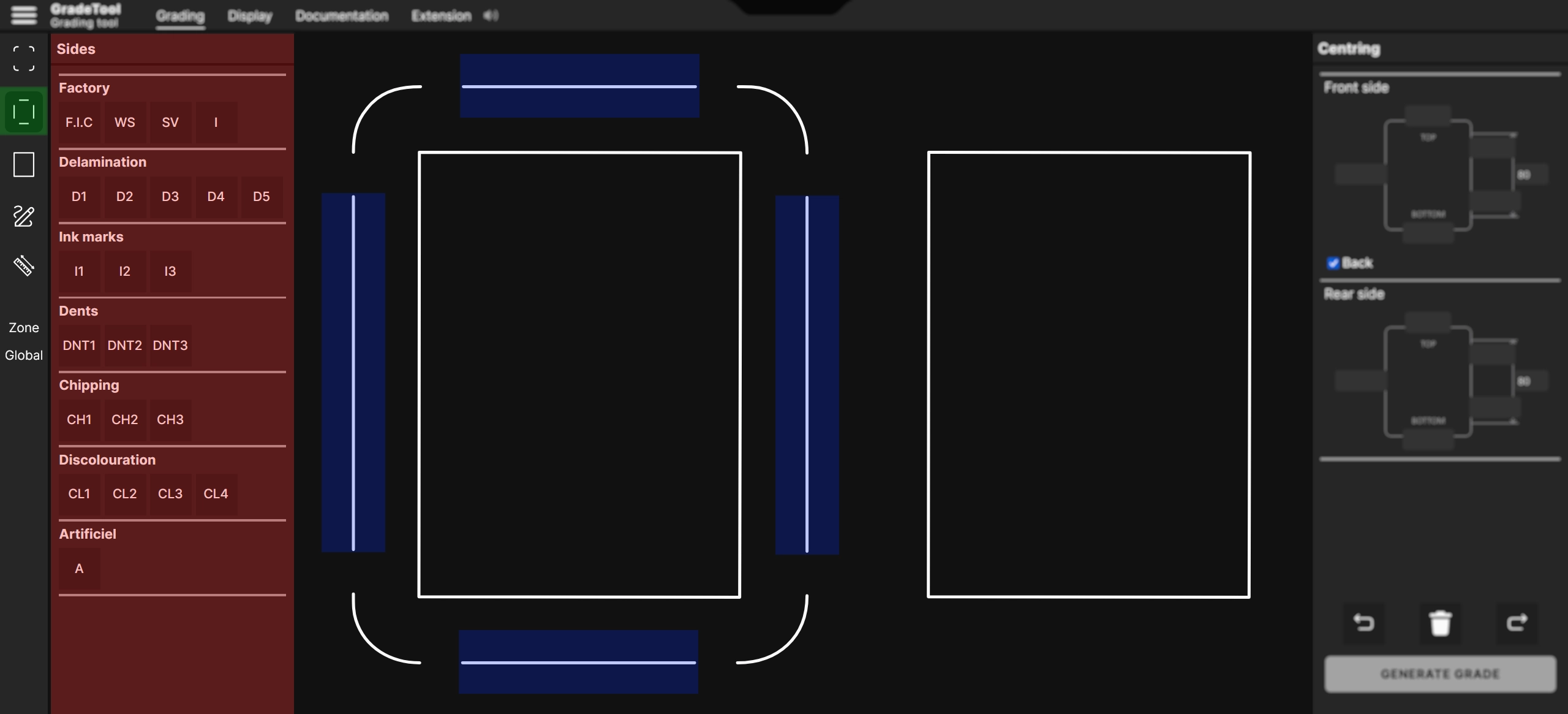
Ten obraz ilustrujący interfejs GradeTool pomoże nam lepiej zrozumieć narzędzie „KRAWĘDZIE”.
1. Element na zielono
Kliknij ikonę „KRAWĘDZIE” (zielony obszar), aby otworzyć listę wad krawędzi karty (czerwony obszar).
2. Element na czerwono
Oto lista potencjalnych wad krawędzi karty.
Wady są klasyfikowane według kategorii: Fabryka, Odwarstwienie, Ślady tuszu, Wgniecenia, Odsłonięcie, Odbarwienie.
Określ kategorię odpowiadającą temu, co widzisz na swojej karcie.
Po zidentyfikowaniu rodzaju wady możesz wybrać jej intensywność. Na przykład Ec1 odpowiada lekkiej wadzie odsłonięcia, podczas gdy Ec3 oznacza dobrze widoczne odsłonięcie.
3. Element na niebiesko
Po zidentyfikowaniu kategorii i intensywności wady kliknij na odpowiadające pole.
Następnie będziesz mógł zastosować swój wybór bezpośrednio na obszarze rysunku (obszar na niebiesko).
POWIERZCHNIA
Czy wizualnie identyfikujesz wady na powierzchni swojej karty? Wskaż je w GradeTool.
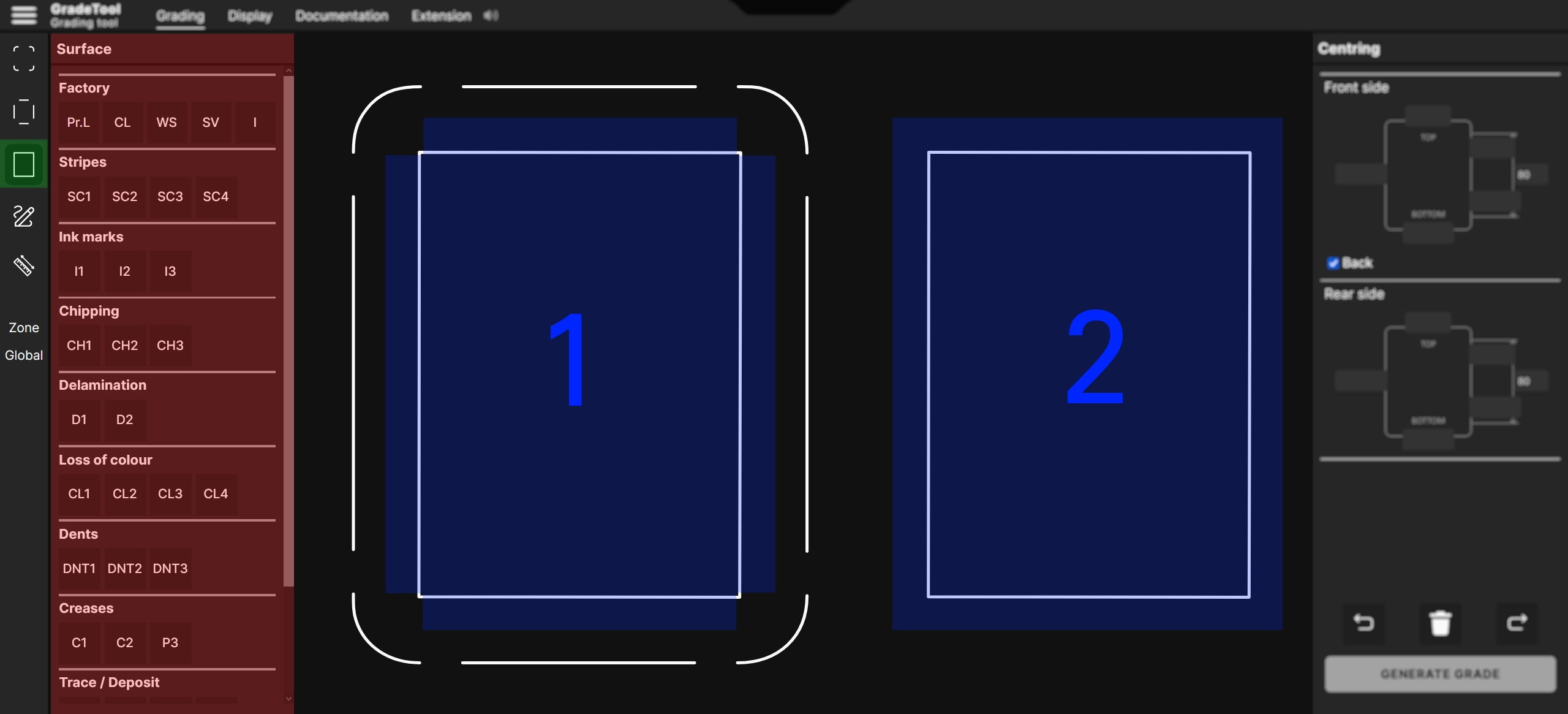
Ten obraz ilustrujący interfejs GradeTool pomoże nam lepiej zrozumieć narzędzie „POWIERZCHNIA”.
1. Element na zielono
Kliknij ikonę „POWIERZCHNIA” (obszar zielony), aby otworzyć listę wad krawędzi karty (obszar czerwony).
2. Element na czerwono
Oto lista potencjalnych wad na bokach karty.
Wady są klasyfikowane według kategorii: Fabryka, Rysy, Ślady tuszu, Odsłonięcie, Odwarstwienie, Utrata koloru, Wgniecenia, Plus, Ślad/Osad.
Określ kategorię odpowiadającą temu, co widzisz na swojej karcie.
Po zidentyfikowaniu rodzaju wady możesz wybrać jej intensywność. Na przykład Ec1 odpowiada lekkiej wadzie odsłonięcia, podczas gdy Ec3 oznacza dobrze widoczne odsłonięcie.
3. Element na niebiesko
Po zidentyfikowaniu kategorii i intensywności wady kliknij na odpowiadające pole.
Następnie będziesz mógł zastosować swój wybór bezpośrednio na obszarze rysunku (obszar na niebiesko).
A. Obszar „1” odpowiada awersowi karty
B. Obszar „2” odpowiada rewersowi karty
Strefa
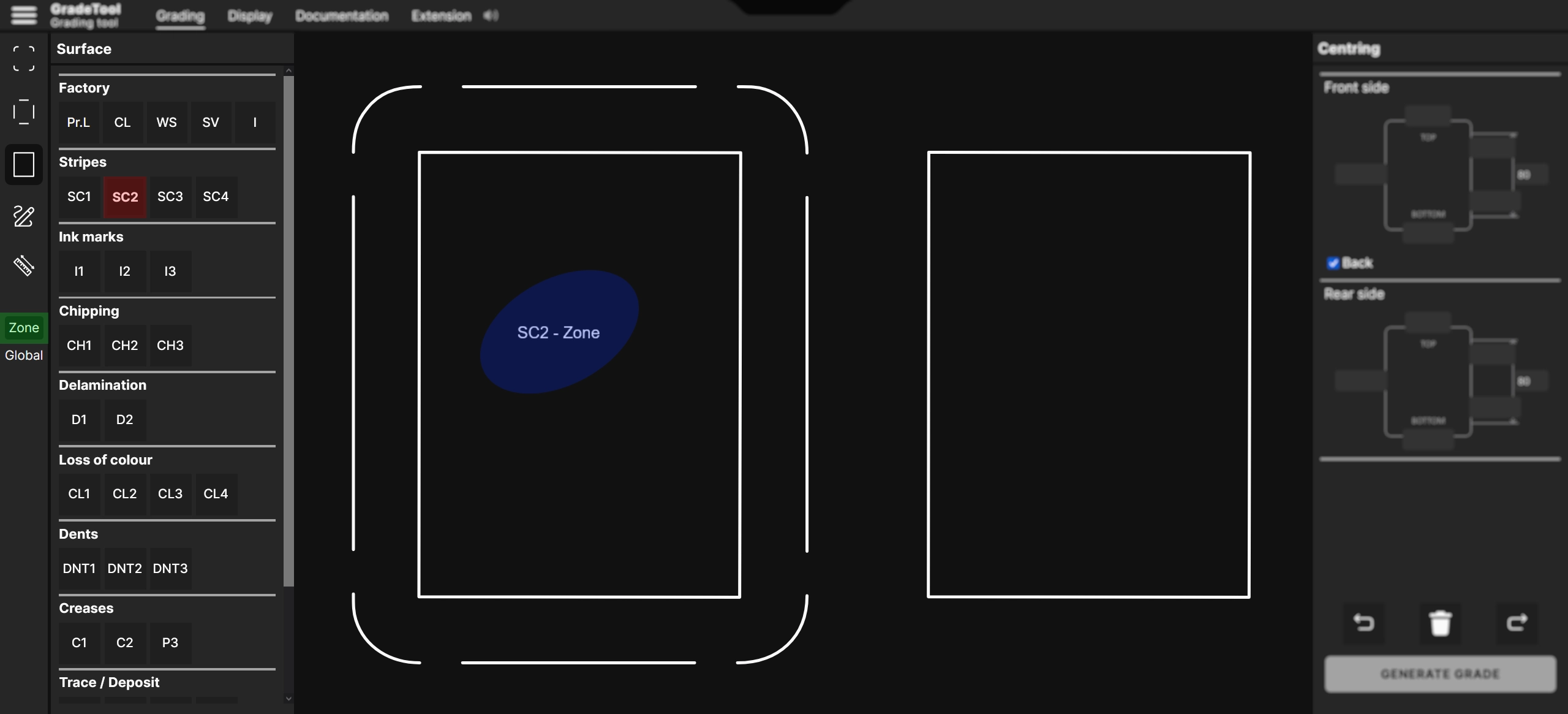
Narzędzie Strefa pozwala uwidocznić wielokrotne występowanie wady, znajdującej się na obszarze karty. Na przykład, jeśli karta ma kilka rys o intensywności 2 blisko siebie, należy użyć narzędzia Strefa.
Ten obraz ilustrujący interfejs GradeTool pomoże nam lepiej zrozumieć narzędzie „Strefa”.
1. Element na zielono
Narzędzie Strefa, po aktywacji, jest otoczone czarną ramką.
2. Element na czerwono
Narzędzie Strefa jest zaprojektowane do współpracy ze wszystkimi kategoriami wad.
W tym przykładzie element czerwony reprezentuje R2.
Narzędzie Strefa zostanie więc zastosowane do R2.
3. Element na niebiesko
Klikając na część rysunku, pojawia się napis „R2 - Strefa”, co oznacza, że zidentyfikowałeś kilka rys o intensywności 2 na tej części karty.
Narzędzie Strefa ma wpływ na ocenę końcową.
Globalny
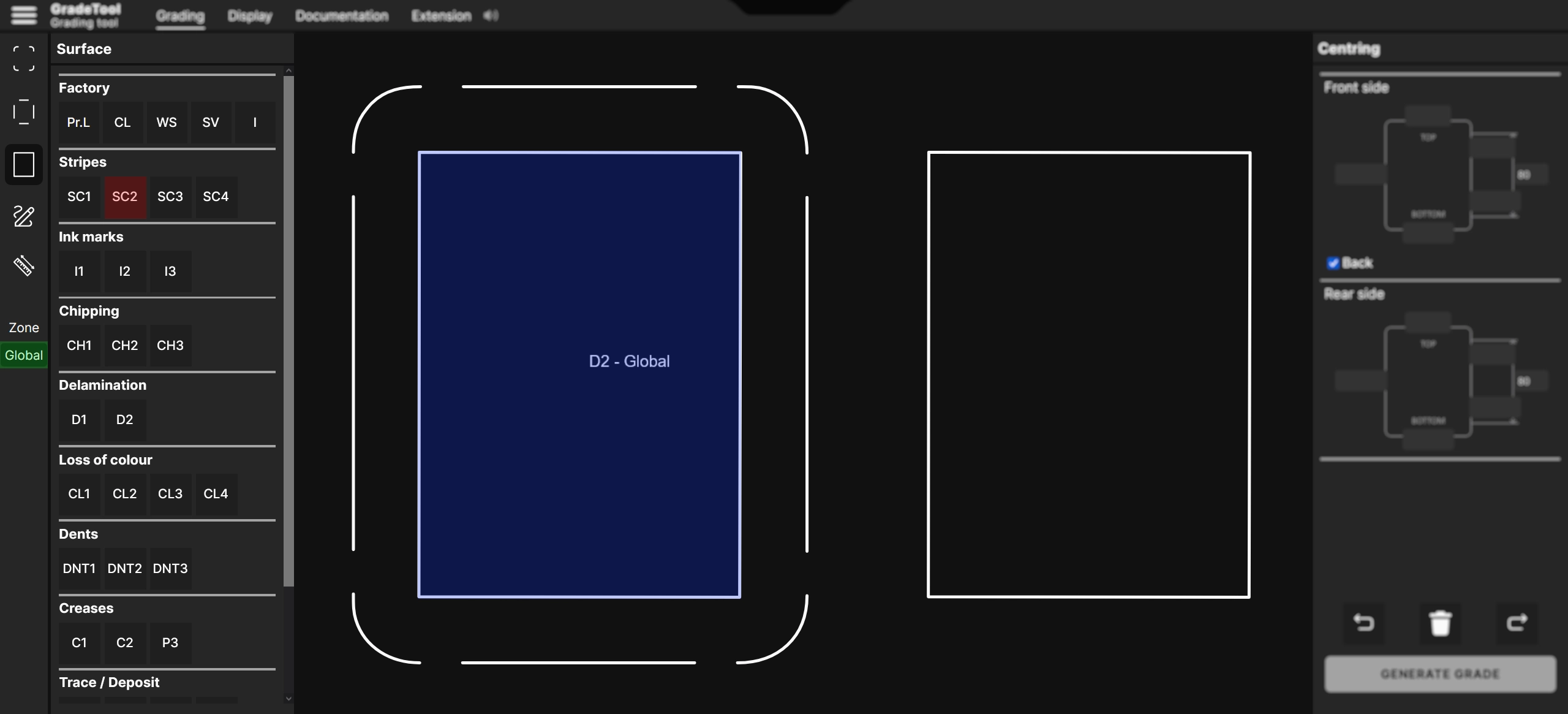
Narzędzie Global pozwala uwidocznić wielokrotne występowanie wady rozłożonej na całej karcie. Na przykład, jeśli karta ma wiele rys o intensywności 1 rozłożonych na całej powierzchni, należy użyć narzędzia Global.
Ten obraz ilustrujący interfejs GradeTool pomoże nam lepiej zrozumieć narzędzie „Global”.
1. Element na zielono
Narzędzie Global, po aktywacji, jest otoczone czarną ramką.
2. Element na czerwono
Narzędzie Global jest zaprojektowane do współpracy ze wszystkimi kategoriami wad.
W tym przykładzie element czerwony reprezentuje R2.
Narzędzie Global zostanie więc zastosowane do R2.
3. Element na niebiesko
Klikając na obszar rysunku, wyświetla się „R2 - Global”, co oznacza, że zidentyfikowałeś wiele rys o intensywności 2 rozłożonych na całej subgrade (tutaj: POWIERZCHNIA).
Narzędzie Global będzie miało wpływ na ocenę końcową.
Sekcja rysowania
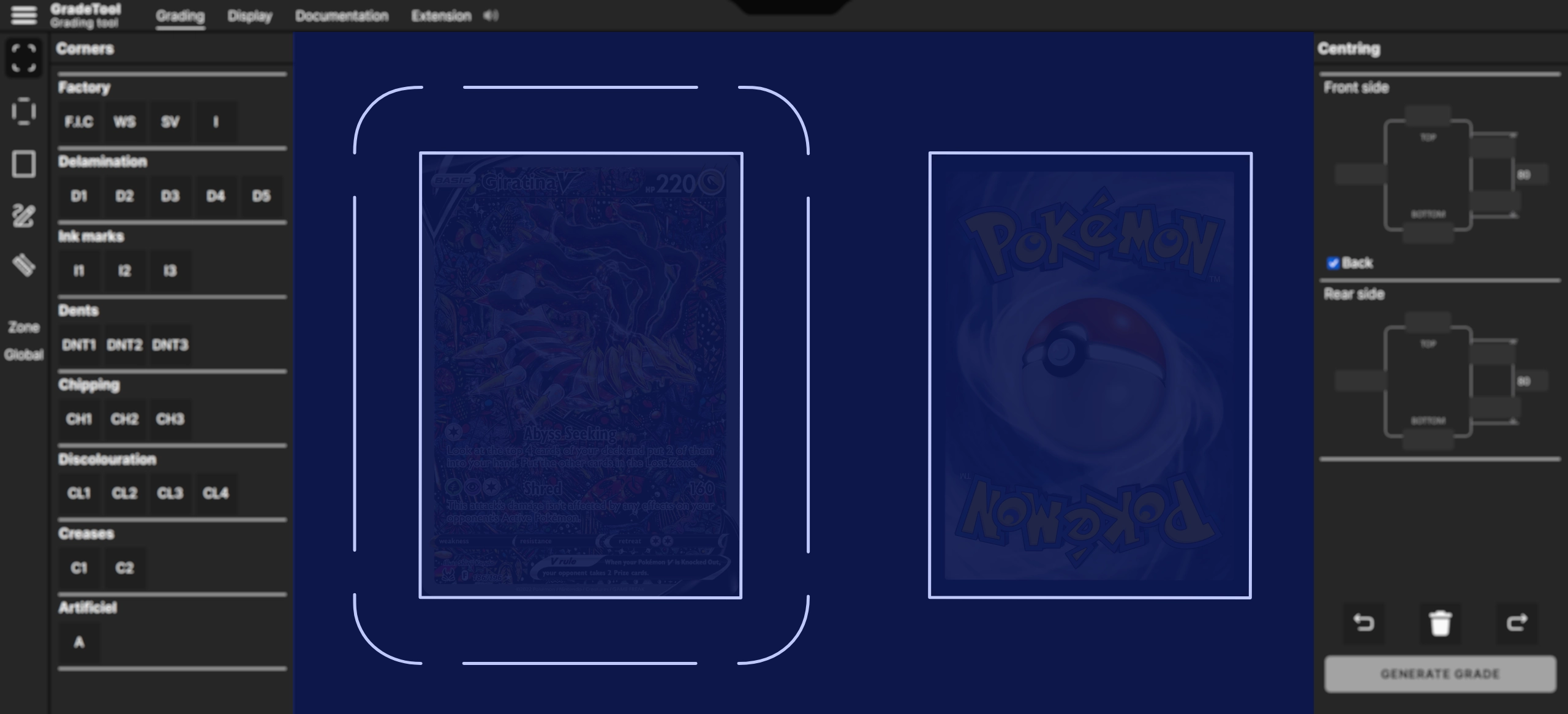
Obszar na niebiesko, pokazany na poniższym przykładzie, wyznacza obszar rysunku.
Dalej
Zrozumienie interfejsu
Zrozumienie interfejsu rysunku
Obszar na niebiesko, pokazany na poniższym przykładzie, wyznacza obszar rysunku.
Aby wyświetlić kartę w tle, przejdź do wyświetlania i wybierz odpowiedni zestaw.
Rysuj
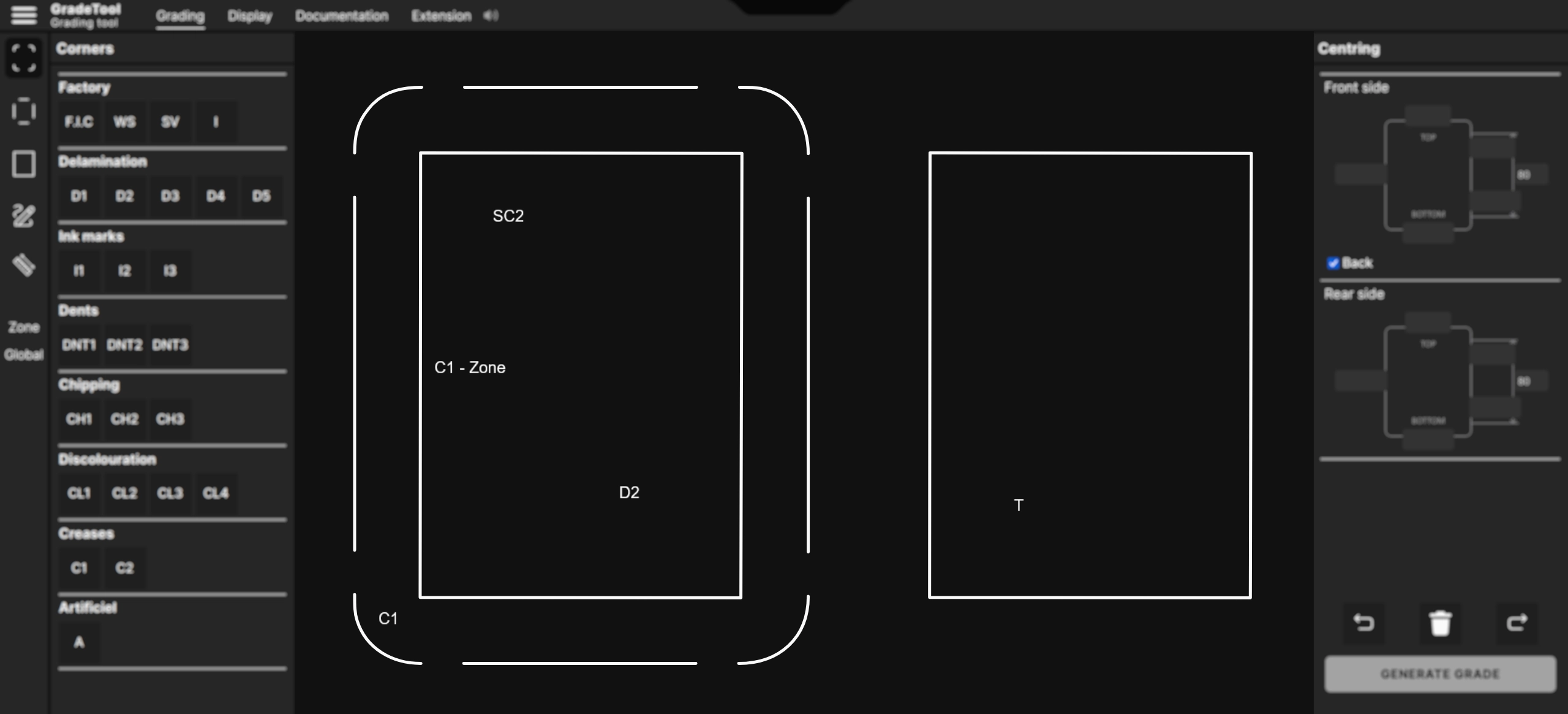
Sekcja rysunku pozwala zaznaczyć miejsce wad, które zauważyłeś na karcie.
Po zapisaniu w GradeTool, wady są analizowane przez nasz algorytm w celu ustalenia ocen 4 subgrades oraz oceny globalnej.
Oto przykład użycia
Narzędzia edycji
Aby uprościć Twoje doświadczenie, przycisk cofania pozwala anulować błędnie dodane wady.
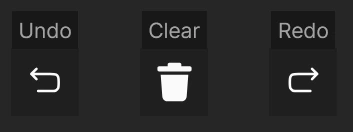
Undo (Cofnij)
Przycisk Undo pozwala cofnąć jedną lub więcej akcji. Jeśli dodasz wadę przez pomyłkę, użyj go, aby cofnąć się i poprawić wpis.
Clear (Resetuj)
Przycisk Clear pozwala usunąć wszystkie adnotacje w narzędziu GradeTool. Użyj go, jeśli chcesz zacząć od nowa i usunąć wszystkie zapisane wady.
Cofnij (Przywróć)
Przycisk Cofnij służy do przywracania akcji cofniętej za pomocą Cofnij. Jeśli przypadkowo cofnąłeś akcję, kliknij Cofnij, aby ją ponownie zastosować.
CENTROWANIE
Centrowanie jest jednym z czterech subocen, które wpływają na ocenę końcową.
Jeśli nie wprowadzono żadnych informacji o centrowaniu, zostanie ono automatycznie uznane za PERFEKCYJNE, przypisując ocenę 10 subocenie Centrowanie.
Działanie centrowania
Centrowanie dotyczy zazwyczaj czterech boków karty i odpowiada za rozkład obramowań między drukiem a cięciem.
Uwzględnia również obrót druku względem cięcia, czyli ewentualne kątowe przesunięcie obrazu (efekt „pochylonej” karty), nawet gdy marginesy mogą wydawać się wizualnie zrównoważone
Niemniej jednak niektóre karty mogą nie mieć mierzalnego centrowania lub mieć je tylko na awersie, bez centrowania na rewersie, w zależności od procesu produkcji lub projektu.
O programie
Własność intelektualna
Nazwa GradeTool oraz jej elementy funkcjonalne (struktura, system oceniania, interfejs użytkownika) są chronione prawami własności intelektualnej.
Każde powielanie, naśladownictwo lub wykorzystywanie bez uprzedniej zgody jest surowo zabronione.
Centrowanie – Translacja
Translacja to pomiar liniowego przesunięcia druku względem cięcia, bez uwzględnienia rotacji. Oznacza przesunięcie druku poziomo i/lub pionowo w obrębie obramowań karty.
Pomiar wykonuje się, porównując dwa przeciwległe boki karty:
lewy ↔ prawy dla translacji poziomej
górny ↔ dolny dla translacji pionowej
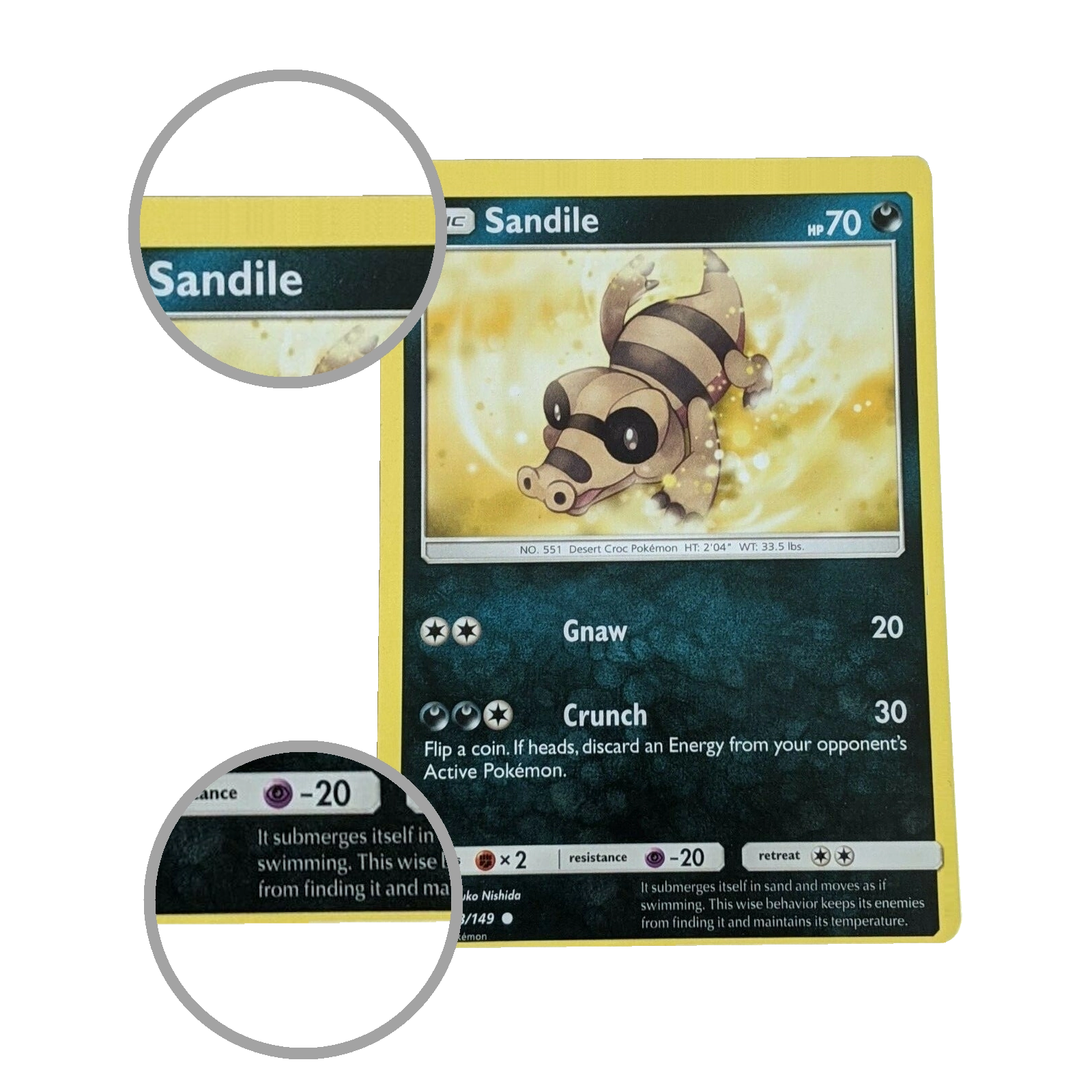
Dla każdej osi obowiązkowe jest podanie dwóch wartości umieszczonych naprzeciwko siebie (np. lewy i prawy).
Oprogramowanie oblicza następnie translację na podstawie różnicy między tymi dwoma pomiarami.
Karta idealnie centrowana ma identyczne wartości na przeciwległych bokach.
Centrowanie – Rotacja
Centrowanie przez rotację mierzy nachylenie druku względem cięcia. Jest to kątowe przesunięcie obrazu
W przeciwieństwie do translacji, rotację mierzy się na jednym boku karty (lewy, prawy, górny lub dolny).
Aby wykonać pomiar, należy podać trzy wartości na tym samym boku:
1. Pierwszy pomiar obramowania (np. u góry mierzonego boku)
2. Drugi pomiar obramowania (np. u dołu tego samego boku)
3. Odległość między dwoma punktami pomiaru
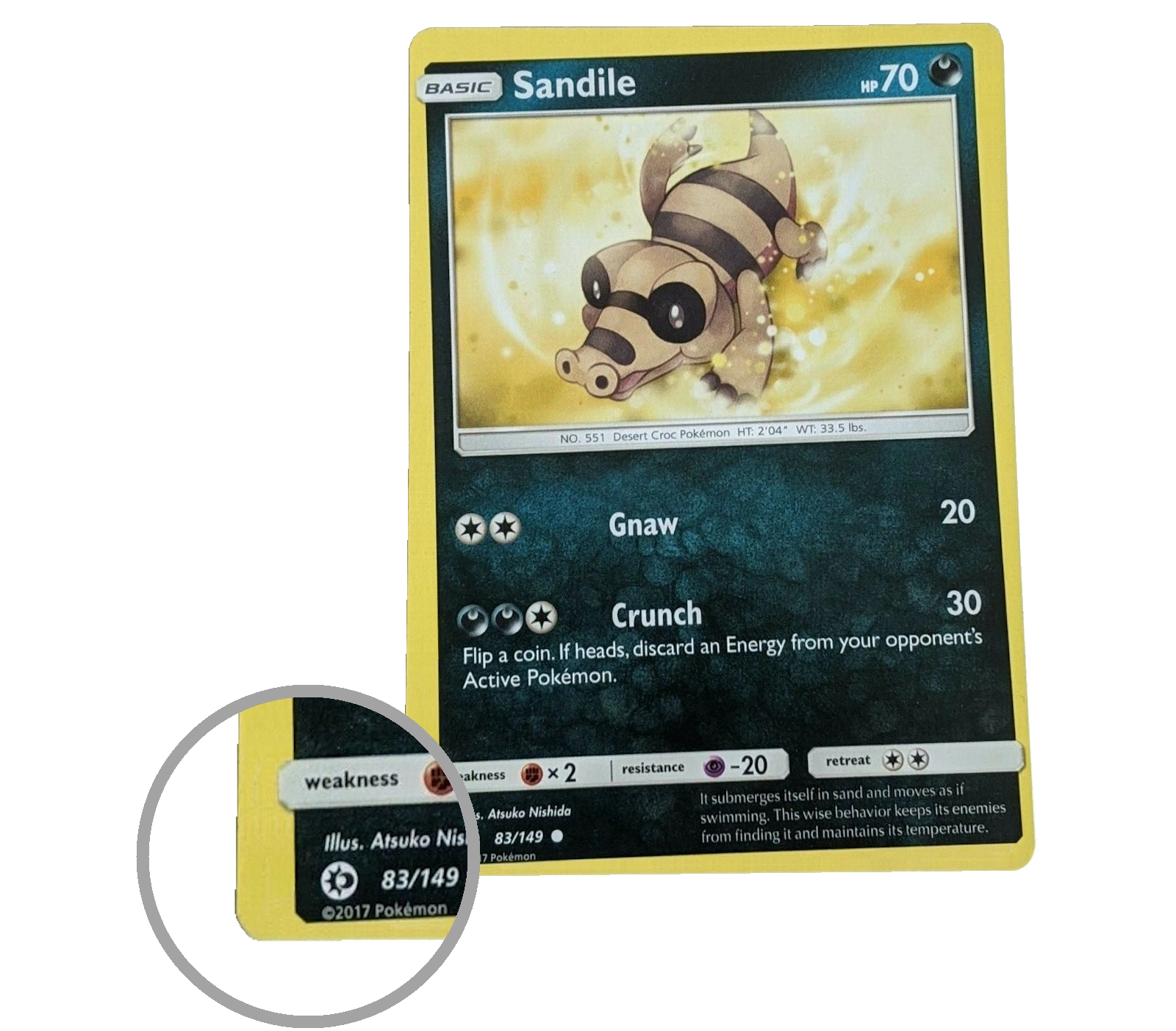
Dwie pierwsze wartości odpowiadają lokalnym pomiarom translacji na tym boku.
Trzecia wartość to rzeczywista odległość między tymi dwoma punktami i pozwala oprogramowaniu obliczyć kąt rotacji druku względem cięcia.


 Masz kontrolę nad używanymi plikami cookie.