Voorwoord
GradeTooldoor PCC-GRADING
Welkom !
U bevindt zich in de handleiding van de GradeTool.
Hier kunt u leren hoe u de publieke versie van de GradeTool gebruikt en snel alle informatie krijgen over de werking van onze tool.
Inleiding
Wat is GradeTool ?
GradeTool maakt het mogelijk de staat van een kaart te analyseren door eventuele gebreken te identificeren en te beoordelen.
Afhankelijk van de door u ingevoerde gebreken berekent de tool een score rekening houdend met vier belangrijke subgrades: Centrering, Hoeken, Oppervlak en Randen.
Dit zorgt voor een consistente en constante beoordeling in de tijd.
Voor wie is GradeTool bedoeld ?
Deze publieke versie van GradeTool is bedoeld voor particulieren die de staat van hun kaarten nauwkeurig willen beoordelen.
Het is strikt verboden om GradeTool voor commerciële doeleinden te gebruiken.
Het gebruik van GradeTool door bedrijven anders dan PCC-Grading is verboden.
Volgende
De interface begrijpen
De interface begrijpen
Om de tool volledig te benutten, is het essentieel om de interface te begrijpen.
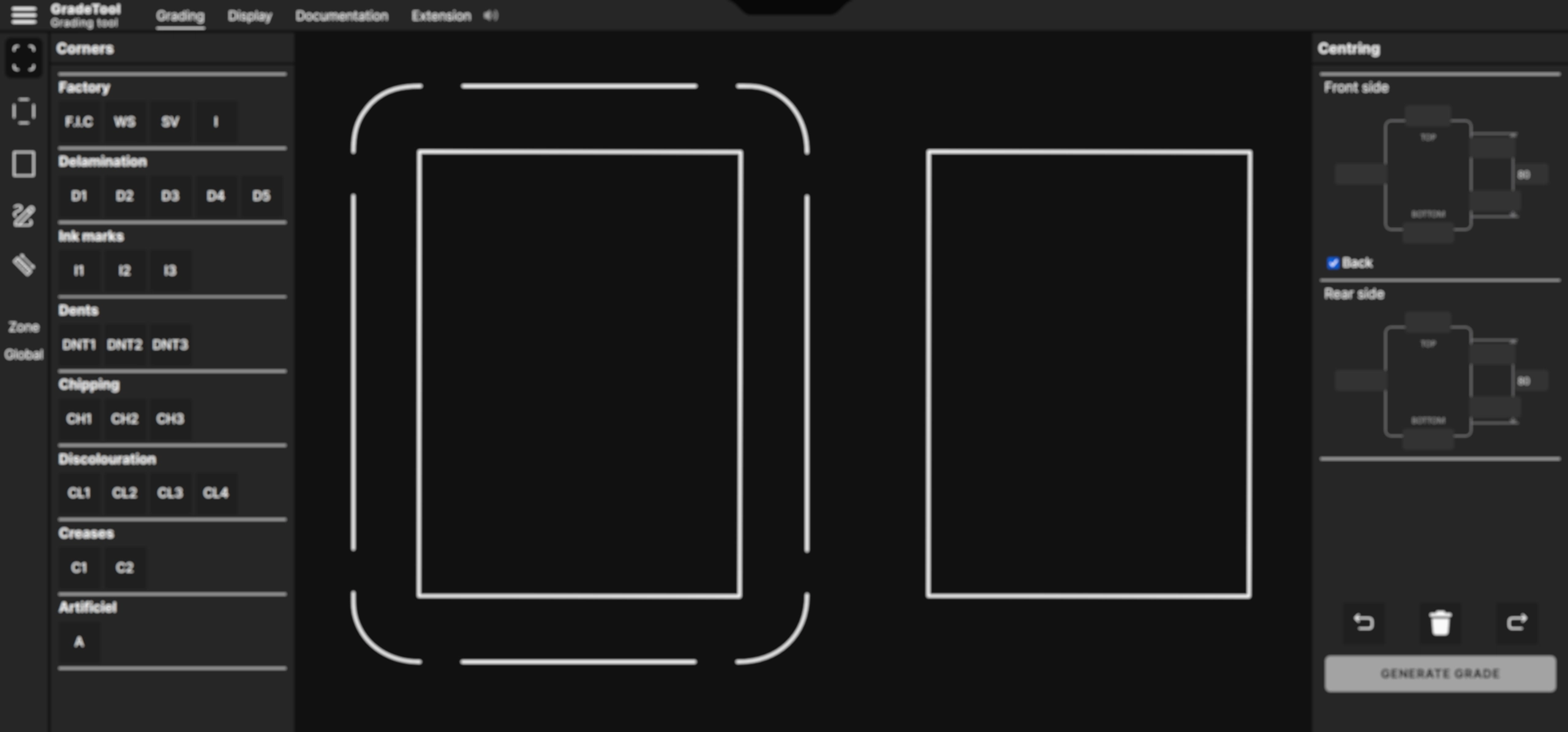
De interface van GradeTool bestaat uit drie hoofdsecties.
1. Gebrekenlijst sectie
Deze sectie bevat een lijst van veelvoorkomende imperfecties of beschadigingen op kaarten. De eerste kolom maakt het mogelijk de betreffende subgrade te kiezen (hoeken, randen of oppervlak). De tweede kolom maakt het mogelijk het waargenomen gebrek te selecteren. Zodra een gebrek is geselecteerd, hoeft u het alleen maar in het tekengebied van sectie nr. 2 te plaatsen.
De gebreken die bij elke subgrade horen, worden rechts weergegeven in de vorm van een lijst.
2. Tekengebied
Zodra een gebrek is geselecteerd, hoeft u alleen maar te klikken op de gewenste plaats om het toe te passen.
3. Sectie centrering, bewerking en inzending
De parameter van de subgrade « Centrering » bevindt zich bovenaan deze sectie.
Onderaan vindt u de bewerkingstools (Ongedaan maken, Opnieuw doen, Reset) evenals de knop voor het berekenen van de score.
Gebreken sectie
Deze sectie betreft alleen de elementen aan de linkerkant van de interface
HOEKEN
De naam GradeTool evenals de functionele elementen (structuur, beoordelingssysteem, gebruikersinterface) zijn beschermd onder intellectueel eigendom.
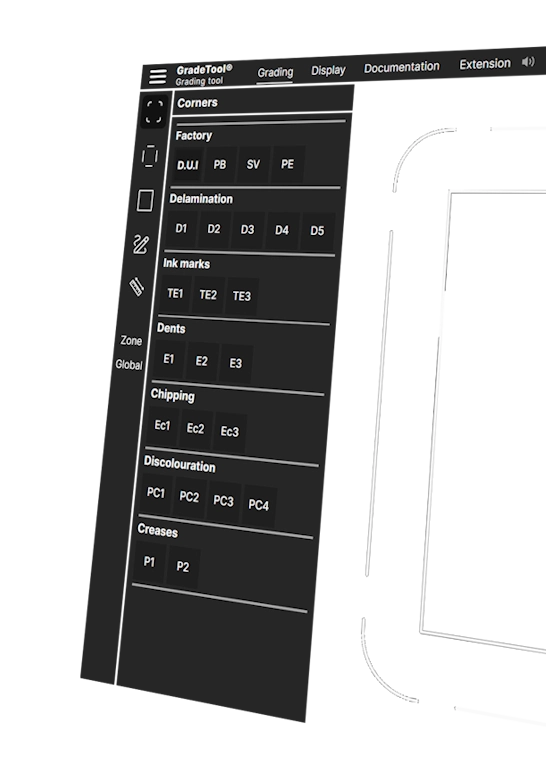
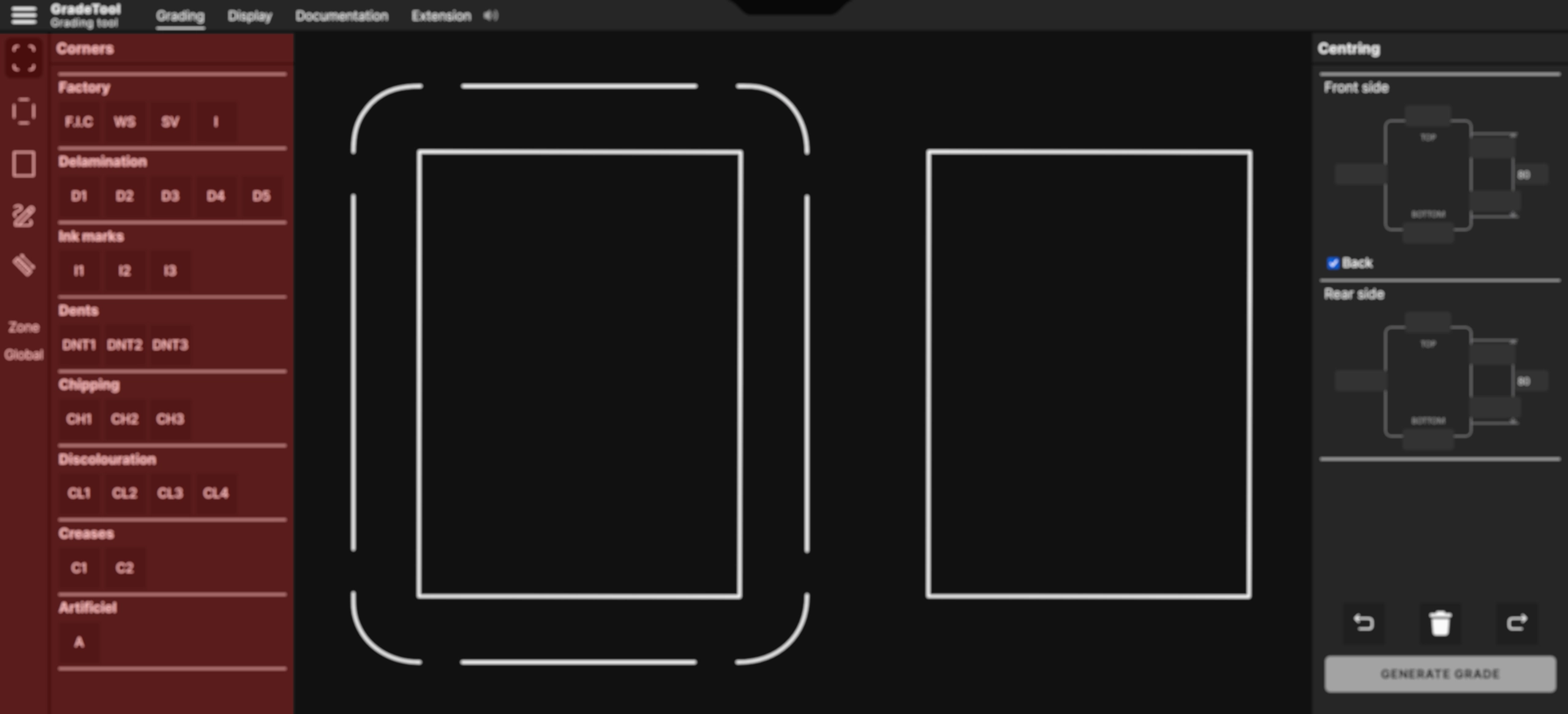
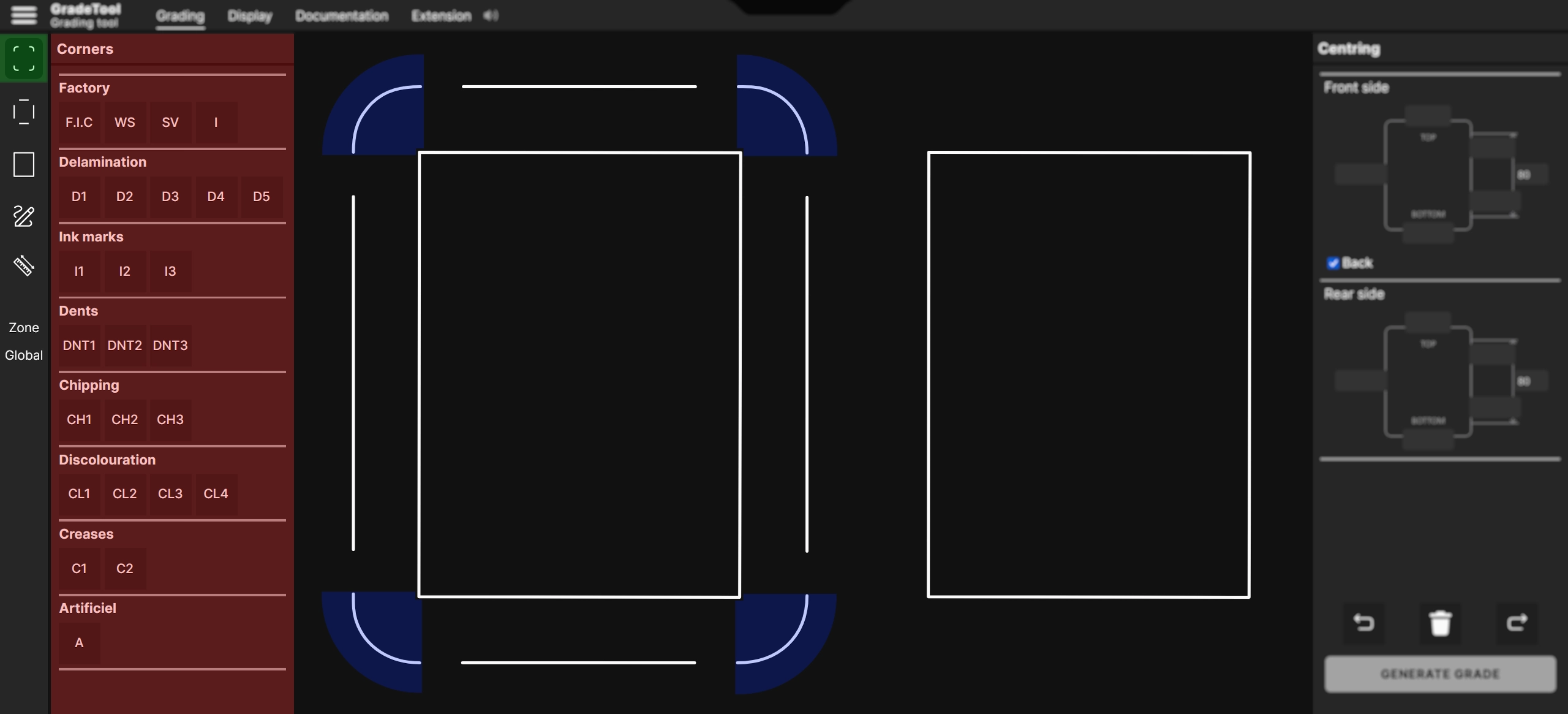
Deze afbeelding die de interface van GradeTool illustreert, helpt ons de tool « Hoeken » beter te begrijpen.
1. Groen element
Klik op het pictogram « Hoeken » (groen gebied) om de lijst met gebreken aan de hoeken van een kaart te openen.
2. Rood element
Hier is de lijst met mogelijke gebreken aan de hoeken van een kaart.
De gebreken zijn ingedeeld per categorie: Fabriek, Loslating, Inktsporen, Deuken, Schilfers, Verkleuring en Vouwen.
Identificeer de categorie die overeenkomt met wat u op uw kaart ziet.
Zodra het type gebrek is geïdentificeerd, kunt u de intensiteit selecteren. Bijvoorbeeld, Ec1 komt overeen met een licht schilfergebrek, terwijl Ec3 een duidelijk zichtbaar schilfergebrek aanduidt.
3. Blauw element
Nadat u de categorie en intensiteit van het gebrek hebt geïdentificeerd, klikt u op het overeenkomstige vakje.
Vervolgens kunt u uw selectie direct toepassen op het tekengebied (blauw gebied).
RANDEN
Ziet u visueel gebreken aan de randen van uw kaart? Geef ze aan in GradeTool.
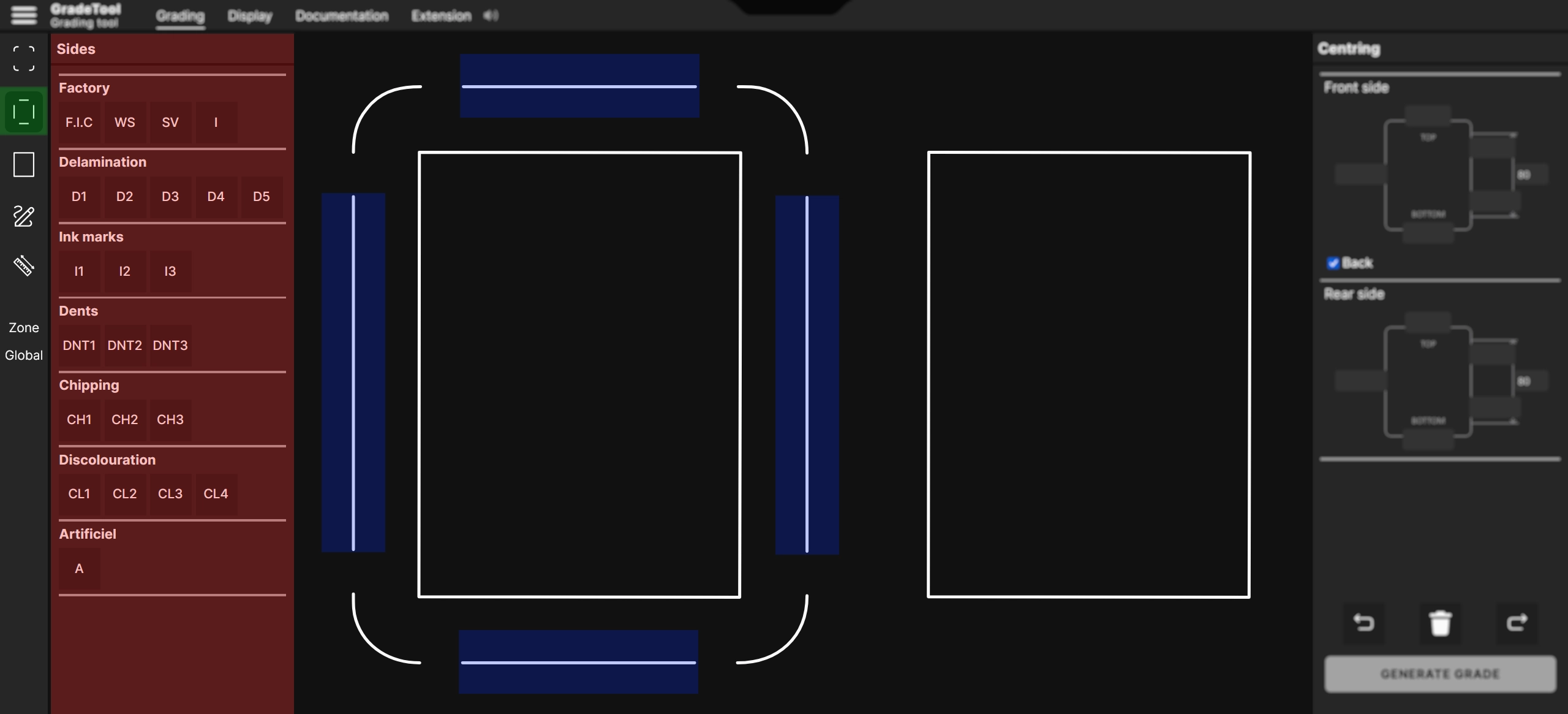
Deze afbeelding die de interface van GradeTool illustreert, helpt ons de tool « Randen » beter te begrijpen.
1. Groen element
Klik op het pictogram « Randen » (groen gebied) om de lijst met gebreken aan de randen van de kaart te openen (rood gebied).
2. Rood element
Hier is de lijst met mogelijke gebreken aan de randen van een kaart.
De gebreken zijn ingedeeld per categorie: Fabriek, Loslating, Inktsporen, Indrukken, Afbladdering, Verkleuring.
Identificeer de categorie die overeenkomt met wat u op uw kaart ziet.
Zodra het type gebrek is geïdentificeerd, kunt u de intensiteit selecteren. Bijvoorbeeld, Ec1 komt overeen met een licht afbladderingsgebrek, terwijl Ec3 een goed zichtbare afbladdering aanduidt.
3. Element in blauw
Nadat u de categorie en intensiteit van het gebrek hebt geïdentificeerd, klikt u op het overeenkomstige vakje.
Vervolgens kunt u uw selectie direct toepassen op het tekengebied (blauwe zone).
OPPERVLAK
Herkent u visueel de gebreken op het oppervlak van uw kaart? Geef ze aan in de GradeTool.
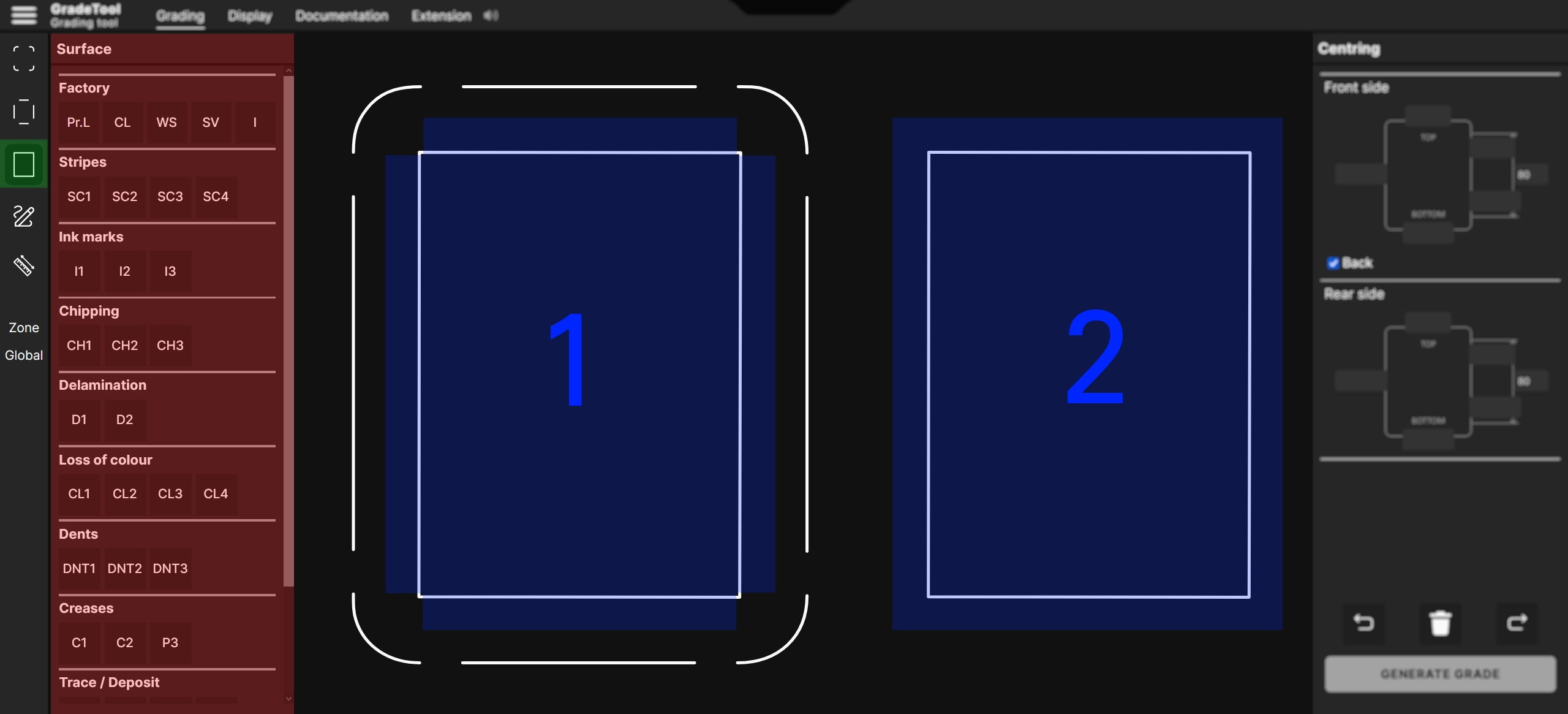
Deze afbeelding van de GradeTool-interface helpt ons het 'Oppervlak'-hulpmiddel beter te begrijpen.
1. Element in groen
Klik op het pictogram 'Oppervlak' (groene zone) om de lijst met gebreken aan de randen van de kaart te openen (rode zone).
2. Element in rood
Hier is de lijst met mogelijke gebreken aan de zijkanten van een kaart.
De gebreken zijn ingedeeld per categorie: Fabriek, Krasjes, Inktsporen, Afbladdering, Loslating, Kleurverlies, Indrukken, Plus, Spoor/Afzetting.
Identificeer de categorie die overeenkomt met wat u op uw kaart ziet.
Zodra het type gebrek is geïdentificeerd, kunt u de intensiteit selecteren. Bijvoorbeeld, Ec1 komt overeen met een licht afbladderingsgebrek, terwijl Ec3 een goed zichtbare afbladdering aanduidt.
3. Element in blauw
Nadat u de categorie en intensiteit van het gebrek hebt geïdentificeerd, klikt u op het overeenkomstige vakje.
Vervolgens kunt u uw selectie direct toepassen op het tekengebied (blauwe zone).
A. De zone '1' komt overeen met de voorkant van de kaart
B. De zone '2' komt overeen met de achterkant van de kaart
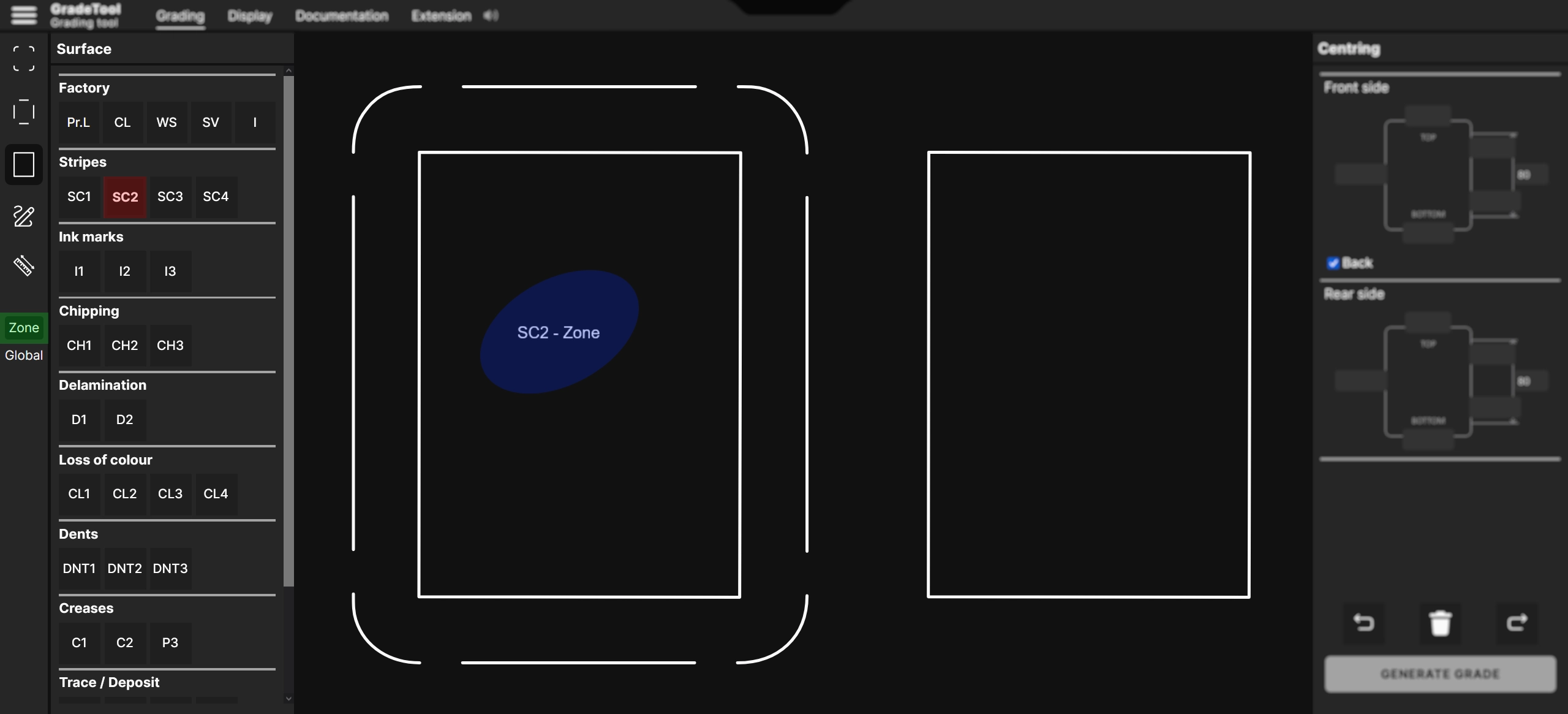
Zone
Het Zone-hulpmiddel maakt het mogelijk om de meervoudige aanwezigheid van een gebrek op een gebied van de kaart te benadrukken. Bijvoorbeeld, als een kaart meerdere krasjes van intensiteit 2 dicht bij elkaar vertoont, moet het Zone-hulpmiddel worden gebruikt.
Deze afbeelding van de GradeTool-interface helpt ons het 'Zone'-hulpmiddel beter te begrijpen.
1. Element in groen
Het Zone-hulpmiddel is, eenmaal geactiveerd, omgeven door een zwarte rand.
2. Element in rood
Het Zone-hulpmiddel is ontworpen om te werken in combinatie met alle categorieën gebreken.
In dit voorbeeld vertegenwoordigt het rode element R2.
Het Zone-hulpmiddel zal dus op R2 worden toegepast.
3. Element in blauw
Door op het tekengebied te klikken, verschijnt de inscriptie 'R2 - Zone', wat betekent dat u meerdere krasjes van intensiteit 2 op dit deel van de kaart hebt geïdentificeerd.
Het Zone-hulpmiddel heeft invloed op de eindscore.
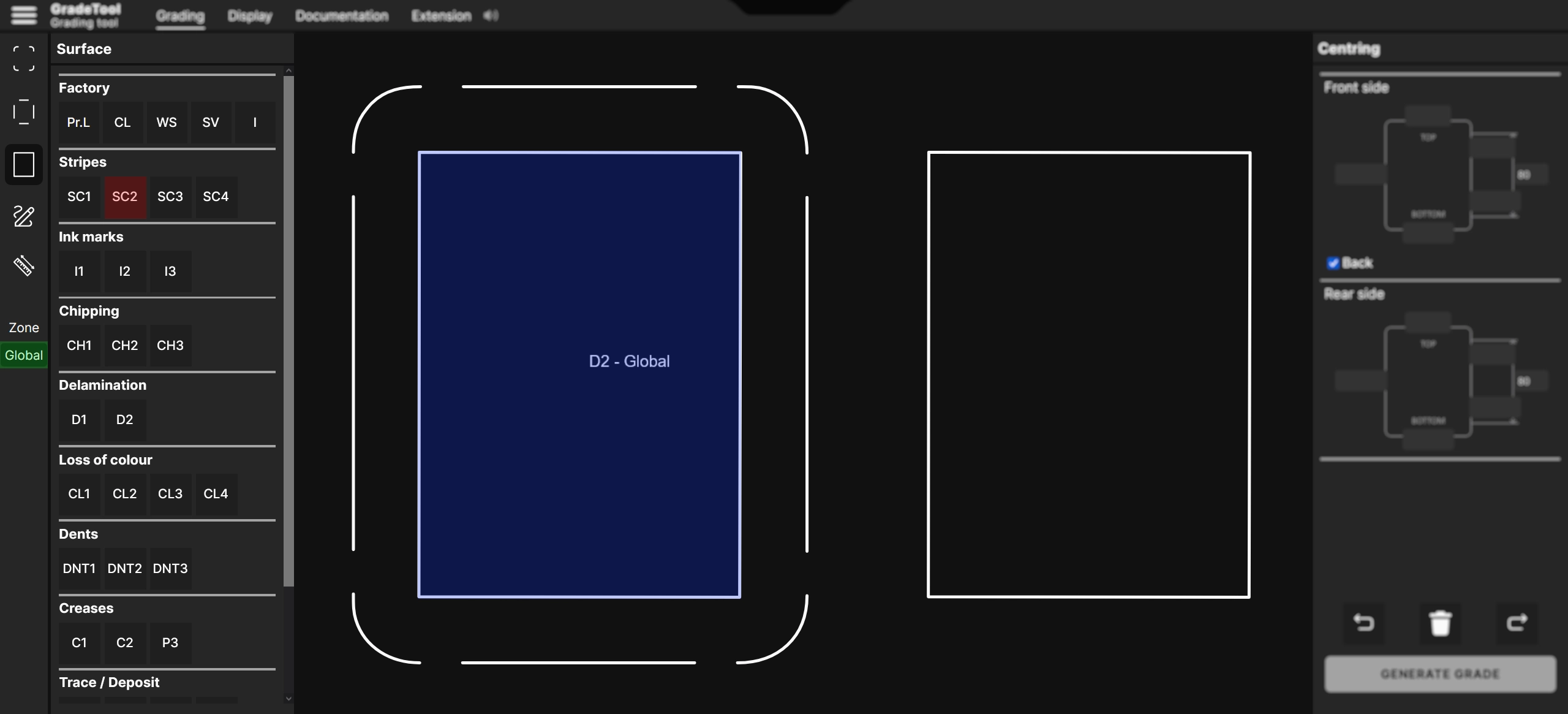
Globaal
Het Global-hulpmiddel maakt het mogelijk om de meervoudige aanwezigheid van een gebrek verspreid over de hele kaart te benadrukken. Bijvoorbeeld, als een kaart een veelheid aan krasjes van intensiteit 1 verspreid over het hele oppervlak vertoont, moet het Global-hulpmiddel worden gebruikt.
Deze afbeelding van de GradeTool-interface helpt ons het 'Global'-hulpmiddel beter te begrijpen.
1. Element in groen
Het Global-hulpmiddel is, eenmaal geactiveerd, omgeven door een zwarte rand.
2. Element in rood
Het Global-hulpmiddel is ontworpen om te werken in combinatie met alle categorieën gebreken.
In dit voorbeeld vertegenwoordigt het rode element R2.
Het Global-hulpmiddel zal dus op R2 worden toegepast.
3. Element in blauw
Door op het tekengebied te klikken, verschijnt 'R2 - Global', wat betekent dat u een veelheid aan krasjes van intensiteit 2 verspreid over de hele subgrade (hier: Oppervlak) hebt geïdentificeerd.
Het Global-hulpmiddel zal invloed hebben op de eindscore.
Tekensectie
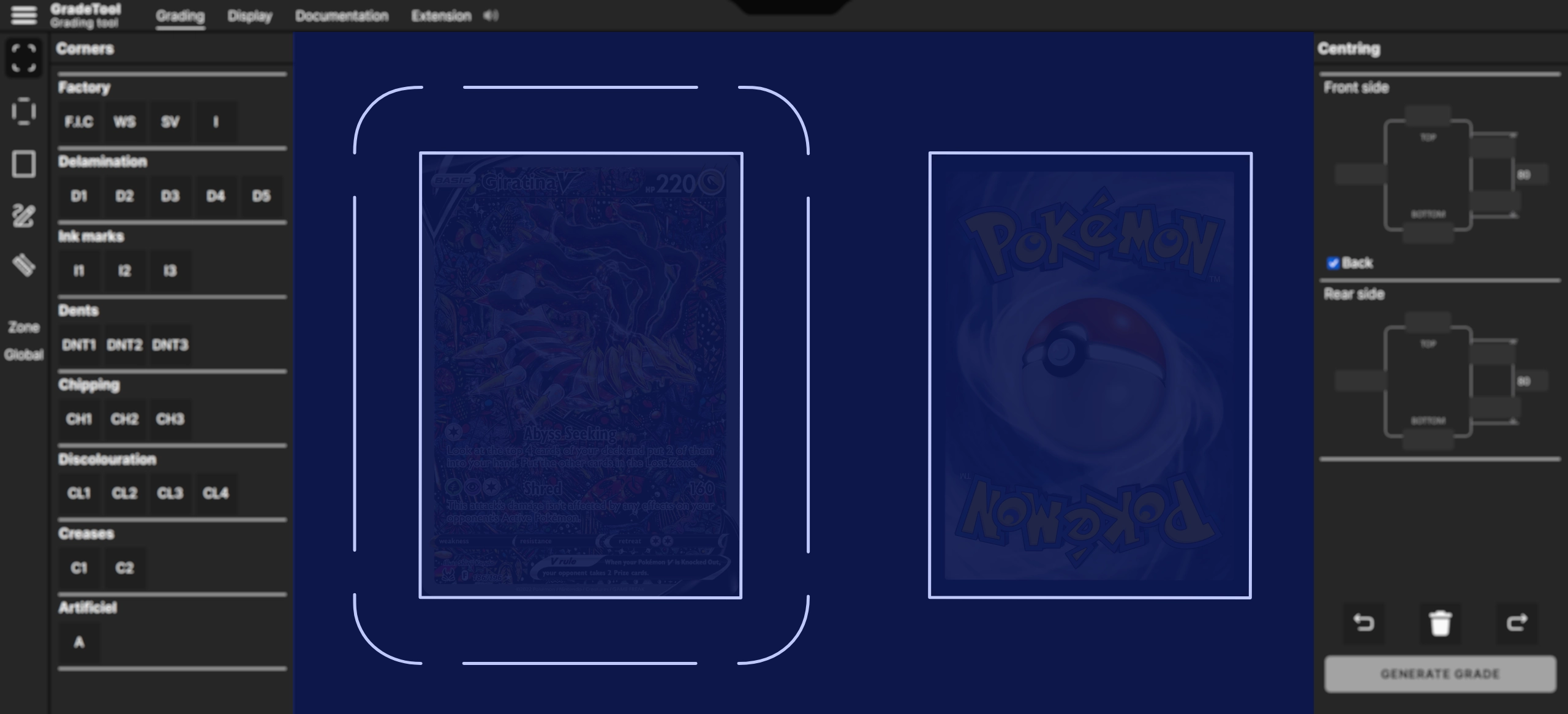
De blauwe zone, geïllustreerd in het onderstaande voorbeeld, begrenst het tekengebied.
Volgende
De interface begrijpen
De tekeninterface begrijpen
De blauwe zone, geïllustreerd in het onderstaande voorbeeld, begrenst het tekengebied.
Om een kaart op de achtergrond weer te geven, gaat u naar weergave en selecteert u het betreffende spel.
Tekenen
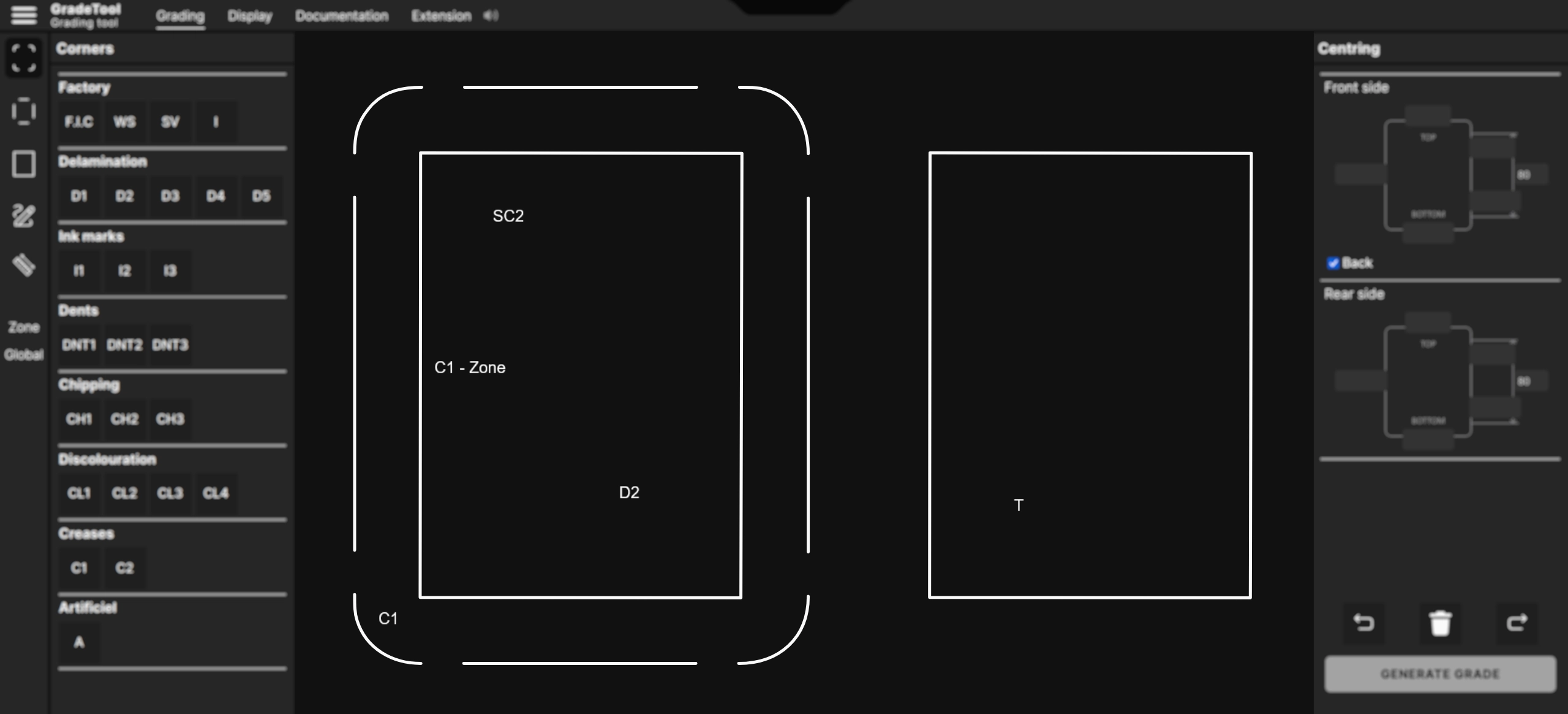
De tekensectie maakt het mogelijk om de locatie van de gebreken die u op een kaart hebt opgemerkt aan te geven.
Zodra ze in GradeTool zijn opgeslagen, worden de gebreken geanalyseerd door ons algoritme om de scores van de 4 subgrades en de globale score vast te stellen.
Hier is een gebruiksvoorbeeld
Bewerkingshulpmiddelen
Om uw ervaring te vereenvoudigen, is er een terugknop waarmee u per ongeluk toegevoegde gebreken kunt annuleren.
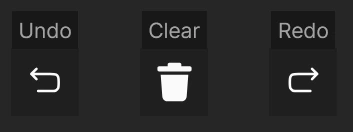
Ongedaan maken (Undo)
De Undo-knop maakt het mogelijk om een of meerdere acties ongedaan te maken. Als u per ongeluk een gebrek toevoegt, gebruikt u deze om terug te gaan en uw invoer te corrigeren.
Wissen (Clear)
De Clear-knop wist alle annotaties in het GradeTool-hulpmiddel. Gebruik deze als u helemaal opnieuw wilt beginnen en alle geregistreerde gebreken wilt verwijderen.
Opnieuw doen (Herstellen)
De knop Opnieuw doen wordt gebruikt om een ongedaan gemaakte actie met Ongedaan maken te herstellen. Als u per ongeluk een actie ongedaan hebt gemaakt, klik dan op Opnieuw doen om deze opnieuw toe te passen.
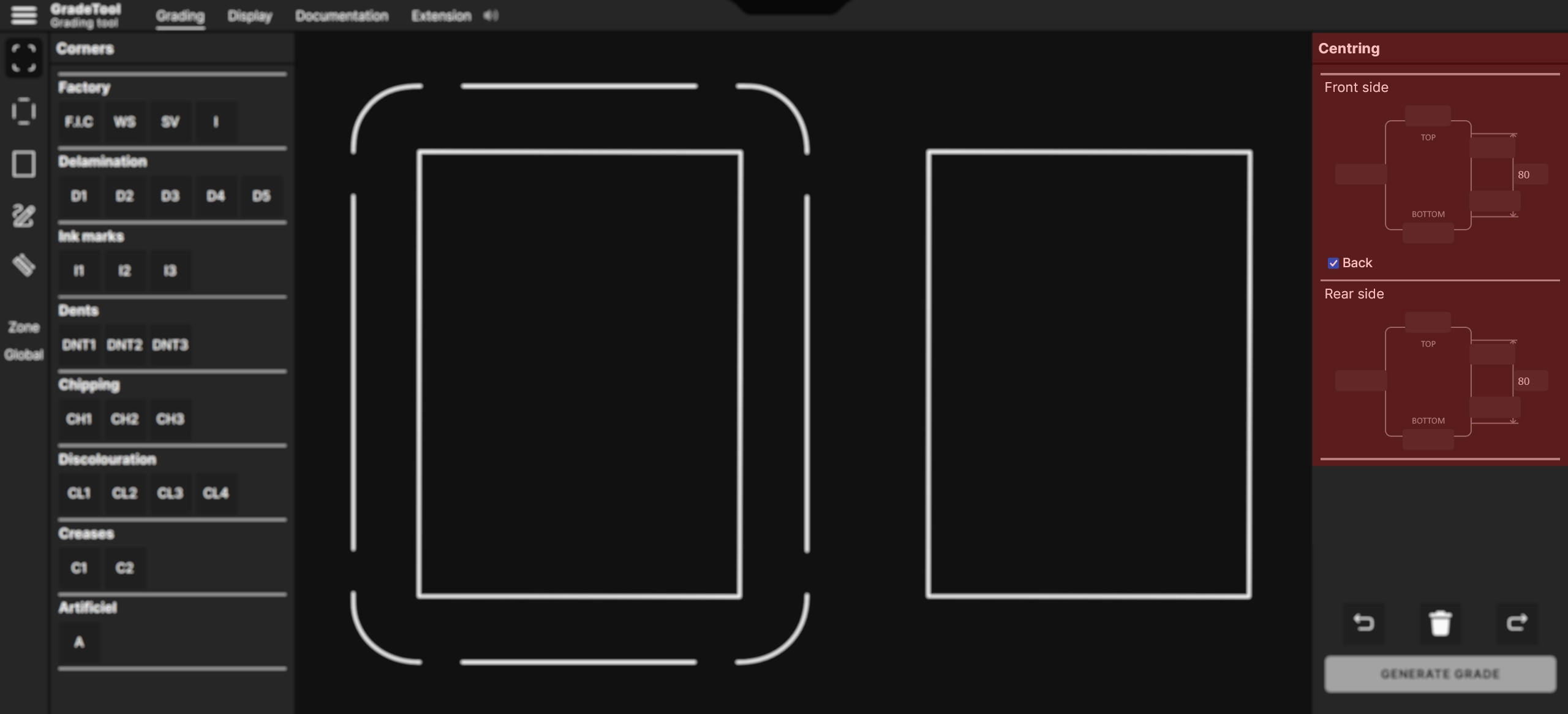
CENTRERING
De centrering is een van de vier subgrades die de eindscore beïnvloeden.
Als er geen informatie over de centrering is ingevoerd, wordt deze automatisch als perfect beschouwd, waardoor een score van 10 wordt toegekend aan de subgrade Centrering.
Werking van de centrering
De centrering betreft meestal de vier zijden van een kaart en komt overeen met de verdeling van de randen tussen de afdruk en de snede.
Het houdt ook rekening met de rotatie van de afdruk ten opzichte van de snede, dat wil zeggen een mogelijke hoekverschuiving van het beeld (effect van een 'scheve' kaart), zelfs wanneer de marges visueel in balans lijken
Sommige kaarten kunnen echter geen meetbare centrering hebben, of alleen aan de voorkant, zonder aan de achterkant, afhankelijk van hun fabricageproces of ontwerp.
Over
Intellectueel eigendom
De naam GradeTool evenals de functionele elementen (structuur, beoordelingssysteem, gebruikersinterface) zijn beschermd onder intellectueel eigendom.
Elke reproductie, imitatie of exploitatie zonder voorafgaande toestemming is strikt verboden.
Centrering – Translatie
Translatie is een meting van de lineaire verschuiving van de afdruk ten opzichte van de snede, zonder rekening te houden met rotatie. Het komt overeen met een horizontaal en/of verticaal verplaatste afdruk binnen de randen van de kaart.
De meting wordt uitgevoerd door twee tegenoverliggende zijden van de kaart te vergelijken:
links ↔ rechts voor horizontale translatie
boven ↔ onder voor verticale translatie
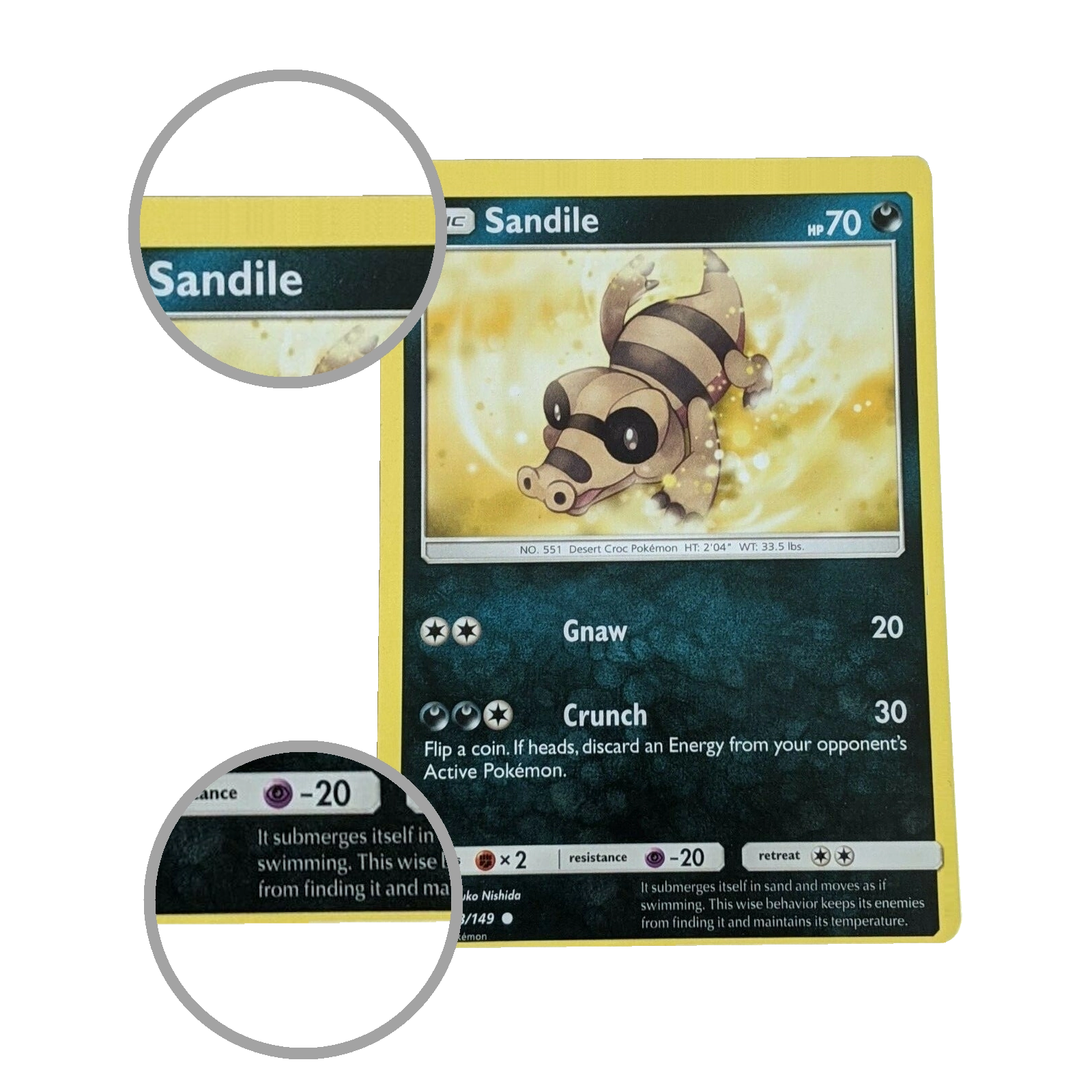
Voor elke as is het verplicht om twee waarden in te vullen die tegenover elkaar staan (bijvoorbeeld links en rechts).
De software berekent vervolgens de translatie op basis van het verschil tussen deze twee metingen.
Een perfect gecentreerde kaart heeft identieke waarden aan de tegenoverliggende zijden.
Centrering – Rotatie
De centrering door rotatie meet de helling van de afdruk ten opzichte van de snede. Het is een hoekverschuiving van het beeld
In tegenstelling tot translatie wordt rotatie gemeten aan één zijde van de kaart (links, rechts, boven of onder).
Voor de meting moeten drie waarden aan dezelfde zijde worden ingevuld:
1. Eerste randmeting (bijv. bovenaan de gemeten zijde)
2. Tweede randmeting (bijv. onderaan dezelfde zijde)
3. Afstand tussen de twee meetpunten
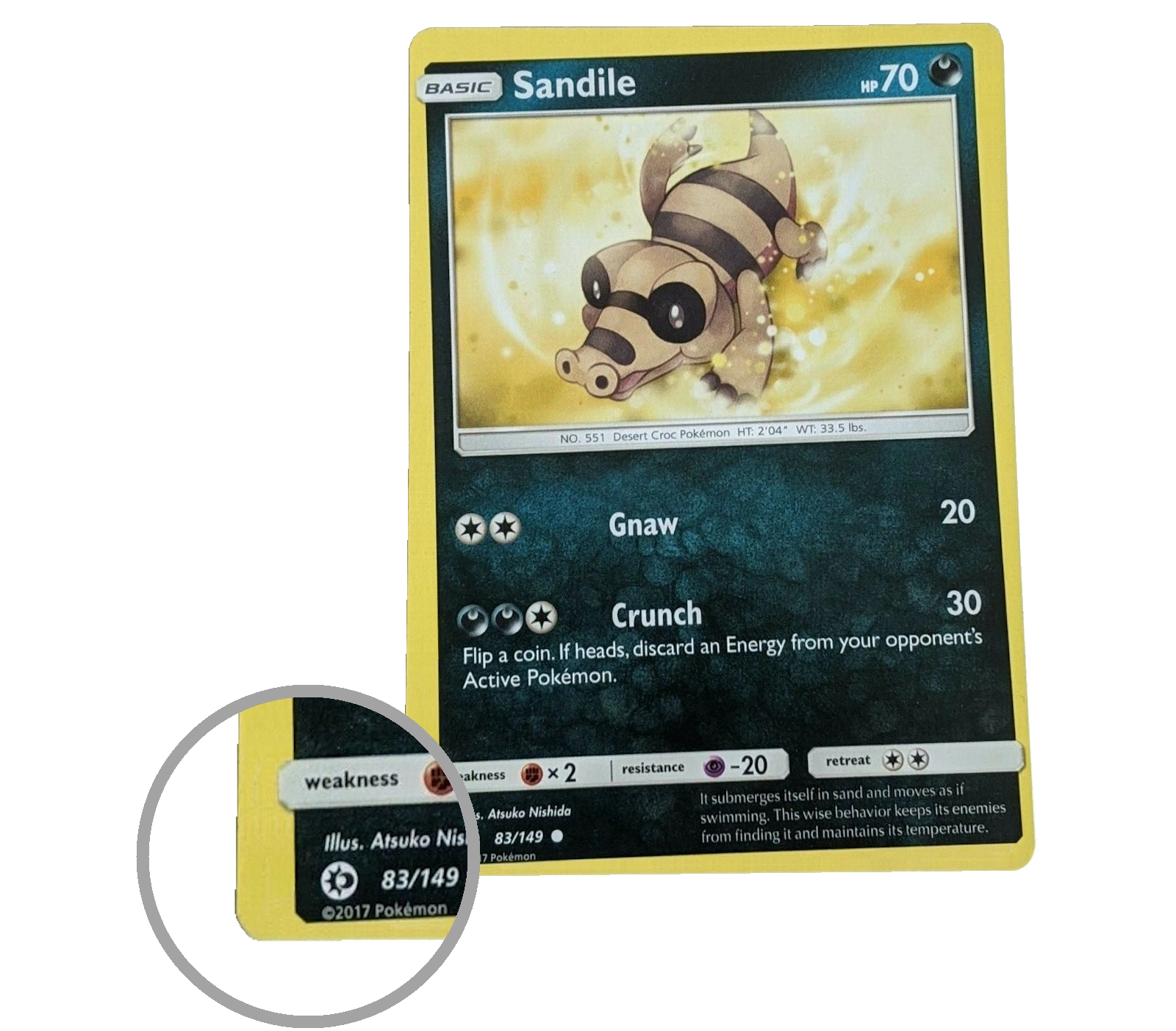
De eerste twee waarden komen overeen met de lokale translatiemetingen aan die zijde.
De derde waarde is de werkelijke afstand tussen deze twee punten en stelt de software in staat de rotatiehoek van de afdruk ten opzichte van de snede te berekenen.


 U heeft controle over de gebruikte cookies.