Förord
GradeToolav PCC-GRADING
Välkommen !
Du är i användarmanualen för GradeTool.
Här kan du lära dig att använda den publika versionen av GradeTool och snabbt få all information om hur vårt verktyg fungerar.
Introduktion
Vad är GradeTool ?
GradeTool gör det möjligt att analysera skick på ett kort genom att identifiera och bedöma eventuella defekter.
Beroende på de defekter du anger beräknar verktyget ett betyg med hänsyn till fyra nyckelsubgrader: CENTRERING, HÖRN, YTA och KANTER.
Det säkerställer en konsekvent och stabil bedömning över tid.
Vem är GradeTool avsett för ?
Denna publika version av GradeTool är avsedd för privatpersoner som vill bedöma skick på sina kort på ett precist sätt.
Det är strikt förbjudet att använda GradeTool i kommersiellt syfte.
Användning av GradeTool av företag andra än PCC-Grading är förbjuden.
Nästa
Förstå gränssnittet
Förstå gränssnittet
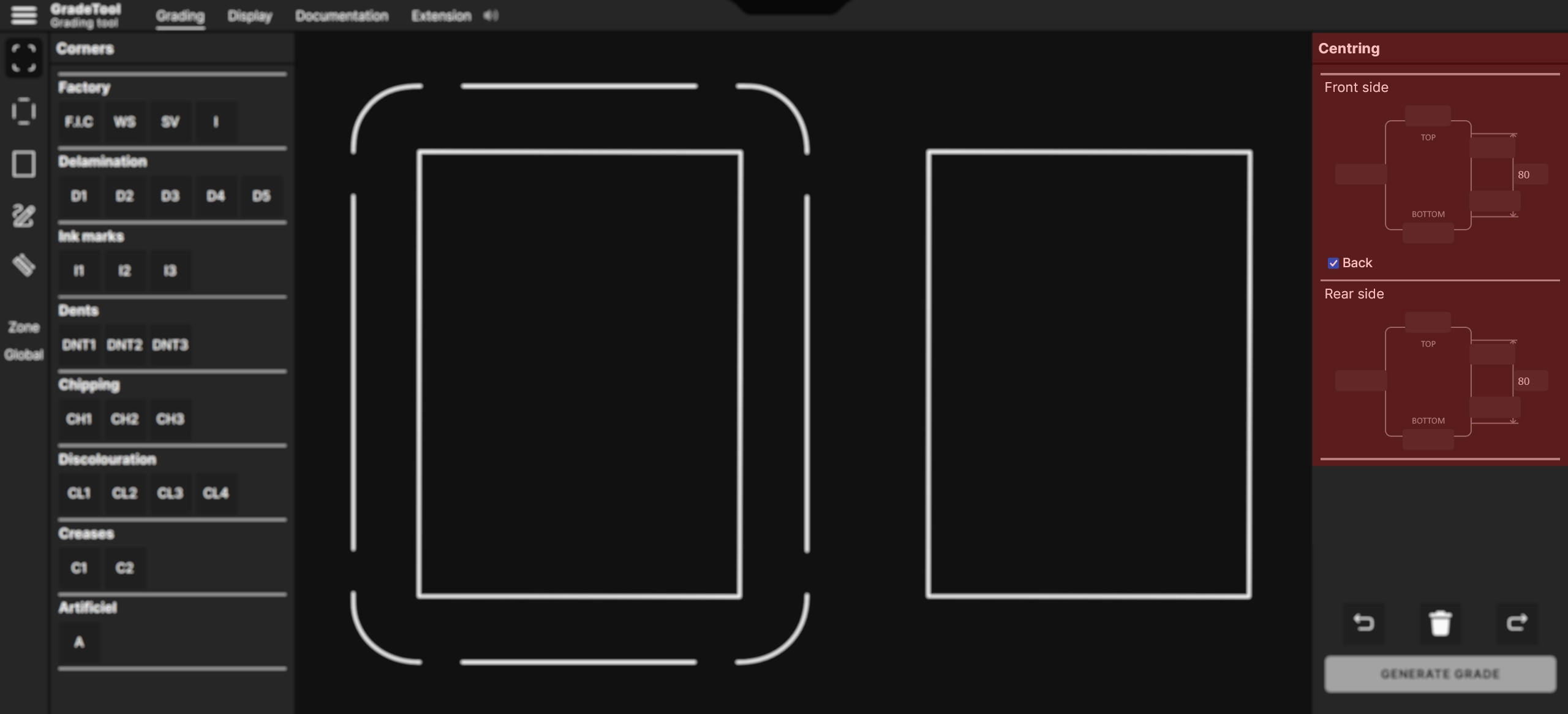
För att fullt ut kunna använda verktyget är det viktigt att förstå dess gränssnitt.
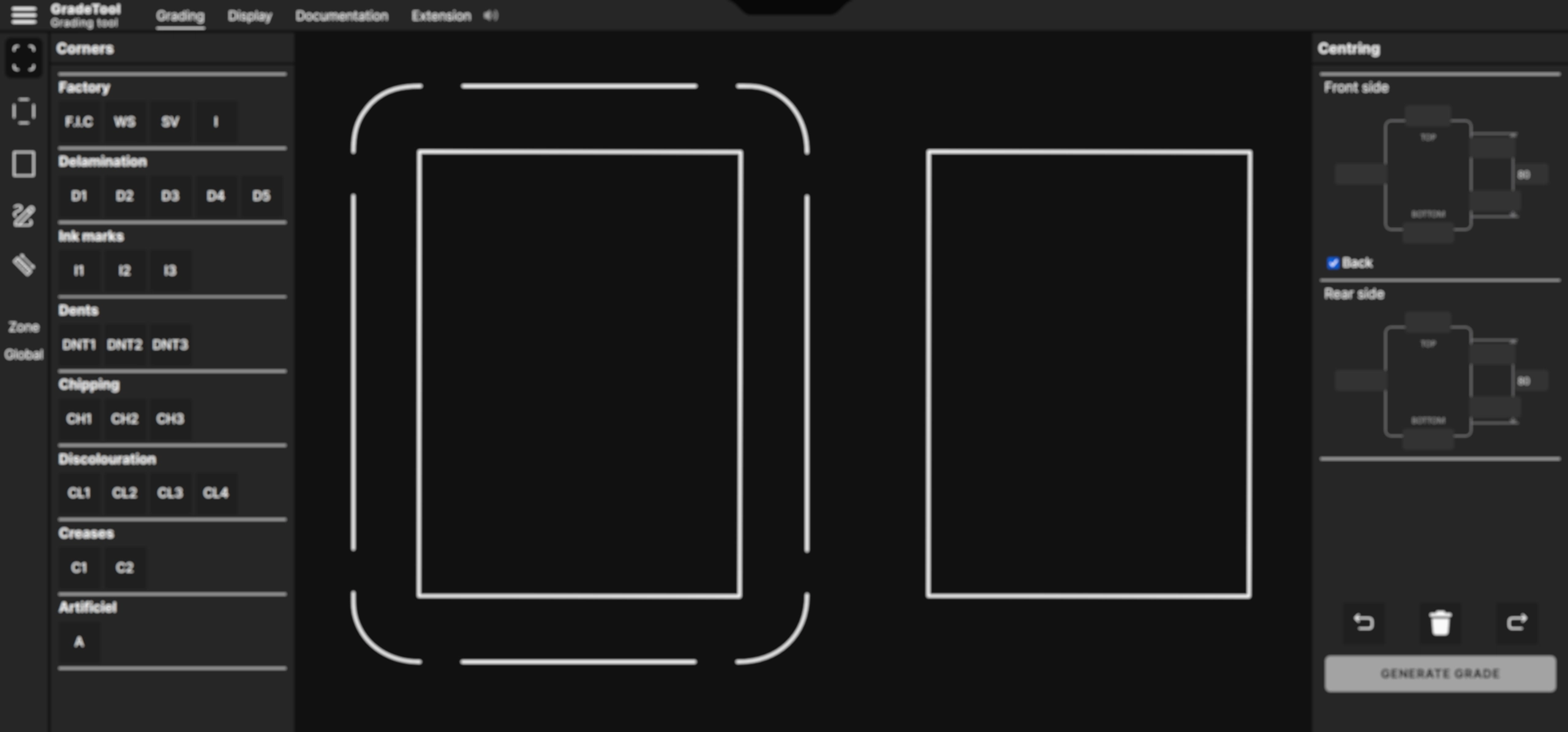
GradeTool-gränssnittet består av tre huvudsektioner.
1. Sektion lista över defekter
Denna sektion innehåller en lista över vanliga imperfektioner eller skador på kort. Den första kolumnen låter dig välja den berörda subgraden (hörn, kanter eller yta). Den andra kolumnen låter dig välja den observerade defekten. När en defekt är vald räcker det att placera den i ritområdet i sektion nr 2.
Defekterna som motsvarar varje subgrad visas till höger i form av en lista.
Läs mer
Sektion för defekter
2. Ritområde
När en defekt är vald räcker det att klicka på önskad plats för att applicera den.
3. Sektion centrering, redigering och inskickning
Parametern för subgraden « CENTRERING » finns högst upp i denna sektion.
Längst ner hittar du redigeringsverktygen (Ångra, Gör om, Återställ) samt knappen för att beräkna betyg.
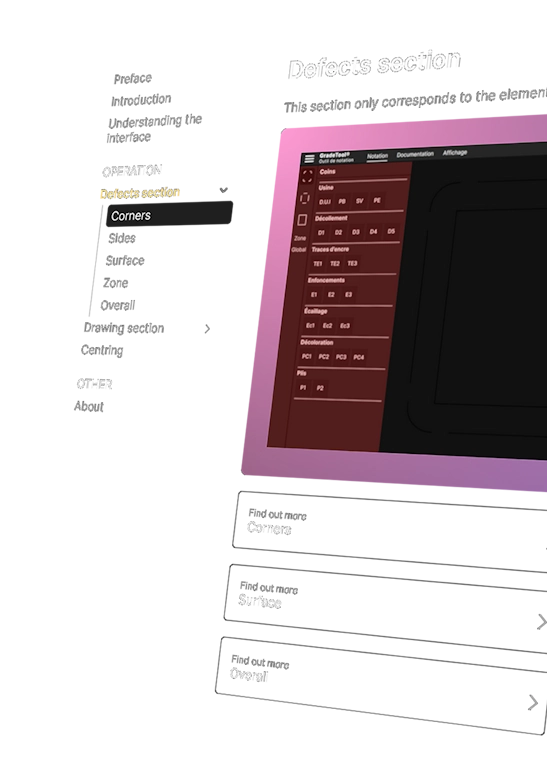
Defektsektion
Denna sektion motsvarar endast elementen till vänster i gränssnittet
HÖRN
Namnet GradeTool samt dess funktionella element (struktur, betygssystem, användargränssnitt) är skyddade enligt immaterialrätten.
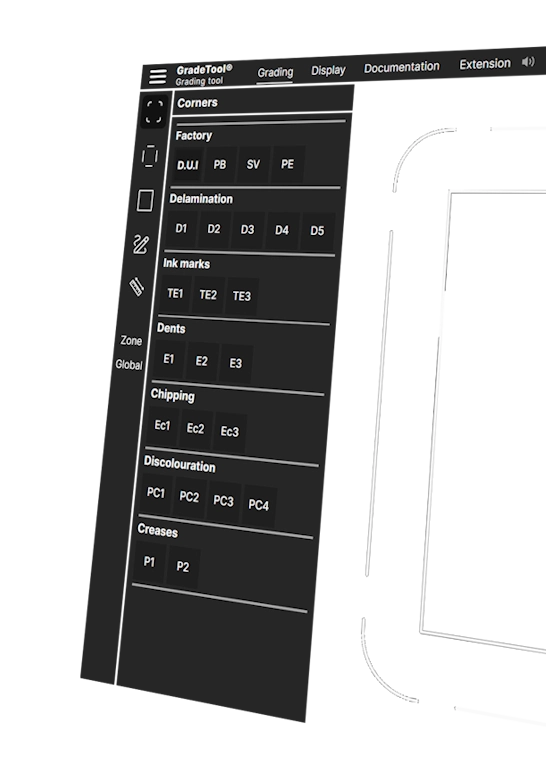
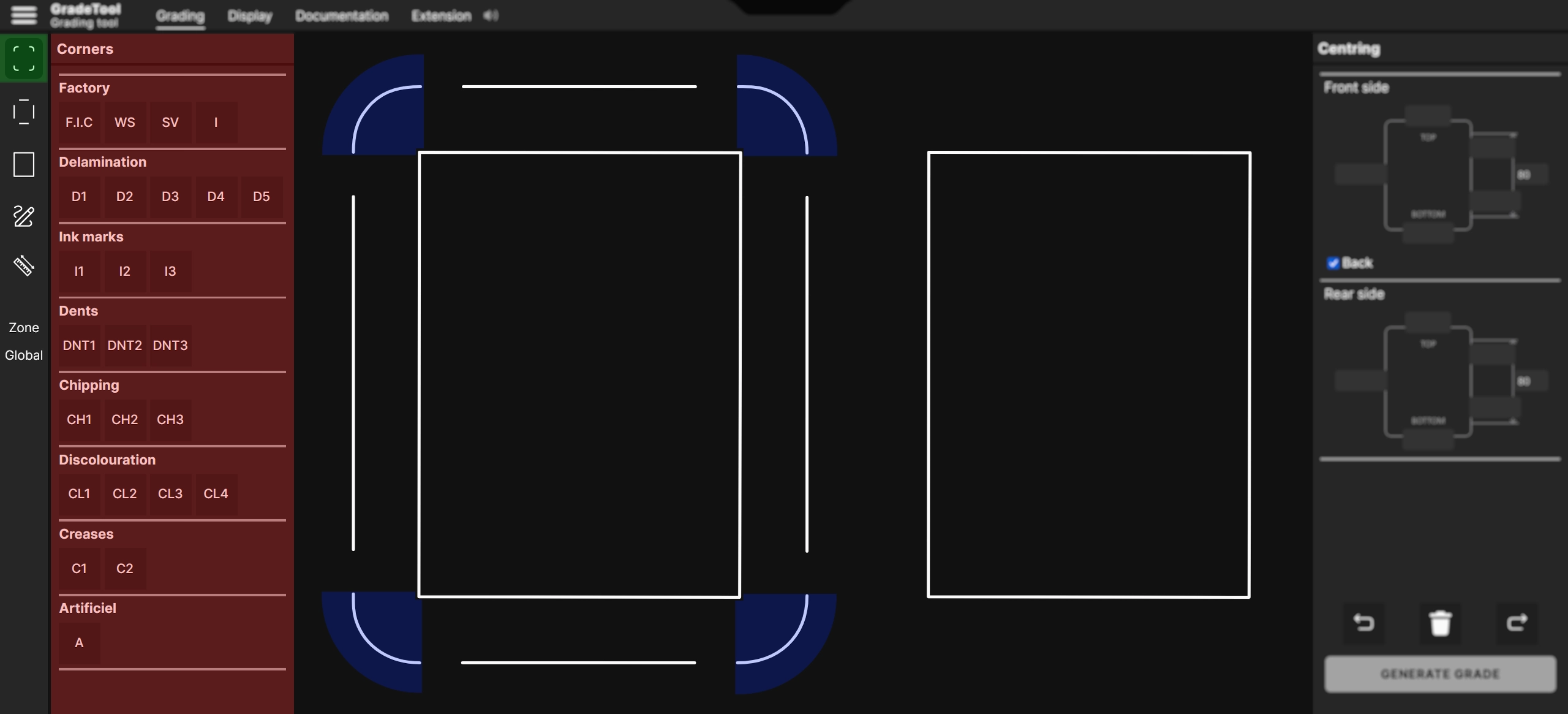
Denna bild som illustrerar GradeTool-gränssnittet hjälper oss att bättre förstå verktyget « HÖRN ».
1. Grönt element
Klicka på ikonen « HÖRN » (grönt område) för att öppna listan över defekter relaterade till kortets hörn.
2. Rött element
Här är listan över potentiella defekter på kortets hörn.
Defekterna är kategoriserade: Fabrik, Avflagning, Bläckmärken, Intryck, Flagning, Missfärgning och Veck.
Identifiera den kategori som motsvarar vad du ser på ditt kort.
När defekttypen är identifierad kan du välja dess intensitet. Till exempel motsvarar Ec1 en lätt flagning, medan Ec3 betecknar en tydligt synlig flagning.
3. Blått element
Efter att ha identifierat kategori och intensitet på defekten, klicka på motsvarande ruta.
Därefter kan du applicera ditt val direkt i ritområdet (blått område).
KANTER
Ser du visuellt defekter på kortets kanter? Ange dem i GradeTool.
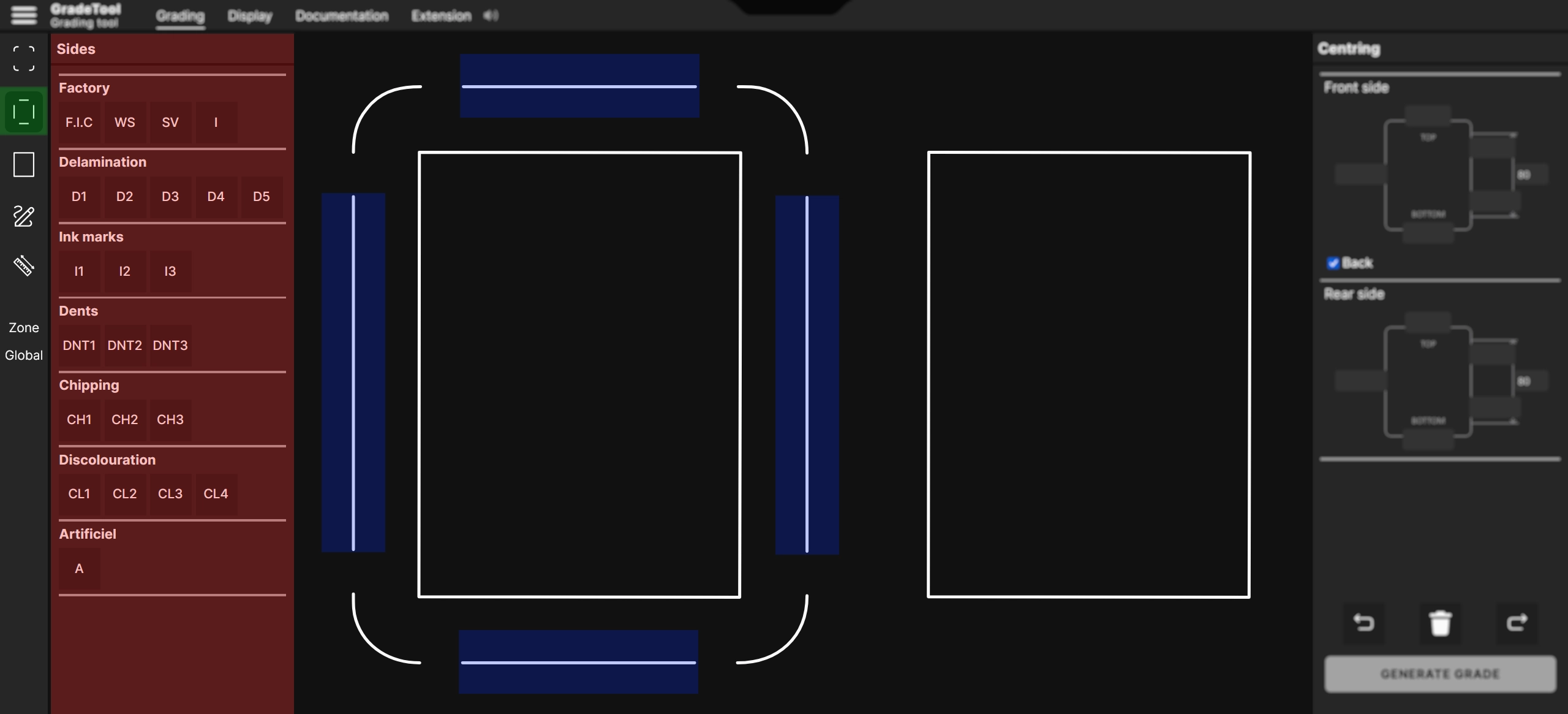
Denna bild som illustrerar GradeTool-gränssnittet hjälper oss att bättre förstå verktyget « KANTER ».
1. Grönt element
Klicka på ikonen « KANTER » (grönt område) för att öppna listan över defekter på kortets kanter (rött område).
2. Element i rött
Här är listan över potentiella defekter på sidorna av ett kort.
Defekterna är indelade i kategorier: Fabrik, Avflagning, Bläckmärken, Intryck, Flisning, Färgförändring.
Identifiera den kategori som motsvarar det du ser på ditt kort.
När du har identifierat defektens typ kan du välja dess intensitet. Till exempel motsvarar Ec1 en lätt flisning, medan Ec3 betecknar en tydligt synlig flisning.
3. Element i blått
Efter att ha identifierat kategori och intensitet för defekten, klicka på motsvarande ruta.
Därefter kan du applicera ditt val direkt på ritområdet (blå zon).
YTA
Identifierar du visuellt defekter på ytan av ditt kort? Ange dem i GradeTool.
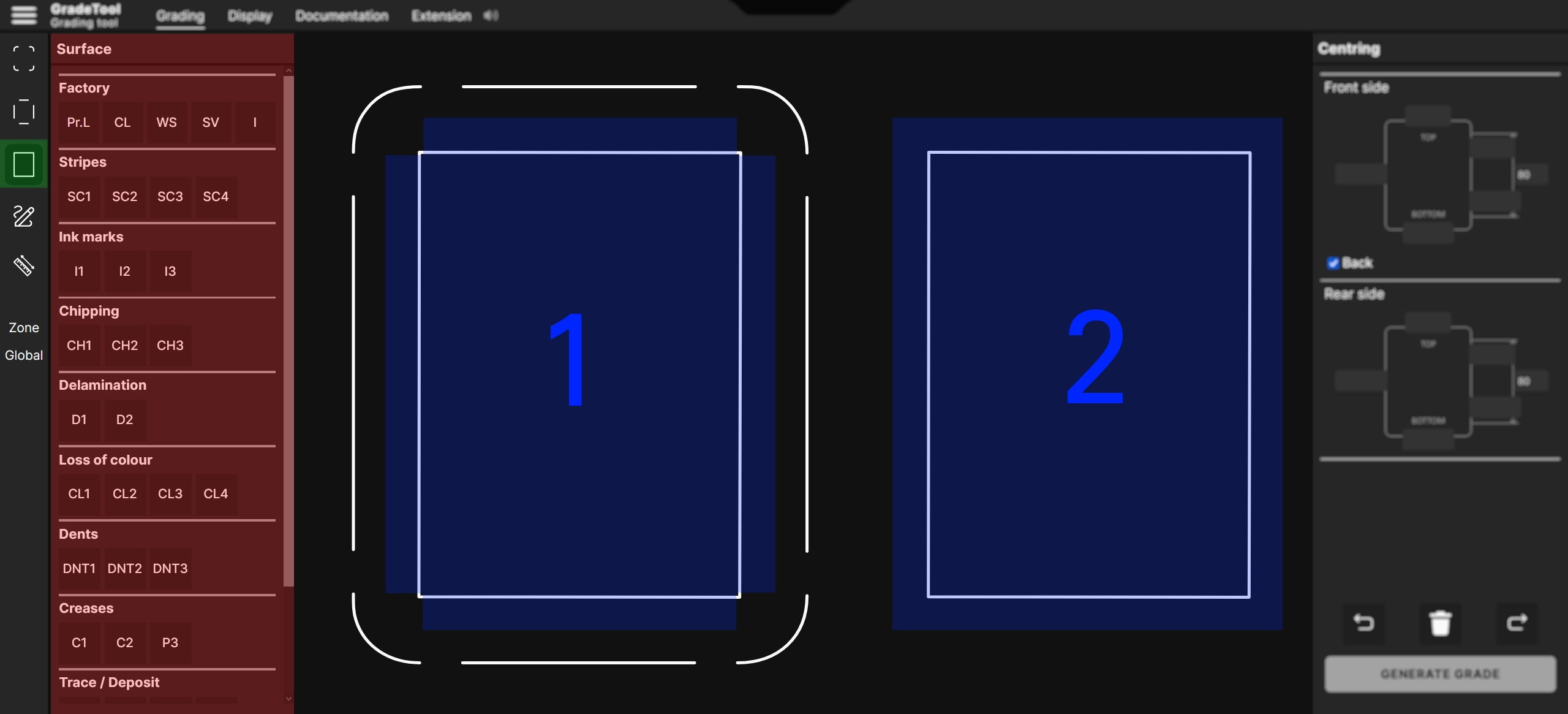
Denna bild som illustrerar GradeTool-gränssnittet hjälper oss att bättre förstå verktyget "YTA".
1. Element i grönt
Klicka på ikonen "YTA" (grön zon) för att öppna listan över defekter på kortets kanter (röd zon).
2. Element i rött
Här är listan över potentiella defekter på sidorna av ett kort.
Defekterna är indelade i kategorier: Fabrik, Repor, Bläckmärken, Flisning, Avflagning, Färgförlust, Intryck, Plus, Märke/Avlagring.
Identifiera den kategori som motsvarar det du ser på ditt kort.
När du har identifierat defektens typ kan du välja dess intensitet. Till exempel motsvarar Ec1 en lätt flisning, medan Ec3 betecknar en tydligt synlig flisning.
3. Element i blått
Efter att ha identifierat kategori och intensitet för defekten, klicka på motsvarande ruta.
Därefter kan du applicera ditt val direkt på ritområdet (blå zon).
A. Zon "1" motsvarar kortets framsida
B. Zon "2" motsvarar kortets baksida
Område
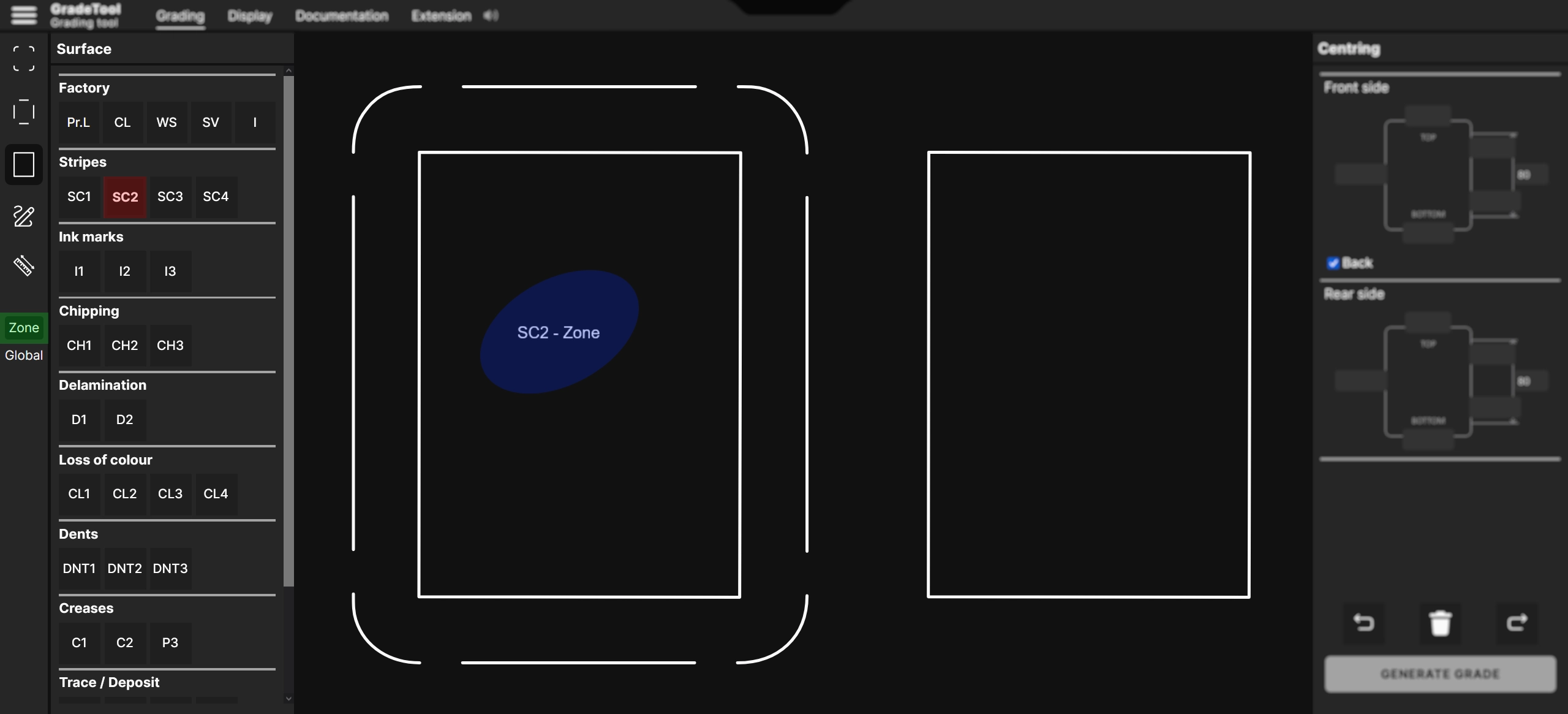
Verktyget Zon gör det möjligt att markera förekomsten av flera defekter inom ett område på kortet. Till exempel, om ett kort har flera repor med intensitet 2 nära varandra, bör verktyget Zon användas.
Denna bild som illustrerar GradeTool-gränssnittet hjälper oss att bättre förstå verktyget "Zon".
1. Element i grönt
Verktyget Zon är omgärdat av en svart ram när det är aktiverat.
2. Element i rött
Verktyget Zon är utformat för att fungera tillsammans med alla defektkategorier.
I detta exempel representerar det röda elementet R2.
Verktyget Zon kommer därför att tillämpas på R2.
3. Element i blått
Genom att klicka på ritdelen visas texten "R2 - Zon", vilket betyder att du har identifierat flera repor med intensitet 2 på denna del av kortet.
Verktyget Zon påverkar slutbetyget.
Globalt
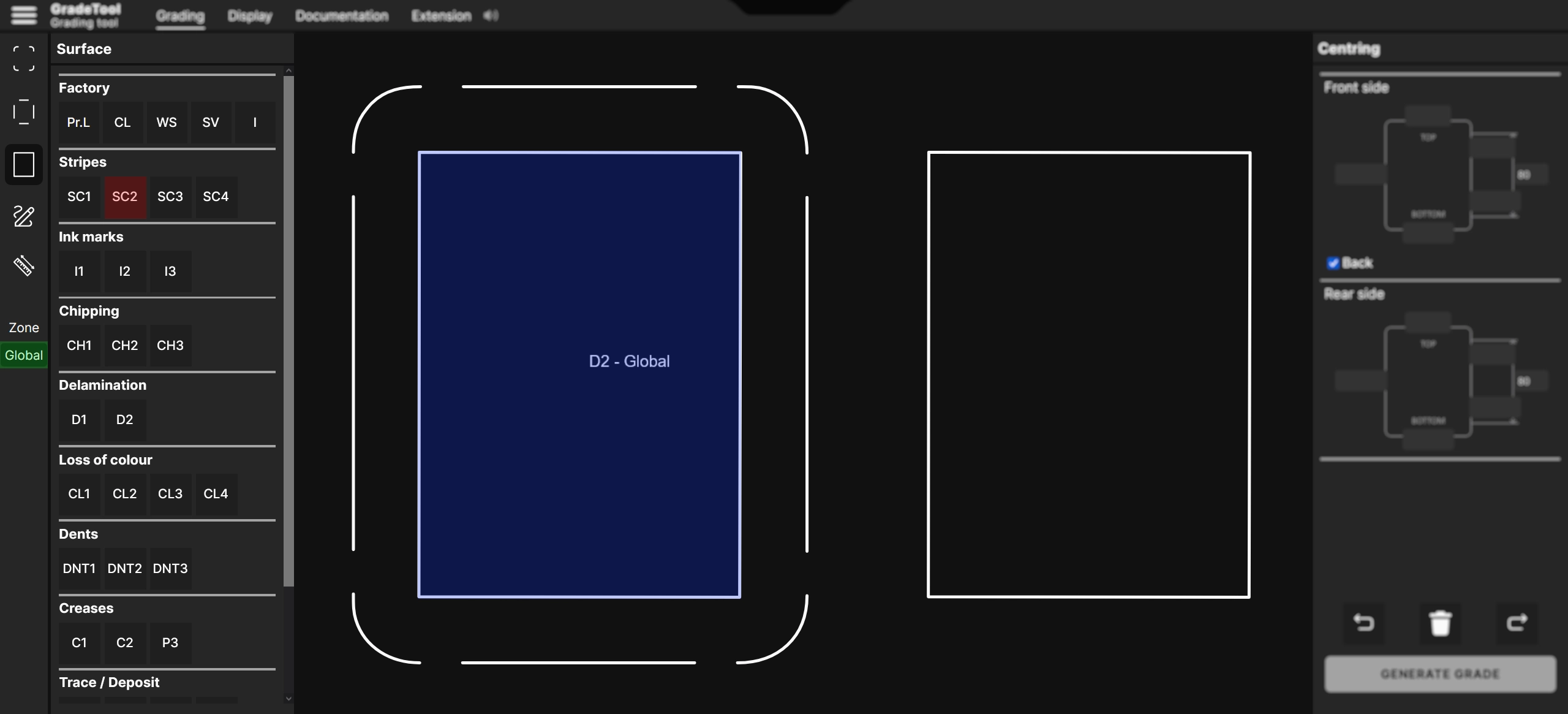
Verktyget Global gör det möjligt att markera förekomsten av en defekt spridd över hela kortet. Till exempel, om ett kort har många repor med intensitet 1 över hela ytan, bör verktyget Global användas.
Denna bild som illustrerar GradeTool-gränssnittet hjälper oss att bättre förstå verktyget "Global".
1. Element i grönt
Verktyget Global är omgärdat av en svart ram när det är aktiverat.
2. Element i rött
Verktyget Global är utformat för att fungera tillsammans med alla defektkategorier.
I detta exempel representerar det röda elementet R2.
Verktyget Global kommer därför att tillämpas på R2.
3. Element i blått
Genom att klicka på ritområdet visas "R2 - Global", vilket betyder att du har identifierat många repor med intensitet 2 spridda över hela subgraden (här: Yta).
Verktyget Global kommer att påverka slutbetyget.
Ritningssektion
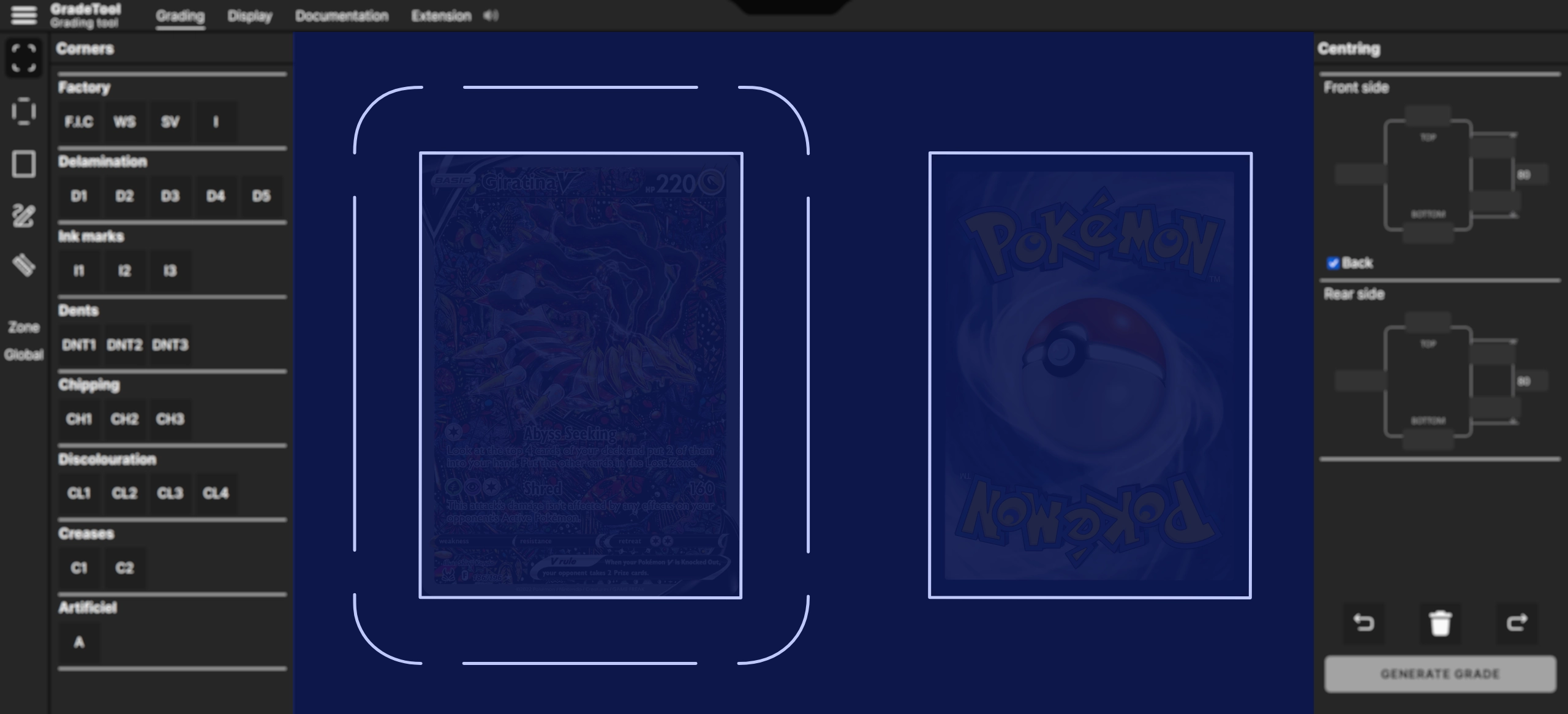
Den blå zonen, illustrerad i exemplet nedan, avgränsar ritområdet.
Nästa
Förstå gränssnittet
Förstå ritgränssnittet
Den blå zonen, illustrerad i exemplet nedan, avgränsar ritområdet.
För att visa ett kort i bakgrunden, gå till visning och välj det aktuella spelet.
Rita
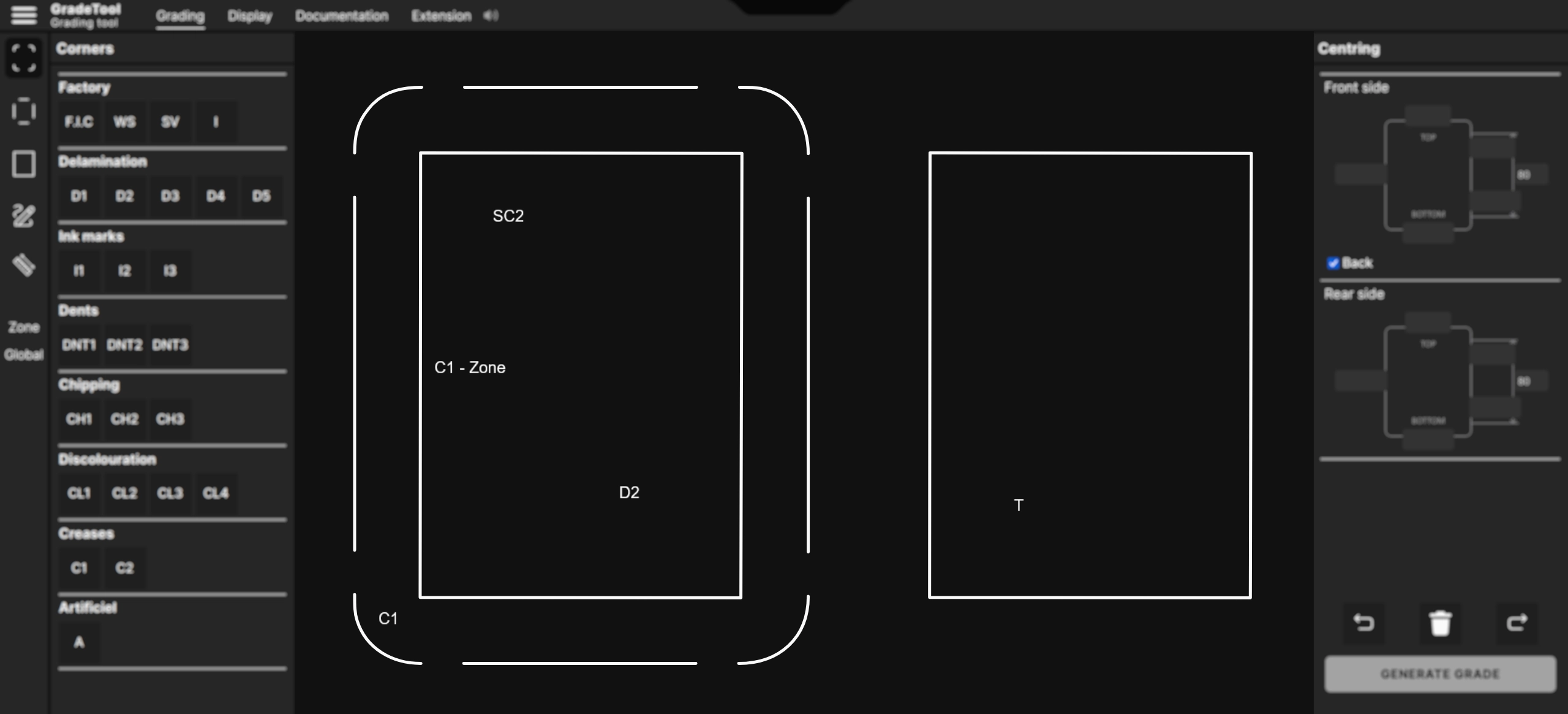
Ritsektionen gör det möjligt att ange platsen för defekter som du har upptäckt på ett kort.
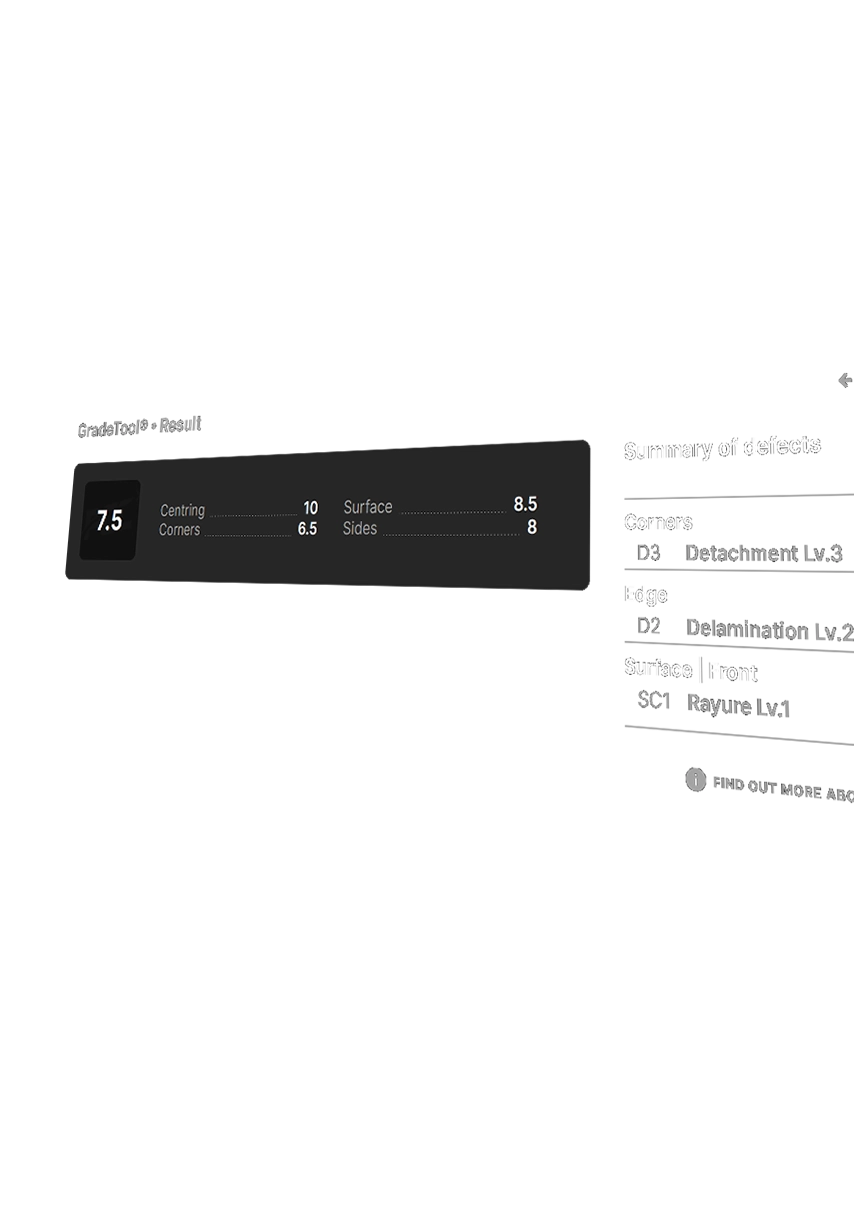
När defekterna har sparats i GradeTool analyseras de av vår algoritm för att fastställa betygen för de 4 subgraderna samt det totala betyget.
Här är ett exempel på användning
Redigeringsverktyg
För att förenkla din upplevelse finns en återställningsknapp som låter dig ångra defekter som lagts till av misstag.
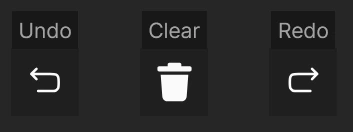
Ångra (Undo)
Knappen Undo låter dig ångra en eller flera åtgärder. Om du lägger till en defekt av misstag, använd den för att gå tillbaka och korrigera din inmatning.
Rensa (Återställ)
Knappen Rensa används för att ta bort alla anteckningar på verktyget GradeTool. Använd den om du vill börja om från början och ta bort alla registrerade defekter.
Gör om (Återställ)
Knappen Gör om används för att återställa en åtgärd som ångrats med Ångra. Om du av misstag har ångrat en åtgärd, klicka på Gör om för att tillämpa den igen.
CENTRERING
Centrering är en av de fyra subgrader som påverkar slutbetyget.
Om ingen information om centrering anges, kommer den automatiskt att betraktas som PERFEKT, vilket ger betyget 10 för subgraden CENTRERING.
Hur centrering fungerar
Centrering gäller vanligtvis de fyra sidorna av ett kort och motsvarar fördelningen av kanter mellan tryck och skärning.
Den tar också hänsyn till rotationen av trycket i förhållande till skärningen, det vill säga en eventuell vinkelförskjutning av bilden (effekt av ett ”lutande” kort), även när marginalerna visuellt kan verka balanserade
Vissa kort kan dock sakna mätbar centrering, eller bara ha det på framsidan utan på baksidan, beroende på tillverkningsprocess eller design.
Om
Immateriella rättigheter
Namnet GradeTool samt dess funktionella element (struktur, betygssystem, användargränssnitt) är skyddade enligt immaterialrätten.
All reproduktion, imitation eller exploatering utan föregående tillstånd är strikt förbjuden.
Centrering – Translation
Translation är en mätning av den linjära förskjutningen av trycket i förhållande till skärningen, utan att ta hänsyn till rotation. Det motsvarar ett tryck som är förflyttat horisontellt och/eller vertikalt inom kortets kanter.
Mätningen görs genom att jämföra två motsatta sidor av kortet:
vänster ↔ höger för horisontell translation
upp ↔ ner för vertikal translation

För varje axel är det obligatoriskt att ange två värden placerade mitt emot varandra (t.ex. vänster och höger).
Programvaran beräknar sedan translationen utifrån skillnaden mellan dessa två mätningar.
Ett perfekt centrerat kort har identiska värden på motsatta sidor.
Centrering – Rotation
Centrering genom rotation mäter lutningen av trycket i förhållande till skärningen. Det är en vinkelförskjutning av bilden
Till skillnad från translation mäts rotation på endast en sida av kortet (vänster, höger, upp eller ner).
För att utföra mätningen måste tre värden anges på samma sida:
1. Första kantmätningen (t.ex. överst på den mätta sidan)
2. Andra kantmätningen (t.ex. nederst på samma sida)
3. Avståndet mellan de två mätpunkterna
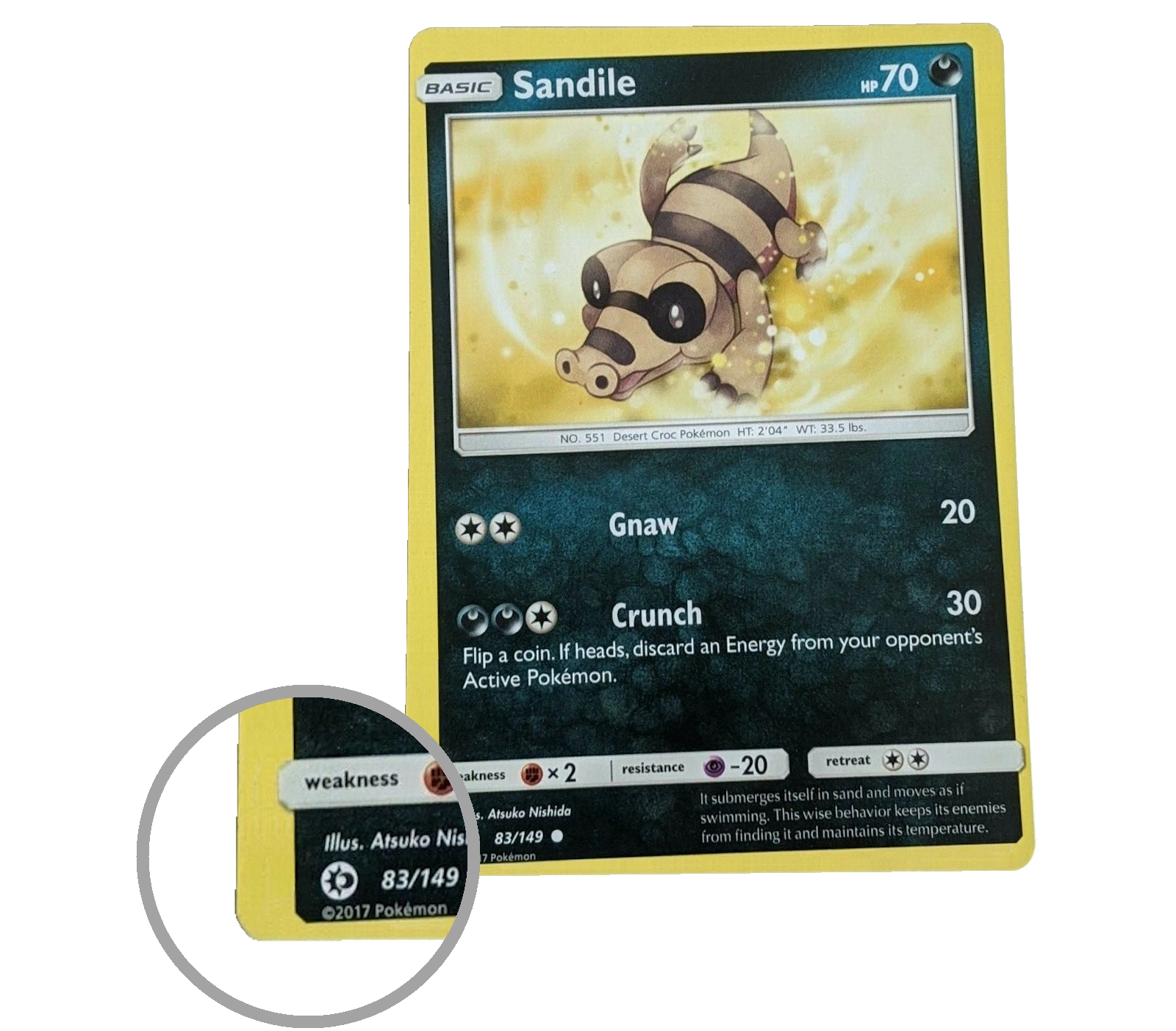
De två första värdena motsvarar lokala translationsmätningar på den sidan.
Det tredje värdet representerar det faktiska avståndet mellan dessa två punkter och gör det möjligt för programvaran att beräkna rotationsvinkeln för trycket i förhållande till skärningen.


 Du har kontroll över vilka cookies som används.